QDateTime、QTime获取当前时间
1、引用头文件
#include
#include
2、显示当前时间
ui->label->setText(“QDateTime:\nCurrent Time is:” +
QDateTime::currentDateTime().toString(“yyyy-MM-dd hh:mm:ss ddd”));
ui->label->setText(ui->label->text() + "\n\nQTime:\nHour minute second msec is:" +"\n Hour: " + QString::number(QTime::currentTime().hour()) +"\n Minute: " + QString::number(QTime::currentTime().minute()) +"\n Second: " + QString::number(QTime::currentTime().second()) +"\n Msec: " + QString::number(QTime::currentTime().msec()));
3、效果
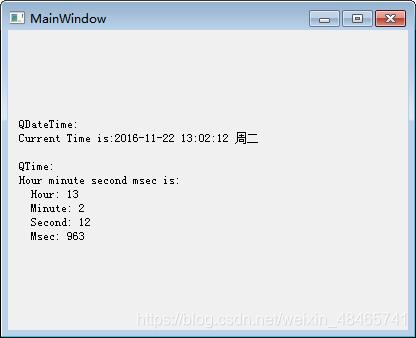
如何使用QDateTime来格式化日期时间
QDateTime是QT提供的日期时间类,通过它可以获取当前系统时间,格式化日期时间,所以,本文将介绍如何使用QDateTime来格式化日期时间。
1、调用QDateTime::currentDateTime()获取当前系统日期时间,然后再调用toString转换为年月日格式

运行输出的日期信息如下图所示,按照我们想要的格式显示

2、调用QDateTime::fromString可以将QString中存放的日期时间转换为QDateTime,注意输入的日期时间的格式需要是年月日时分秒毫秒
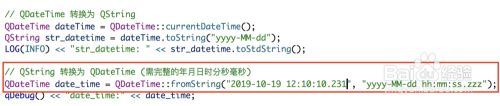
通过打印转换为QDateTime的对象,可以确认QDateTime对象输出的内容与传入的日期时间的内容是一致的

3、可以结合fromString和toTime_t将字符串形式的日期时间转换为秒

最后以十进制格式输出的秒的数值如下图所示

4、另外结合fromTime_t和toString可以将秒转换到年月日时分秒

从输出的结果信息看,将输入的秒数成功转换为日期时间格式

总结
1、QDateTime::toString,可以将QDateTime转换为QString
2、QDateTime::fromString,可以将QString转换为QDateTime
3、结合QDateTime::fromString和toTime_t,可以将字符串日期时间转换为秒
4、结合QDateTime::fromTime_t和toString,可以将秒转换到格式为年月日时分秒的字符串时间
本文来自互联网用户投稿,文章观点仅代表作者本人,不代表本站立场,不承担相关法律责任。如若转载,请注明出处。 如若内容造成侵权/违法违规/事实不符,请点击【内容举报】进行投诉反馈!