组件库设计 | 让你的React组件获得代码补全和属性提示功能
您好,如果喜欢我的文章,可以关注我的公众号「量子前端」,将不定期关注推送前端好文~
组件库设计 | 让你的React组件获得代码补全和属性提示功能
- 写在前面
- 需求来源
- 生成项目
- 代码补全(snippets)
- 智能提示
- 打包发布
- 1.第一步,全局安装vscode打包工具
- 2.第二步,创建vscode账号
- 3.第三步,创建组织令牌
- 4.第四步,创建publisher
- 配置
- 自动更新README.md
- 自动升级package.json版本
- 总结
写在前面
React组件库Concis在大量募集小伙伴一起参与开源项目开发,目前仍有很多计划需要去实施,包含PC端组件扩充、移动端组件开发、Concis生态插件开发等等,具体可以看此文:
React组件库Concis,寻求社区有兴趣的小伙伴加入…
Concis组件库相关链接,希望大家多多鼓励支持、多多Star,给作者更多的动力
Github
线上文档
需求来源
博主在开发组件库以及实际项目测试过程中,突然发现Concis的组件都需要去手写,而回想以前使用antd/el组件库时都是可以自动生成代码块的,并且移到标签中可以看到对应的一些提示信息,于是博主开始探索Vscode插件的开发了。
生成项目
首先全局安装vscode脚手架
npm install -g yo generator-code
安装完成后在命令行输入
yo code
在提示中直接选择New Extension,生成一个vscode插件工程,下面几项是vscode所提供单独功能开发的脚手架,可以理解成小插件,由于这里是具体化到整个Concis工程,因此选择第一个。
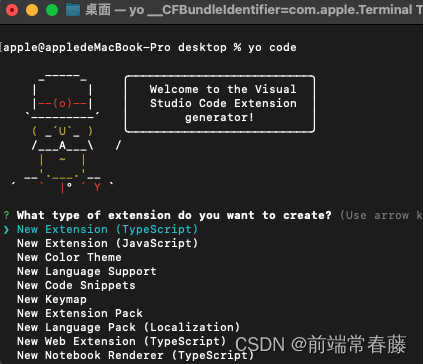
接下来输入一些插件的命名即可生成项目,经过处理后的项目目录是这样的:
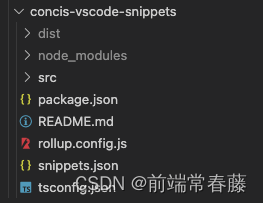
这里后续会讲到自定义打包的一些配置。
代码补全(snippets)
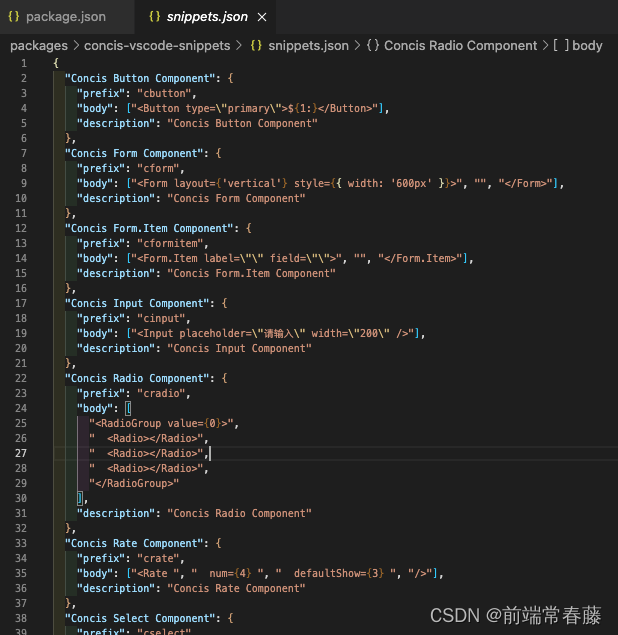
代码补全功能相对简单,只需在项目中创建snippets.json文件,在里面配置snippets就可以。
有一个网站可以帮助我们快速的创建 code snippet https://snippet-generator.app/
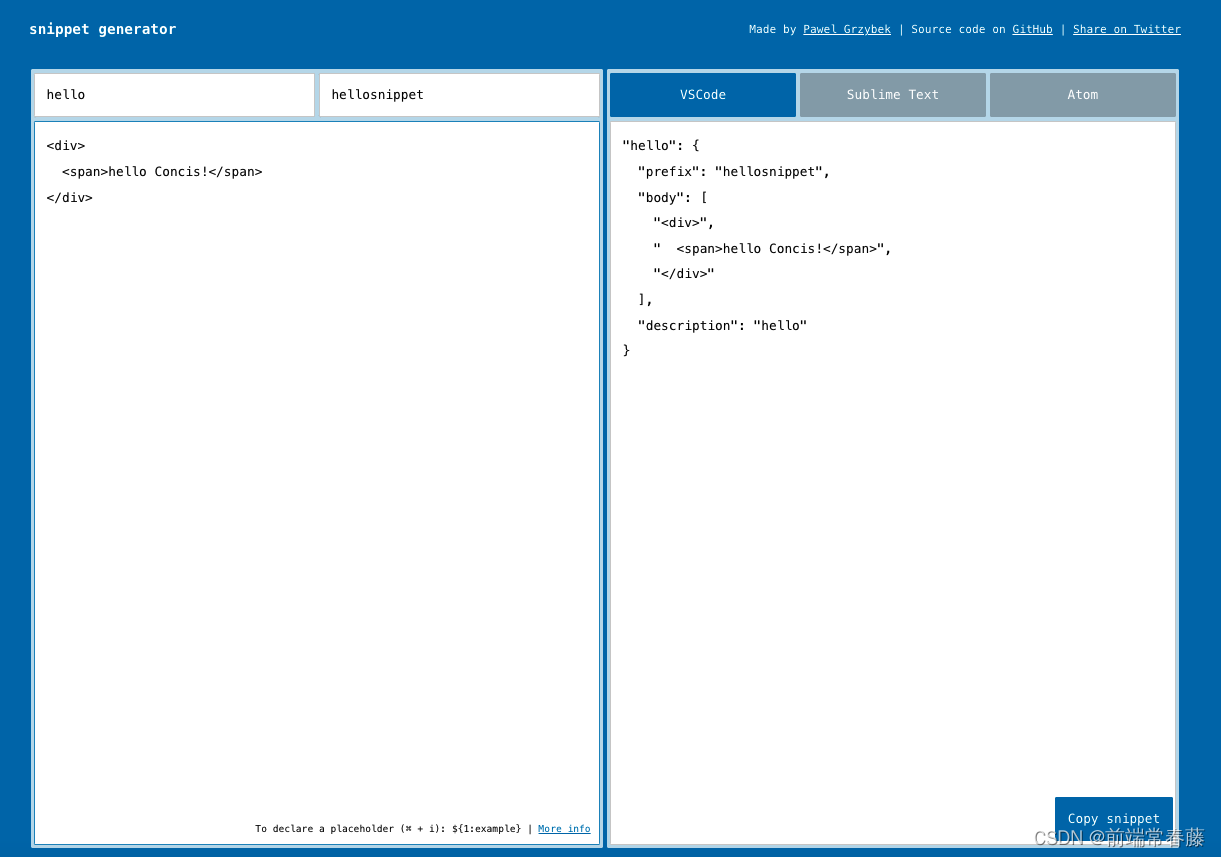
把对应的snippet生成,复制到snippets.json中即可,就像这样:
同时在package.json中配置contributes,指定插件所生效的文件,博主是React组件库,因此定了js/ts/jsx/tsx四种文件类型
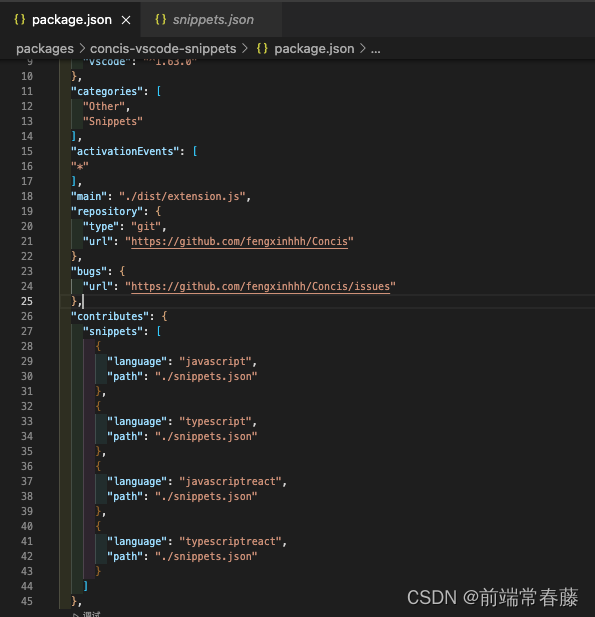
很简单,不需要你动脑筋写一行代码,自动补全的功能实现了。
智能提示
提示的话就需要我们入门一下,写一写vscode的api啦,打开项目生成的extension.ts文件,将代码写成这样:
import * as vscode from 'vscode'const compileFiles = ['react', 'typescript', 'javascript', 'javascriptreact', 'typescriptreact'];function providerHover(document: vscode.TextDocument, position: vscode.Position) {}export function activate(context: vscode.ExtensionContext) {context.subscriptions.push(vscode.languages.registerHoverProvider(compileFiles, {provideHover,}),);
}export function deactivate() {}
上面代码我们通过vscode.languages.registerHoverProvider注册了鼠标移入事件,并通过compileFiles指定了文件类型,而插件所要实现的业务功能就在provideHover中实现。
function provideHover(document: vscode.TextDocument, position: vscode.Position) {//移入Concis组件Dom,出现介绍const line = document.lineAt(position);let isConcisComponentDom = false;let matchComponent = '';for (let i = 0; i < componentList.length; i++) {const component = componentList[i];if (line.text.includes(`<${component}`)) {isConcisComponentDom = true;matchComponent = component;}}if (isConcisComponentDom) {const isCN = vscode.env.language === 'zh-cn';let componentDocPath = '';for (let i = 0; i < matchComponent.length; i++) {const str = matchComponent[i];if (i !== 0 && str.charCodeAt(0) >= 65 && str.charCodeAt(0) <= 90) {componentDocPath += '-';}componentDocPath += str;}let text = isCN? `查看${matchComponent}组件官方文档\n
Concis -> http://react-view-ui.com:92/#/common/${componentDocPath.toLowerCase()}`: `View the official documentation of the Button component\n
Concis -> http://react-view-ui.com:92/#/common/${componentDocPath.toLowerCase()}`;return new vscode.Hover(text);}
}
接下来我们解读一下这里面的功能:
- 首先,通过
document.lineAt获取代码行,判断Concis组件关键词是否出现在代码内容line.text中; - 对满足条件的情况,获取组件线上文档地址,编辑提示的内容信息,对应代码段中的
text; - 将
text通过new vscode.Hover返回;
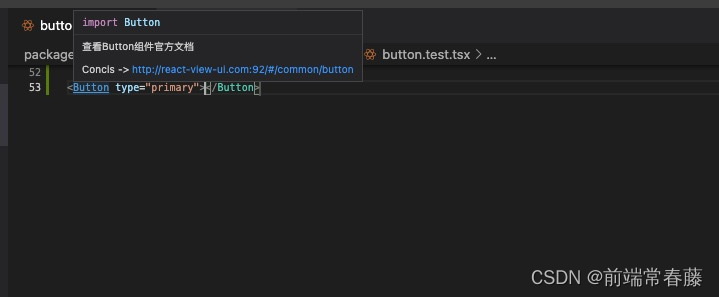
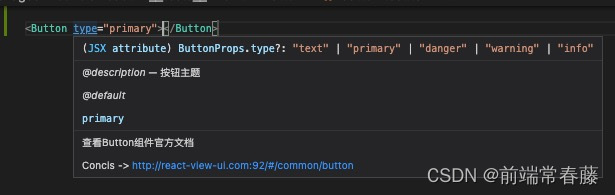
至此,代码自动补全+智能提示功能完成了,来看一下效果吧:
打包发布
1.第一步,全局安装vscode打包工具
npm i -g vsce
2.第二步,创建vscode账号
首先访问 https://login.live.com/ 登录你的Microsoft账号,没有的先注册一个,然后访问: https://aka.ms/SignupAzureDevOps,如果你从来没有使用过Azure,那么就要先创建一个Azure DevOps 组织,默认会创建一个以邮箱前缀为名的组织。
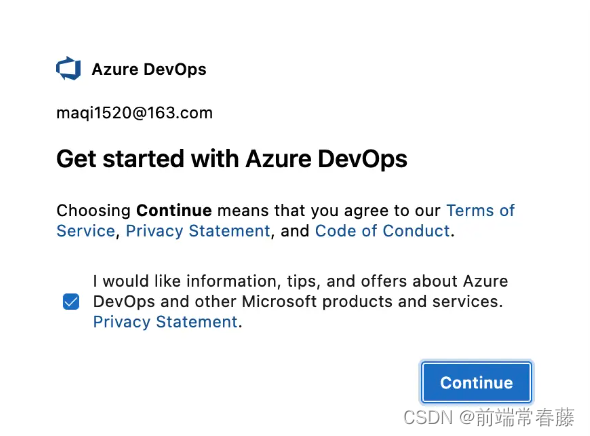
3.第三步,创建组织令牌
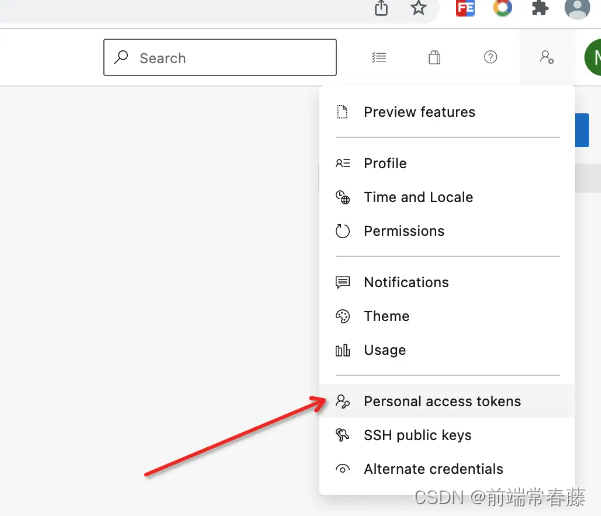
点击右上角的用户设置,点击创建新的个人访问令牌。
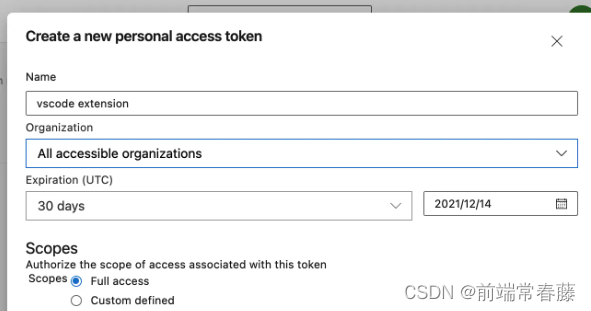
这里请选择All accessible organizations 否则会无法部署插件。
创建完毕会出现一个token,请手动记录下来这个token,因为官方不会为你保存,并且这个token在发布时会用到。
4.第四步,创建publisher
前往插件市场https://marketplace.visualstudio.com/创建一个publisher,并在package.json中添加
publisher字段,名字保持一致。
配置
好了,到这里你已经完成了准备工作。
博主通过rollup将代码打包后再使用vscode内置的打包发布,因此打包流程如下:
- rollup打包
- vsce打包
- vsce发布
rollup.config.js配置如下:
import typescript from 'rollup-plugin-typescript2';
import clear from 'rollup-plugin-clear';
import resolve from 'rollup-plugin-node-resolve';
import commonjs from 'rollup-plugin-commonjs';
import { terser } from 'rollup-plugin-terser';
import { uglify } from 'rollup-plugin-uglify';export default {input: ['./src/extension.ts'],output: [{file: 'dist/extension.js',format: 'cjs',name: 'cjs.js',},],plugins: [typescript(), // 会自动读取 文件tsconfig.json配置clear({targets: ['dist'],}),resolve(),commonjs(),terser(),uglify(),],external: ['react', 'react-dom'],
};
在package.json中配置一下命令行,让我们的打包发布过程像如下所说的顺序:
"scripts": {"upgrade": "node ../../scripts/replace-version-in-vscode.ts", //升级package.json中版本"compile": "rollup -c ./rollup.config.js", //rollup打包 "build": "vsce package", //vsce打包 "generate:readme": "node ../../scripts/vscode/generate-vscode-snippet.ts", //生成README.md内容"publish": "npm run compile && npm run build && vsce publish" //部署},
这里upgrade和generate:readme是博主针对于Concis组件库自己加的两个脚本,我们看一下publish,可以看到按上述所讲的顺序进行打包构建,这样代码层面的配置已经做完了。
执行npm run publish,输入之前创建保存的token,这样就发布成功了。
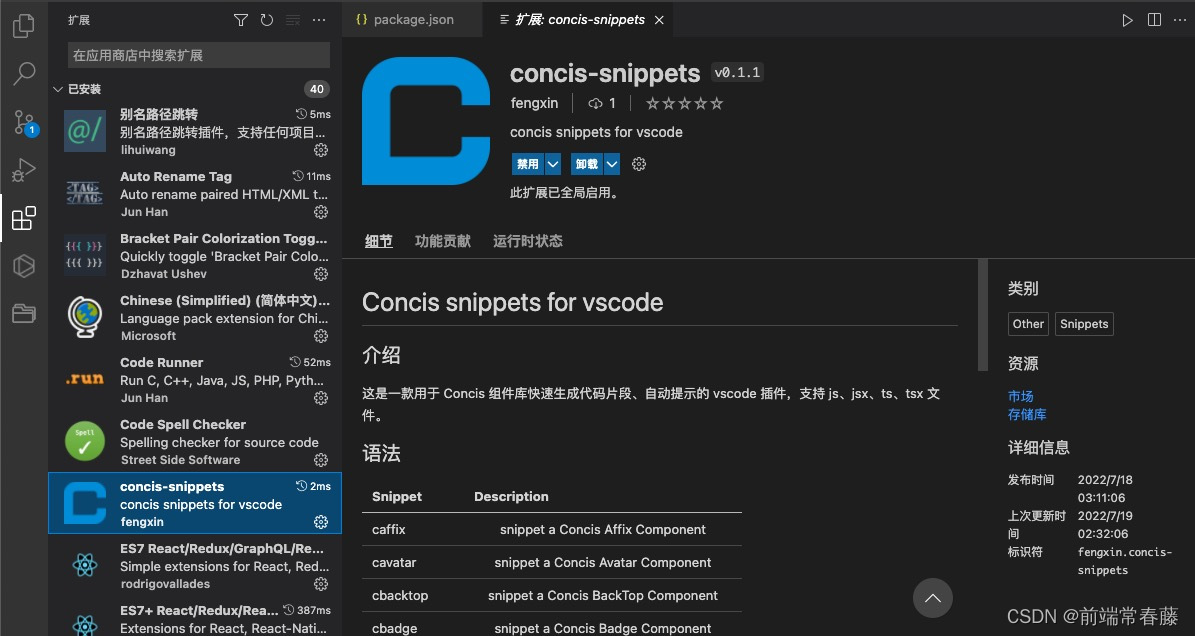
看到这里,你已经掌握了开发一个vscode工程并打包发布的内容了,博主针对组件库的需求进行的扩展,也就是上面所提到的两个命令:
npm run upgrade				//升级package.json中版本
npm run generate:readme		//根据组件项目目录,自动生成README.md
从Concis-snippets插件的介绍可以看到,下面有一段表格,表格介绍了每个snippet对应的介绍,看到这你应该想象到了吧?此时博主又开发了两个组件,但是不想手动去更新README.md,这时就需要自定义脚本了。
自动更新README.md
//根据项目目录写入vscode-snippets README.md
const fs = require('fs-extra');
const path = require('path');const baseTemplate = fs.readFileSync(path.join(__dirname, 'base-template.md'), 'utf-8');
const componentList = fs.readdirSync(path.join(__dirname, '../../packages/concis-react/src'));let tableTemplate = '';componentList.forEach((f) => {if (f[0].charCodeAt(0) >= 65 && f[0].charCodeAt(0) <= 90) {//组件tableTemplate += `|c${f.toLowerCase()}|snippet a Concis ${f} Component|\n`;}
});const fileContent = `${baseTemplate}${tableTemplate}`;
console.log(fileContent);fs.writeFile(path.resolve(__dirname, '../../packages/concis-vscode-snippets/README.md'),fileContent,'utf-8',
).then(() => {console.log('生成concis-vscode-snippets 成功'); // eslint-disable-line
});这里我们有一个基础模板,放着README.md上部分一直不会变的内容,对应代码中base-template.md,然后读取了组件目录,将基础模板和表格内容拼接起来,就可以了。
自动升级package.json版本
//更新concis-vscode-snippets/package.json中的版本
const fs = require('fs-extra');
const path = require('path');
const { version } = require('../packages/concis-vscode-snippets/package.json');const fileText = fs.readFileSync(path.join(__dirname, '../packages/concis-vscode-snippets/package.json'),'utf-8',
);const replacedVersion = fileText.split('\n').map((t) => {if (/"version":/.test(t)) {let newVersion = version.split('.');let [first, secord, third] = newVersion;if (third >= 10 || secord >= 10) {if (third >= 10) {third = 0;secord = Number(secord) + 1;}if (secord >= 10) {third = 0;secord = 0;first = Number(first) + 1;}} else {third = Number(third) + 1;}newVersion[newVersion.length - 1] = Number(newVersion[newVersion.length - 1]) + 1;console.log(`"version": "${first}.${secord}.${third}"`);return `  "version": "${first}.${secord}.${third}",`;}return t;
});fs.outputFile(path.resolve(__dirname, '../packages/concis-vscode-snippets/package.json'),replacedVersion.join('\n'),
).then(() => {console.log('替换 package.json 中的 version 成功!'); // eslint-disable-line
});代码实现了一个替换package.json文件中版本的功能,有了这两个自动脚本的支持,我们就可以把publish改成这样:
"scripts": {"upgrade": "node ../../scripts/replace-version-in-vscode.ts",								"compile": "rollup -c ./rollup.config.js",																"build": "vsce package",																										"generate:readme": "node ../../scripts/vscode/generate-vscode-snippet.ts",		"publish": "npm run upgrade && npm run generate:readme && npm run compile && npm run build && vsce publish"
}
总结
本文通过博主对于Concis实际案例,讲解了开发一个vscode插件从准备工作到功能实现最后打包发布的全过程,如果文章有用,希望多多支持。
Concis组件库地址
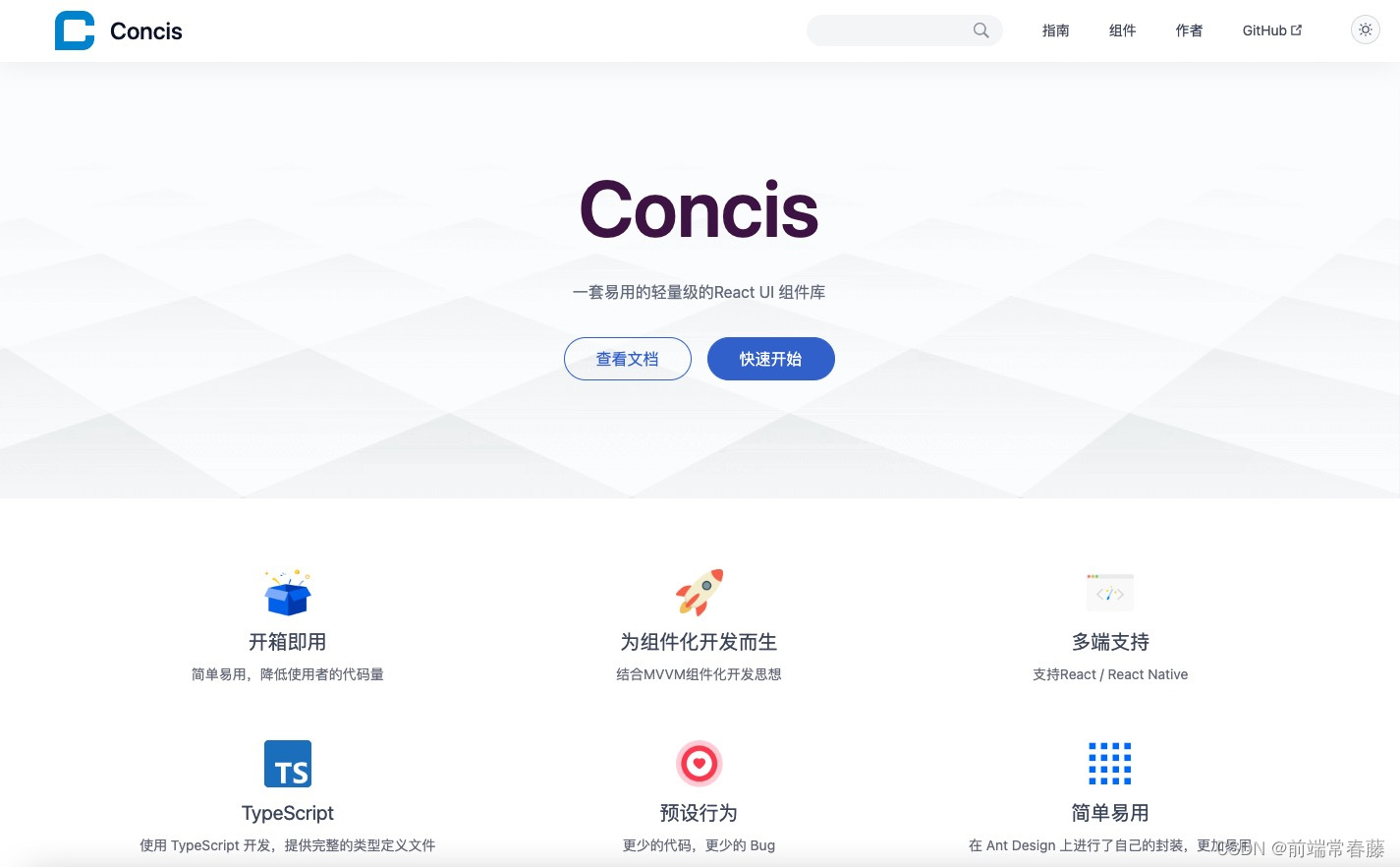
Concis组件库线上链接:http://react-view-ui.com:92
github:https://github.com/fengxinhhh/Concis
npm:https://www.npmjs.com/package/concis
开源不易,欢迎学习和体验,喜欢请多多支持,有问题请留言,如果此文对你有帮助,博主需要你的支持,感谢。
本文来自互联网用户投稿,文章观点仅代表作者本人,不代表本站立场,不承担相关法律责任。如若转载,请注明出处。 如若内容造成侵权/违法违规/事实不符,请点击【内容举报】进行投诉反馈!