vscode配置vue用户代码片段
-
打开vscode软件
-
选中左下角的设置按钮,再点击用户代码片段(如图)
-

-
再选择vue.json文件/新建全局代码片段(如图)

-
进行相关配置(如下代码)
{"Vue2 quickly build template": {"prefix": "vue2Init","body": ["","","","","","","","","" ],"description": "vue2快速构建模板"},"Vue3 quickly build template": {"prefix": "vue3Init","body": ["","\t\n","\t","\n","\n","","$2"],"description": "vue3快速构建模板"}
}
-
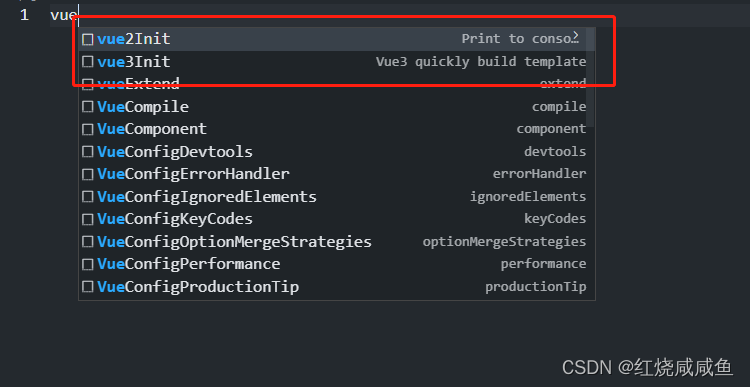
在页面上面如何使用(如图)
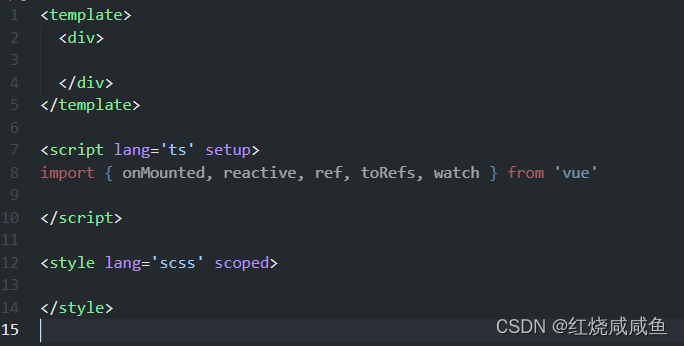
上图是vue3Init生成的模版 -
我配置了两个vue快速构建模版,一个vue2版本,一个vue3版本,觉得有用 喜欢请大家点赞●▽●
本文来自互联网用户投稿,文章观点仅代表作者本人,不代表本站立场,不承担相关法律责任。如若转载,请注明出处。 如若内容造成侵权/违法违规/事实不符,请点击【内容举报】进行投诉反馈!