【window】当本地删除了Microsoft store,如何三步重新安装Microsoft store
重新安装Microsoft store
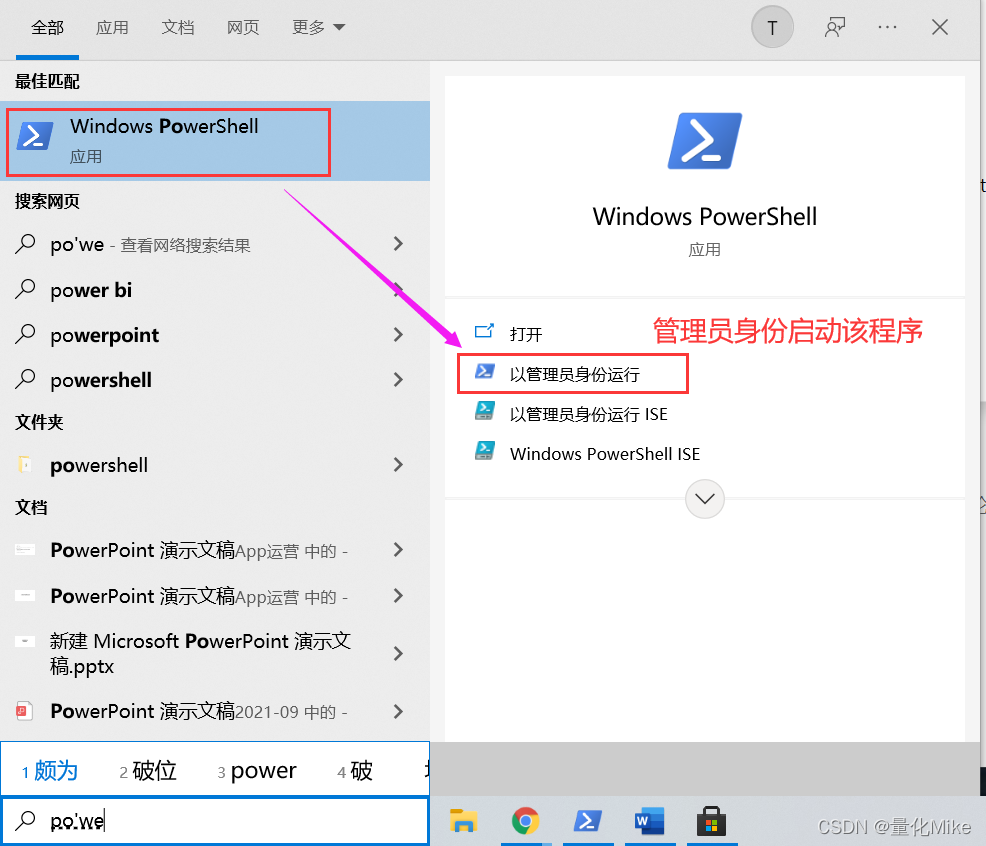
1、启动powershell
2、删除原来Store文件
首先删除原来的Microsoft Store(已删除,也可执行)。输入以下命令:
get-appxpackage *store* | remove-Appxpackage

3、重新安装
3.1 输入如下命令,获取要安装的包名:
Get-AppxPackage -allusers | Select Name, PackageFullName | select-string "WindowsStore"
3.2 开始安装
add-appxpackage -register "C:\Program Files\WindowsApps\<包全名>\AppxManifest.xml" -disabledevelopmentmode

以上述图片中包名为例:
add-appxpackage -register "C:\Program Files\WindowsApps\Microsoft.WindowsStore_12011.1001.1.0_x64__8wekyb3d8bbwe\AppxManifest.xml" -disabledevelopmentmode
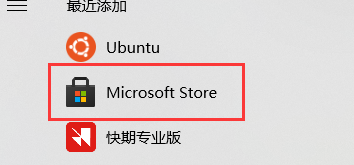
4、安装OK
本文来自互联网用户投稿,文章观点仅代表作者本人,不代表本站立场,不承担相关法律责任。如若转载,请注明出处。 如若内容造成侵权/违法违规/事实不符,请点击【内容举报】进行投诉反馈!