Android 百度地图的应用
最近在搞一个地图应用,主要也没什么技术难点,主要就是定位,还有就是对应的信息显示,这里就介绍一下百度的地图应用吧,有兴趣的同学可以看一下百度API Android开发里面的例子,里面的代码主要就是写得有点乱,这里自己做一下总结。
首先我们来看一下效果图:如下
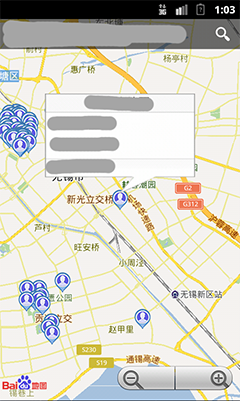
要实现如上图这样的效果,接下来我们一步一步来实现:
首先要注册百度服务,这个我就不说了,大家可以百度一下,网上有很多的。
http://developer.baidu.com/map/sdk-android.htm
接下来下载百度Android SDK
http://developer.baidu.com/map/sdkandev-download.htm
我们下载Android SDKv2.1.1这个包
直接解压BaiduMap_AndroidSDK_v2.1.1_Sample.zip这个压缩包,把包里的libs目录下的所有文件都拷到我们自己的工程的libs里
这里面包含了定位跟地图调用的方法。接下来就是给我们的工程加入一些权限。(权限不知道在哪设?Oh,my God)
那好吧,我来说一下吧,把Sample工程里的AndroidManifest.xml中的
如果要用到定位服务的话,还要把
好了,都加好了,接下来就是编码了
首先要定义一个主要的程序运行环境,这里Demo里有一个DemoApplication.java,这个类继承了Application,一般写程序都会在程序启动的时候加载一些数据或配置,都可以写在这个类里,而且这个类作为程序的主运行类,只要程序不退出,这个类是不会被销毁的,所以可以把一些全局的方法也写在这个类里。
private static DemoApplication mInstance = null; //单例public boolean m_bKeyRight = true;BMapManager mBMapManager = null;public static final String strKey = "请输入你的key";@Overridepublic void onCreate() {super.onCreate();mInstance = this;initEngineManager(this); //初始化百度引擎}@Override//建议在您app的退出之前调用mapadpi的destroy()函数,避免重复初始化带来的时间消耗public void onTerminate() {// TODO Auto-generated method stubif (mBMapManager != null) {mBMapManager.destroy();mBMapManager = null;}super.onTerminate();}public void initEngineManager(Context context) {if (mBMapManager == null) {mBMapManager = new BMapManager(context);}if (!mBMapManager.init(strKey,new MyGeneralListener())) {Toast.makeText(DemoApplication.getInstance().getApplicationContext(), "BMapManager 初始化错误!", Toast.LENGTH_LONG).show();}}public static DemoApplication getInstance() {return mInstance;}// 常用事件监听,用来处理通常的网络错误,授权验证错误等static class MyGeneralListener implements MKGeneralListener {@Overridepublic void onGetNetworkState(int iError) {if (iError == MKEvent.ERROR_NETWORK_CONNECT) {Toast.makeText(DemoApplication.getInstance().getApplicationContext(), "您的网络出错啦!",Toast.LENGTH_LONG).show();}else if (iError == MKEvent.ERROR_NETWORK_DATA) {Toast.makeText(DemoApplication.getInstance().getApplicationContext(), "输入正确的检索条件!",Toast.LENGTH_LONG).show();}// ...}@Overridepublic void onGetPermissionState(int iError) {if (iError == MKEvent.ERROR_PERMISSION_DENIED) {//授权Key错误:Toast.makeText(DemoApplication.getInstance().getApplicationContext(), "请在 DemoApplication.java文件输入正确的授权Key!", Toast.LENGTH_LONG).show();DemoApplication.getInstance().m_bKeyRight = false;}}}这里DemoApplication里的代码,不多,我们可以将代码拷贝到我们自己的Application里,我们也可以把我们的定位程序写在这里,这样我们程序一启动,就可以定位到我们的位置。(如果再进一步,启动的时候就开启一个Service,就可以不停地把我们的坐标发送到我们自己的服务器了,这样你的一举一动就都在服务器记录了)呵呵,这是后话,当然,我个人是不建议这样做的。
接下来就是百度地图Activity了
这里百度地图Activity就是继承了普通的Activity,这里需要说一下的是,现在Google建议开发程序的时候尽量用Fragment,但我试了老半天,也没办法把百度Activity放入Fragment,可能是我的水平还有限,呵呵,如果可以将百度地图做为一个Fragment的话,那就可以更灵活地使用百度地图了。希望百度地图在以后能改进,Google地图倒是用的Fragment。这个我们以后再说。
在Activity的onCreate里
DemoApplication app = (DemoApplication)this.getApplication();if (app.mBMapManager == null) {app.mBMapManager = new BMapManager(this);app.mBMapManager.init(DemoApplication.strKey,new DemoApplication.MyGeneralListener());}setContentView(R.layout.activity_itemizedoverlay);// 取得地图控件mMapView = (MapView) findViewById(R.id.bmapView);mMapView.setLongClickable(true);//设定地图显示放大缩小控件mMapView.setBuiltInZoomControls(true);// 取得地图控制器mMapController=mMapView.getController();// 设置地图中心mMapController.setCenter(INIT_POINT); // INIT_POINT = new GeoPoint((int) (31.57942800 * 1e6), (int) (120.30795300 * 1e6)); //这里初始化了显示中心,一启动就以当前位置为中心显示地图//设置地图显示级别,一般13,14就是显示道路名称了mMapController.setZoom(14);//地图可以单击mMapController.enableClick(true);这里我们尽量用异步来计算坐标,加载图层。
/*** 将信息加入图层* * @param list* @return*/private Overlay getOverlay(List list) {// 标记图片Drawable dr = getResources().getDrawable(R.drawable.icon_marka);Overlay ov = new Overlay(dr, this);int lat, lon;Info item;for (Info info : list) {lat = (int) (info.getLat() * 1e6);lon = (int) (info.getLon() * 1e6);item = new InfoItem(new GeoPoint(lat, lon),info.getName(), info.getAddress(),info.getsex(),info.getNum());item.setMarker(dr);ov.addItem(item);}return ov;}
mMapView.getOverlays().add(overlay);static class Overlay extends ItemizedOverlay {public List mGeoList = new ArrayList();private Context mContext = null;static PopupOverlay pop = null;private View popView = null;private InfoItem mItem;private Bitmap map;static class ItemView { // 自定义控件集合public TextView NameTextView;public TextView SexTextView;public TextView NumTextView;public TextView AddressTextView;}public Overlay(Drawable marker, Context context) {super(marker);this.mContext = context;pop = new PopupOverlay(BaiduMap.mMapView, new PopupClickListener() {@Overridepublic void onClickedPopup(int index) {}});populate();} //图标单击事件protected boolean onTap(int index) {mOverlayItem = mGeoList.get(index);ItemView item = null;if (popView == null) {popView = LayoutInflater.from(mContext).inflate(R.layout.popup_view, null);// 获取要转换的View资源item = new ItemView();item.TitleTextView = (TextView) popView.findViewById(R.id.pop_title);item.TotalNumTextView = (TextView) popView.findViewById(R.id.pop_num);item.CurrentNumTextView = (TextView) popView.findViewById(R.id.pop_leftnum);item.AddressTextView = (TextView) popView.findViewById(R.id.pop_address);popView.setTag(item);} else {item = (ItemView) popView.getTag();}item.NameTextView.setText(mItem.getName());// 将每个点的Title在弹窗中以文本形式显示出来item.SexTextView.setText(mItem.getSex());item.NumTextView.setText(mItem.getNum());item.AddressTextView.setText(mItem.getSnippet());
//图片大小,将View转换成Bitmapmap = convertViewToBitmap(popView, 300, 200);// 显示poppop.showPopup(map, mGeoList.get(index).getPoint(), 32);map.recycle(); //回收资源map = null;return true;}public boolean onTap(GeoPoint pt, MapView mapView) {if (pop != null) {pop.hidePop();}super.onTap(pt, mapView);return false;}@Overrideprotected InfoItem createItem(int i) {return mGeoList.get(i);}@Overridepublic int size() {return mGeoList.size();}public void addItem(InfoItem item) {mGeoList.add(item);populate();}public void removeItem(int index) {mGeoList.remove(index);populate();}}/*** 把View绘制到Bitmap上* * @param view* 需要绘制的View* @param width* 该View的宽度* @param height* 该View的高度* @return 返回Bitmap对象*/public static Bitmap convertViewToBitmap(View view, int width, int height) {int widthSpec = View.MeasureSpec.makeMeasureSpec(width,View.MeasureSpec.EXACTLY);int heightSpec = View.MeasureSpec.makeMeasureSpec(height,View.MeasureSpec.EXACTLY);view.measure(widthSpec, heightSpec);view.layout(0, 0, width, height);// Bitmap bitmap = Bitmap.createBitmap(width, height,// Bitmap.Config.ARGB_8888);// Canvas canvas = new Canvas(bitmap);// view.draw(canvas);view.clearFocus();view.setPressed(false);boolean willNotCache = view.willNotCacheDrawing();view.setWillNotCacheDrawing(false);// Reset the drawing cache background color to fully transparent// for the duration of this operationint color = view.getDrawingCacheBackgroundColor();view.setDrawingCacheBackgroundColor(0);if (color != 0) {view.destroyDrawingCache();}view.buildDrawingCache();Bitmap cacheBitmap = view.getDrawingCache();if (cacheBitmap == null) {Log.e(TAG, "failed getViewBitmap(" + view + ")",new RuntimeException());return null;}Bitmap bitmap = Bitmap.createBitmap(cacheBitmap);// Restore the viewview.destroyDrawingCache();view.setWillNotCacheDrawing(willNotCache);view.setDrawingCacheBackgroundColor(color);return bitmap;} 现在应该就可以显示如上的效果了,源码因为是客户的,所以没办法给出,但如果有什么问题的话,可以给我留言。谢谢。
本文来自互联网用户投稿,文章观点仅代表作者本人,不代表本站立场,不承担相关法律责任。如若转载,请注明出处。 如若内容造成侵权/违法违规/事实不符,请点击【内容举报】进行投诉反馈!