iOS-UIImageView点击图片放大,再次点击恢复原始尺寸
需求分析:公司的新项目是集成了社交分享的功能,可以分享所见的奇闻异事,其中包括用户可以选择想要分享的图片状态,一张或多张,这种设计会产生用户想点击看大图的需求,再次点击返回原始的图片尺寸。还有用户的个人信息栏有用户头像的照片,用户头像一般是小图,所以用户会有点击查看大图的需要,结合这种需求,设计了一个封装类。
github开源地址:https://github.com/qxuewei/XWSacnBigImage
封装类.h文件:
#import
#import @interface XWScanImage : NSObject
/**
*  浏览大图
*
*  @param scanImageView 图片所在的imageView
*/
+(void)scanBigImageWithImageView:(UIImageView *)currentImageview;
@end
.m文件
#import "XWScanImage.h"@implementation XWScanImage//原始尺寸
static CGRect oldframe;/***  浏览大图**  @param scanImageView 图片所在的imageView*/
+(void)scanBigImageWithImageView:(UIImageView *)currentImageview{//当前imageview的图片UIImage *image = currentImageview.image;//当前视图UIWindow *window = [UIApplication sharedApplication].keyWindow;//背景UIView *backgroundView = [[UIView alloc] initWithFrame:CGRectMake(0, 0, [UIScreen mainScreen].bounds.size.width, [UIScreen mainScreen].bounds.size.height)];//当前imageview的原始尺寸->将像素currentImageview.bounds由currentImageview.bounds所在视图转换到目标视图window中,返回在目标视图window中的像素值oldframe = [currentImageview convertRect:currentImageview.bounds toView:window];[backgroundView setBackgroundColor:colorWithRGBA(107, 107, 99, 0.6)];//此时视图不会显示[backgroundView setAlpha:0];//将所展示的imageView重新绘制在Window中UIImageView *imageView = [[UIImageView alloc] initWithFrame:oldframe];[imageView setImage:image];[imageView setTag:0];[backgroundView addSubview:imageView];//将原始视图添加到背景视图中[window addSubview:backgroundView];//添加点击事件同样是类方法 -> 作用是再次点击回到初始大小UITapGestureRecognizer *tapGestureRecognizer = [[UITapGestureRecognizer alloc] initWithTarget:self action:@selector(hideImageView:)];[backgroundView addGestureRecognizer:tapGestureRecognizer];//动画放大所展示的ImageView[UIView animateWithDuration:0.4 animations:^{CGFloat y,width,height;y = ([UIScreen mainScreen].bounds.size.height - image.size.height * [UIScreen mainScreen].bounds.size.width / image.size.width) * 0.5;//宽度为屏幕宽度width = [UIScreen mainScreen].bounds.size.width;//高度 根据图片宽高比设置height = image.size.height * [UIScreen mainScreen].bounds.size.width / image.size.width;[imageView setFrame:CGRectMake(0, y, width, height)];//重要! 将视图显示出来[backgroundView setAlpha:1];} completion:^(BOOL finished) {}];}/***  恢复imageView原始尺寸**  @param tap 点击事件*/
+(void)hideImageView:(UITapGestureRecognizer *)tap{UIView *backgroundView = tap.view;//原始imageviewUIImageView *imageView = [tap.view viewWithTag:0];//恢复[UIView animateWithDuration:0.4 animations:^{[imageView setFrame:oldframe];[backgroundView setAlpha:0];} completion:^(BOOL finished) {//完成后操作->将背景视图删掉[backgroundView removeFromSuperview];}];
}@end
使用方法:
1.导入XWScanImageClass
2.为UIImageView增加点击事件,并且开始用户交互属性
//为UIImageView1添加点击事件
UITapGestureRecognizer *tapGestureRecognizer1 = [[UITapGestureRecognizer alloc] initWithTarget:self action:@selector(scanBigImageClick1:)];
[_ImageView1 addGestureRecognizer:tapGestureRecognizer1];
//让UIImageView和它的父类开启用户交互属性
[_ImageView1 setUserInteractionEnabled:YES];
3.浏览大图点击事件
-(void)scanBigImageClick1:(UITapGestureRecognizer *)tap{
NSLog(@"点击图片");
UIImageView *clickedImageView = (UIImageView *)tap.view;
[XWScanImage scanBigImageWithImageView:clickedImageView];
}
运行结果截图:
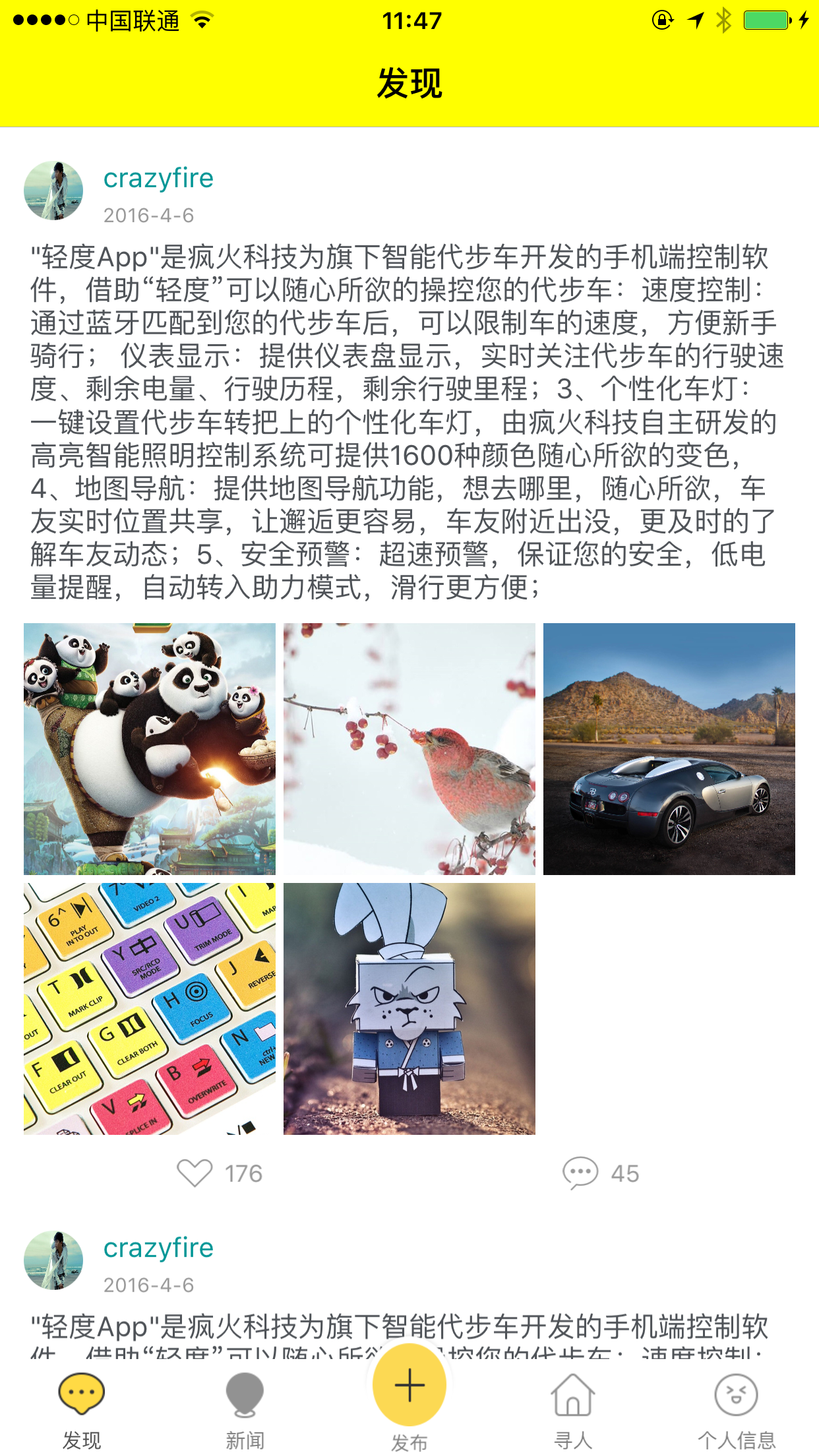
点击第一张图片之后:
服务器维护。。。
本文来自互联网用户投稿,文章观点仅代表作者本人,不代表本站立场,不承担相关法律责任。如若转载,请注明出处。 如若内容造成侵权/违法违规/事实不符,请点击【内容举报】进行投诉反馈!