Photoshop基础操作系列课程(上)
1.图片图像模式编辑
1.2 图像模式
1.图片展示比例
方式1:视图–100% (ctrl+1), 200%
方式2:放大:ctrl+ “+”, 缩小:ctrl+ “-”,
2.颜色模式
一般常用rgb颜色。
设置:图像–模式–RGB颜色/CMYK颜色/Lab颜色
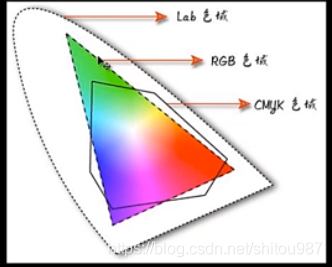
1)rgb和cmyk
a.rgb颜色饱和度相比cmyk高一些
b.cmyk常用于做一些印刷品:数据,报刊
2)灰度
用于黑白色调
3)索引颜色
一般的动画常用索引颜色
图片解锁不了 检查下是否为rgb颜色模式
色域
1.3 图像编辑
1.3.1图像大小编辑
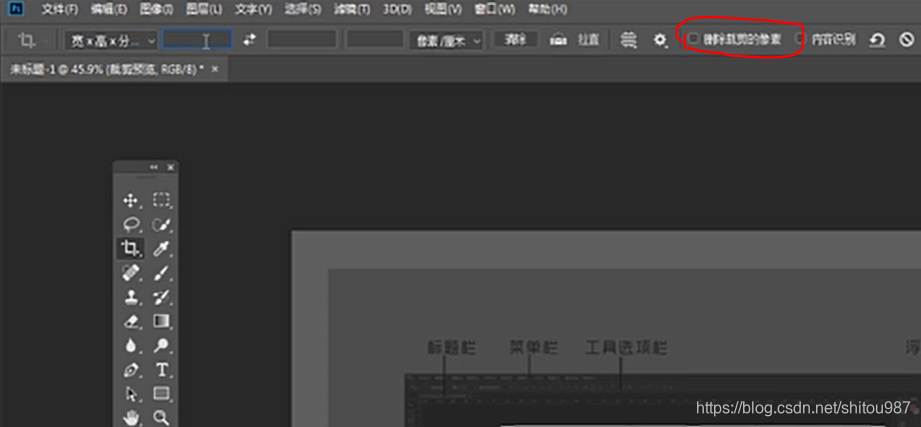
1.方式一:裁剪工具
a.选择裁剪工具–回车

b.返回之前的图片
窗口–历史记录面板
注意
1.删除裁剪的像素:一般不勾选,方便后期还用到原图片
2.一寸照片大小
宽:2.5厘米
高:3.5厘米
像素:300 像素/厘米
2.方式二:图像–图像大小

1.3.2 图片内部操作
编辑–自由变换
西安通过选中命令ctrl+T
1.整体等比例放大缩小
按住shift,然后拖动目标点进行缩放 (不按shift会导致图片变形)

2.透视变化
按住ctrl,然后拖动目标点

3.右键其他变换模式
1)斜切

2)变形
a.扇形

b.凸性
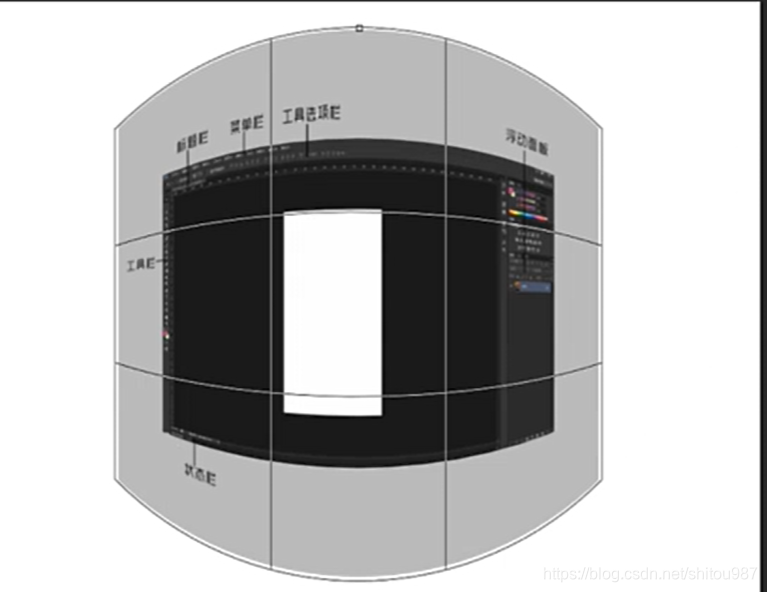
c.旗帜
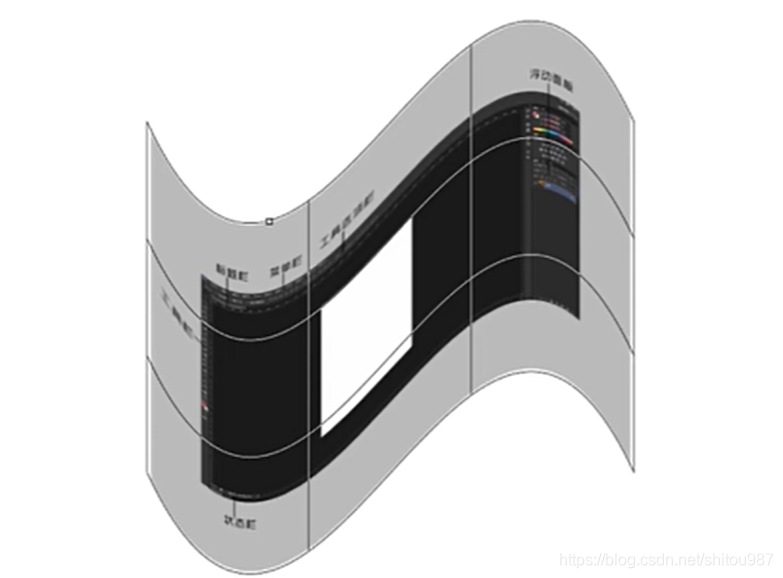
变换后可以再次拖动改变
1.3.3 画布大小操作
图像–画布大小

2.选取工具应用
2.1 选区
打开一张图片,比如我们需要抠图,那么我们需要将目标区域使用选区工具选中。
2.1.1 常用命令
1.增加选区范围
按住shift键, 鼠标选择选取工具,然后操作目标。
2.裁剪选区范围
按住Alt键, 鼠标选择选取工具,然后操作目标。
2.2.2 选区工具分类
1.矩形工具
a.矩形选区工具
一般用于操作比较方正的规则物体
b.椭圆选区工具
c.单行选区工具
d.单列选区工具
2.套索工具
鼠标手动选择,不能很好的处理边缘选区。
3.快速选择工具(精准选择)
使用比较灵活,可以选择一些不规则物体。–配合多变套索工具使用
2.3 选择区域后操作
选好区域后鼠标右键–通过拷贝的图层,在图层中就会生成一个新的图层。
2.4 补图
如果抠出来的物体有残损,那么就需要修补

步骤:
1.使用矩形选择工具,选择目标物品的一部分无杂质的区域
2.鼠标右键–通过拷贝的图层

3.上方菜单栏“编辑”–自由变换(Ctrl+T),然后拉伸选择区域


4.但是拉伸之后盖住了原有的区域,那么可以通过移动图层顺序进行修改。
5.我发现瓶底不是圆润的,那么我们可以继续使用自由变换修改
变形拉拽

小技巧
1.合并图层命令:Ctrl+e
2.复制图层命令:Ctrl+j
3.调整选区画笔大小:Alt+鼠标右键
4.倒影
自由变换–垂直翻转(注意:需要将图层背景设置为渐变)

2.5 抠图–头发丝处理
1.先选择需要抠图的任务人物区域

2.使用快速选择工具中的,选择并遮住
a.视图:叠加
b.指示:被蒙版区域
c.勾选智能半径


3.涂抹工具
使用涂抹工具沿着头发边缘进行涂抹

4.其他选项
平滑:1~2个像素
全体调整:一般是轻微调整几个像素就可以
勾选净化颜色
5.输出设置
选择新建图层–确定

6.更换图层
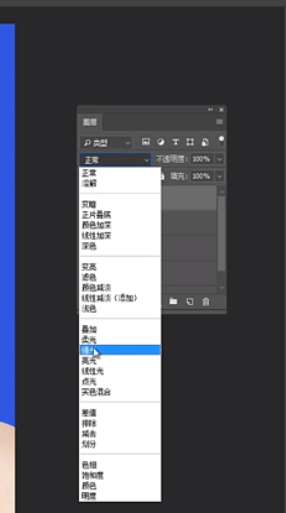
为了使图片更加融合,我们还需要对边缘头发进行处理
比如:我们更换成了蓝色背景,那么我就要选择蓝色画笔
a.新建图层
b.涂抹头发边缘

c.通过颜色/柔光模式柔和
并降低透明度
3. 画笔工具及其他应用
本文来自互联网用户投稿,文章观点仅代表作者本人,不代表本站立场,不承担相关法律责任。如若转载,请注明出处。 如若内容造成侵权/违法违规/事实不符,请点击【内容举报】进行投诉反馈!