从零到openpcdet预测全程|| open3d ||openpced环境配置
笔者历经三天(勿喷)踩了无数个坑,浅浅来仔细说明一下整个安装过程。
所使用的ubuntu16.04系统。
文章目录
- conda下载
- cuda配置
- openPCDet 环境配置
- 创建虚拟环境
- pytorch
- spconv
- openpcdet
- 可视化部分——open3d or mayavi
- demo预测
conda下载
转链接(传送门)
cuda配置
我相信从上一步中,conda已经安装完成了,那么接下来就是让人头疼的cuda啦。
分享一篇好文章(传送门)
Tip : 一定要先查询自己的ubuntu的版本和电脑型号
nvcc -V显示的是当前的cuda版本
nvidia-smi显示的是系统在最高的cuda版本
此处建议nvcc -V所显示的cuda版本在10以上吧。如果说你的nvidia-smi显示的版本在10以上,而nvcc -V显示的版本特别低,建议你自行百度,然后建立软链接(以后可能更~。
openPCDet 环境配置
配置的四要素: 创建虚拟环境+pytorch+spconv+opencdet
创建虚拟环境
使用conda创建python3.7(推荐!!!3.6/3.8容易出现问题,我的血泪史)的虚拟环境,环境名字自取,我的是pcdet。
conda create -n pcdet python=3.7 anaconda
激活虚拟环境,后续的操作都是在虚拟环境中进行(画重点)。
source activate
conda activate pcdet
至此,虚拟环境创建成功,并且进去到虚拟环境中了。
pytorch
我的建议是去官网安装。链接一定要和cuda版本狠狠的对应!!!
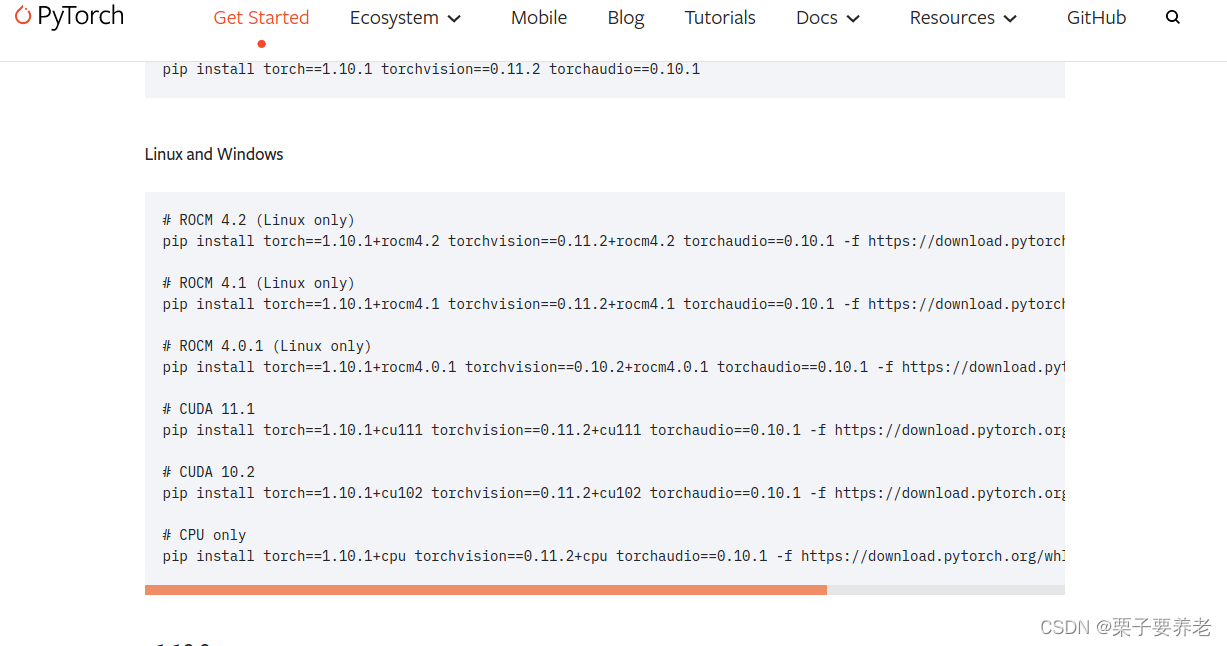
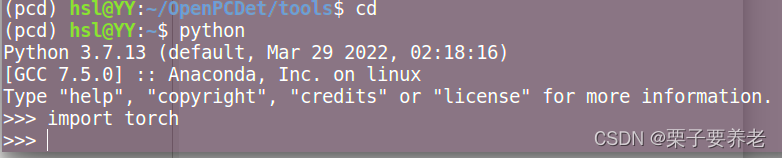
此时呢,安装完成后,可以检查一下是否安装成功了捏。
python
import torch
这样就是安装成功了。
接下来呢,你可以去官网查询(传送门),也可以听我来唠叨。
spconv
在(pcd)环境下,继续安装。
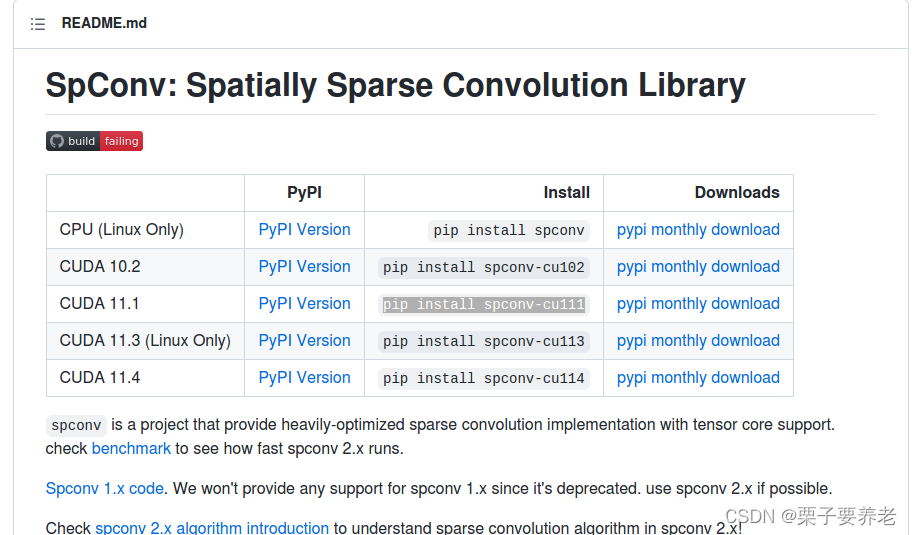
注意版本号的对应。(传送门)
pip install spconv-cu111
检查是否安装完成
python
import spconv
openpcdet
接下来就可以安装openpcdet啦~
git clone https://github.com/open-mmlab/OpenPCDet.git
由于一些网络问题,可能会安装失败,建议多安装几次~
安装完成后,cd到openpcdet文件夹下。
检查是否安装完成
python
import pcdet
进行下一步操作
python setup.py develop

至此openpcdet的部署算是基本完成了。
可视化部分——open3d or mayavi
为了可视化,首先需要安装可视化的库,mayavi或者open3d两者都可以,可以安装其中一个,也可以两个都安装。
- open3d
这里对ubuntu16.04来说(18的我没关注,抱拳)
Ubuntu 16.04 只支持 open3d 0.9.0 版本,至于 0.10.0 需要用 Ubuntu 18.04运行
open3d 0.9.0.0 只支持python 2.7,3.5,3.6,3.7的任意一种。
pip install open3d==0.9.0.0
检查是否安装完成
python
import open3d
- mayavi
!!!先安装vtk,再安装mayavi,建议根据ubuntu和python版本来进行对应安装,否则容易出错。
ubuntu18.4(传送门)
pip install vtk
pip install mayavi
demo预测
这个时候需要去kitti官网去下载模型,以及在openpcdet官网下载模型包。
我这里下载了kitti的一小部分,以及openpcdet的全部模型。
下载完之后呢,我们将kitti和openpcdet放置在OpenPCDet/tools中,为了便于后续的操作。其实位置可以任意放置。
最后的demo运行。注意各个文件的名称以及路径的对应。
python demo.py --cfg_file cfgs/kitti_models/pointrcnn.yaml --ckpt pointrcnn_7870.pth --data_path 0000000001.bin
完结,撒花~
本文来自互联网用户投稿,文章观点仅代表作者本人,不代表本站立场,不承担相关法律责任。如若转载,请注明出处。 如若内容造成侵权/违法违规/事实不符,请点击【内容举报】进行投诉反馈!