QT三驾马车(一)——实现上位机(串口数据发送和接收)
以后同学们做项目一定会用到QT的三驾马车,QT的三驾马车即QT的串口编程,QT的网络编程和QT的GPIO,今天我们通过一个项目来介绍第一部分,QT的串口编程。
之前看过很多相关的文章,但是按照顺序来编译总是会出错,可是我自己还找不到原因,对于我这种新手小白来说极其不友好,看了网上的一个老师讲的视频,感觉讲的很好,所以今天我来写一篇针对刚开始学习QT的同学实现上位机的一个步骤呀,每个步骤都会有对应的解释,最后有源码,大家可以尝试一块练习一下呀。
现在我们来实现一个具体的串口助手:
一.新建项目
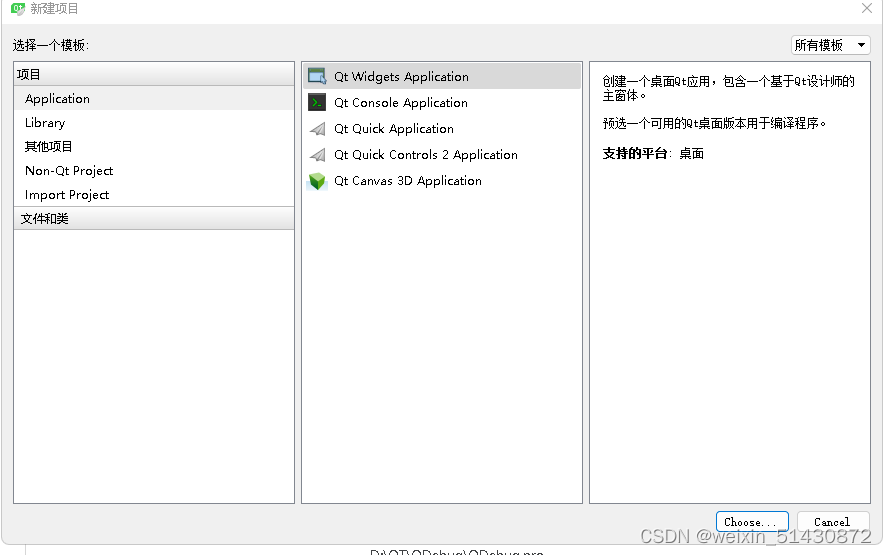
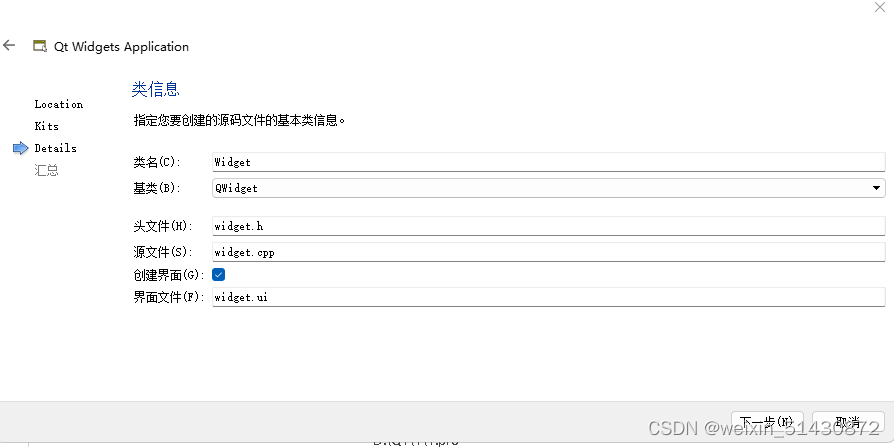
二.设计UI界面
这是设计页面最终的一个效果,非常简单,就是一个控件的布局,大家不要懵,我们一块来做一下。

(1)首先是控件的选择:
最上面是一个接受框: Plain Text edit 
左下角是属性(即端口的选择和波特率检验位等): Combo box
属性右边用的是:QLabel 
自制串口助手: Group Box  去掉上面的字在里面添加一个QLabel即可
发送框 :Line edit 
打开串口, 关闭串口,发送串口,清空: Push Button 
(2)对控件进行布局
左下属性:进行一个栅格布局
右下三部分进行一个垂直布局
整体进行一个栅格布局即可
可以适量加入弹簧来使整体界面更加美观一些
(3)对控件进行改名字操作
因为这样方便后续我们在程序中对控件进行操作,也方便别人和自己阅读,起名一定要做到见名知意,而且要简洁。对于一些不用做后续操作的控件,我们不对他们进行命名。
属性的命名如下(QcomoBox):
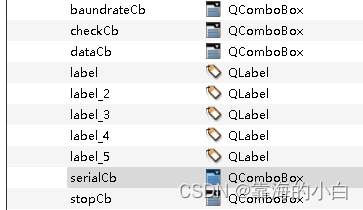
按钮的命名(QPushButton):
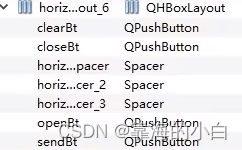
接收框和发送框:

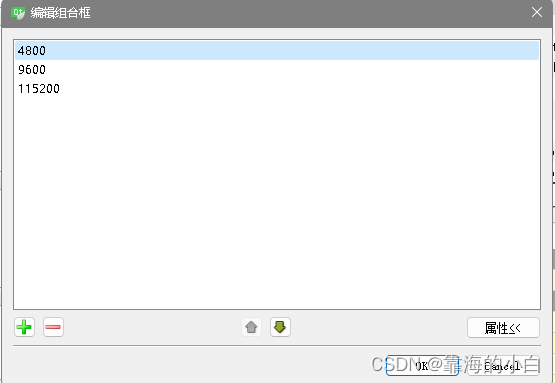
为属性添加值(双击属性框,弹出,点左下角加号):
先为波特率及下面的属性添加值,串口号一会用程序来添加。
三.程序设计
(1)在pro工程文件中:

QT += core gui serialport(2)在h文件中:
#includeQSerialPort *serialport; (3)在cpp文件中:
首先包含一个头文件
然后用QSerialPortInfo::availablePorts()函数搜索可用串口,将串口放入定义的数组中并在ui serialCb显示。(这一步的目的是为串口号属性添加值)
#includeQStringList serialNamePort;serialport = new QSerialPort(this);foreach(const QSerialPortInfo &info,QSerialPortInfo::availablePorts()){serialNamePort<serialCb->addItems(serialNamePort);
}
(4)为按键添加相应的槽函数
右键按键转到槽,这就是QT的自动关联。
- 打开按键功能:串口的初始化
void Widget::on_openBt_clicked()
{QSerialPort::BaudRate baudRate;QSerialPort::DataBits dataBits;QSerialPort::StopBits stopBits;QSerialPort::Parity checkBits;if(ui->baundrateCb->currentText()=="4800"){baudRate=QSerialPort::Baud4800;}else if(ui->baundrateCb->currentText()=="9600"){baudRate=QSerialPort::Baud9600;}else if(ui->baundrateCb->currentText()=="115200"){baudRate=QSerialPort::Baud115200;}if(ui->dataCb->currentText()=="5"){dataBits=QSerialPort::Data5;} else if(ui->dataCb->currentText()=="6"){dataBits=QSerialPort::Data6;}else if(ui->dataCb->currentText()=="7"){dataBits=QSerialPort::Data7;}else if(ui->dataCb->currentText()=="8"){dataBits=QSerialPort::Data8;}if(ui->stopCb->currentText()=="1"){stopBits=QSerialPort::OneStop;} else if(ui->stopCb->currentText()=="1.5"){stopBits=QSerialPort::OneAndHalfStop;}else if(ui->stopCb->currentText()=="2"){stopBits=QSerialPort::TwoStop;}if(ui->checkCb->currentText()=="none"){checkBits=QSerialPort::NoParity;}serialport->setPortName(ui->serialCb->currentText());serialport->setBaudRate(baudRate);serialport->setDataBits(dataBits);serialport->setStopBits(stopBits);serialport->setParity(checkBits);if(serialport->open(QIODevice::ReadWrite)==true){QMessageBox::information(this,"提示","成功");}else{QMessageBox::critical(this,"提示","失败");}
}
2.关闭串口
void Widget::on_closeBt_clicked()
{serialport->close();
}
3.串口收发
接收:
.h文件 槽函数
void serialportReadyRead_Slot();.cpp文件 关联槽函数
connect(serialport,SIGNAL(readyRead()),this,SLOT(serialportReadyRead_Slot()));定义槽函数
void Widget::serialportReadyRead_Slot()
{QString buf;buf=QString(serialport->readAll());ui->recvEdit->appendPlainText(buf);}
发送:
void Widget::on_sendBt_clicked()
{serialport->write(ui->sendEdit->text().toLocal8Bit().data());
}
4.清空
void Widget::on_clearBt_clicked()
{ui->recvEdit->clear();
}
四.源码
.h文件
#ifndef WIDGET_H
#define WIDGET_H#include
#includenamespace Ui {
class Widget;
}class Widget : public QWidget
{Q_OBJECTpublic:explicit Widget(QWidget *parent = 0);~Widget();QSerialPort *serialport;private slots:void on_openBt_clicked();void on_clearBt_clicked();void on_closeBt_clicked();void serialportReadyRead_Slot();void on_sendBt_clicked();private:Ui::Widget *ui;
};#endif // WIDGET_H
.cpp文件
#include "widget.h"
#include "ui_widget.h"
#include
#include
#includeWidget::Widget(QWidget *parent) :QWidget(parent),ui(new Ui::Widget)
{ui->setupUi(this);QStringList serialNamePort;serialport = new QSerialPort(this);connect(serialport,SIGNAL(readyRead()),this,SLOT(serialportReadyRead_Slot()));foreach(const QSerialPortInfo &info,QSerialPortInfo::availablePorts()){serialNamePort<serialCb->addItems(serialNamePort);
}Widget::~Widget()
{delete ui;
}
void Widget::serialportReadyRead_Slot()
{QString buf;buf=QString(serialport->readAll());ui->recvEdit->appendPlainText(buf);}
void Widget::on_openBt_clicked()
{QSerialPort::BaudRate baudRate;QSerialPort::DataBits dataBits;QSerialPort::StopBits stopBits;QSerialPort::Parity checkBits;if(ui->baundrateCb->currentText()=="4800"){baudRate=QSerialPort::Baud4800;}else if(ui->baundrateCb->currentText()=="9600"){baudRate=QSerialPort::Baud9600;}else if(ui->baundrateCb->currentText()=="115200"){baudRate=QSerialPort::Baud115200;}if(ui->dataCb->currentText()=="5"){dataBits=QSerialPort::Data5;} else if(ui->dataCb->currentText()=="6"){dataBits=QSerialPort::Data6;}else if(ui->dataCb->currentText()=="7"){dataBits=QSerialPort::Data7;}else if(ui->dataCb->currentText()=="8"){dataBits=QSerialPort::Data8;}if(ui->stopCb->currentText()=="1"){stopBits=QSerialPort::OneStop;} else if(ui->stopCb->currentText()=="1.5"){stopBits=QSerialPort::OneAndHalfStop;}else if(ui->stopCb->currentText()=="2"){stopBits=QSerialPort::TwoStop;}if(ui->checkCb->currentText()=="none"){checkBits=QSerialPort::NoParity;}serialport->setPortName(ui->serialCb->currentText());serialport->setBaudRate(baudRate);serialport->setDataBits(dataBits);serialport->setStopBits(stopBits);serialport->setParity(checkBits);if(serialport->open(QIODevice::ReadWrite)==true){QMessageBox::information(this,"提示","成功");}else{QMessageBox::critical(this,"提示","失败");}
}void Widget::on_clearBt_clicked()
{ui->recvEdit->clear();
}void Widget::on_closeBt_clicked()
{serialport->close();
}void Widget::on_sendBt_clicked()
{serialport->write(ui->sendEdit->text().toLocal8Bit().data());
}
五.封装程序
这样一个基于QT的串口助手就完成啦,下面我们将它封装起来,以便于他人的使用,因为在以后我们开发软件时,我们不能直接让他人下载QT creator,另一方面,我们的源码也不是可以随便给别人的,所以我们要将做好的程序打包封装,把写好的程序发给用户来用。
下面介绍封装的步骤:
(1)把工程切换到release模式,然后编译。
(2)找到release模式构建的文件夹
(3)改一下图标 可以使用easyicon 网站来找图标 .ico格式
把图标放到工程文件里面去,就是serial下面,和.h.cpp同级。
在pro里面加入这一句话即可。
RC_ICONS=serial.ico(4)封包操作
需要用到QT的控制台
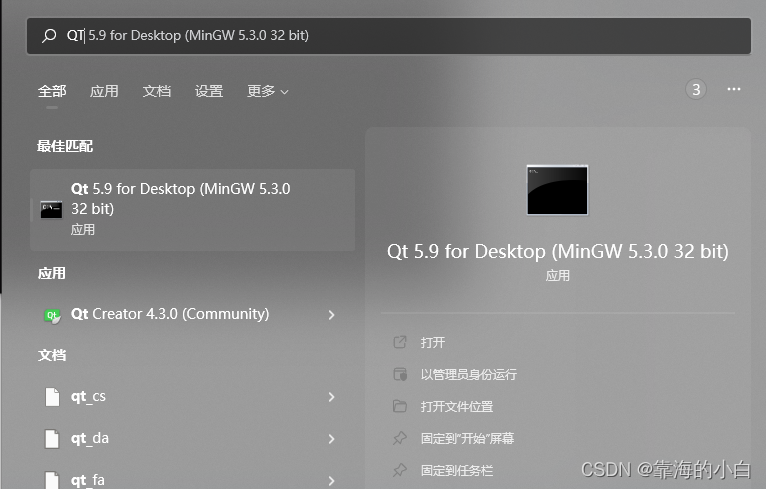
在电脑桌面上建立一个文件夹,将工程release文件(在建立的文件夹里面)里面的exe 文件拷贝到新建的文件夹下。
在控制台中,用进入命令进入到新建文件夹所在的路径

最后用windeployqt把库加到新建的文件夹下

然后 将exe程序发送到桌面上就可以使用了。
本人的学习还十分浅薄,有不对的地方欢迎大家批评指正,谨以此文来记录一下我的Qt学习之路吧。
本文来自互联网用户投稿,文章观点仅代表作者本人,不代表本站立场,不承担相关法律责任。如若转载,请注明出处。 如若内容造成侵权/违法违规/事实不符,请点击【内容举报】进行投诉反馈!