WPS表格赢麻了,12个小技巧让你超越Excel使用者
WPS表格作为一款功能强大的电子表格软件,一直以来都是Excel的有力竞争者。然而,许多人可能只是使用WPS表格的基本功能,而未能发掘其隐藏的小技巧。在本文中,我们将向您介绍12个让WPS表格赢麻的小技巧,这些技巧将让您超越Excel使用者,轻松应对各种办公任务。
WPS表格在最新版本中引入了一系列实用的功能,包括:
1.粘贴数据到可见单元格:可以在含有隐藏数据的表格中直接粘贴,只需复制数据并右键点击选择"粘贴值到可见单元格"。
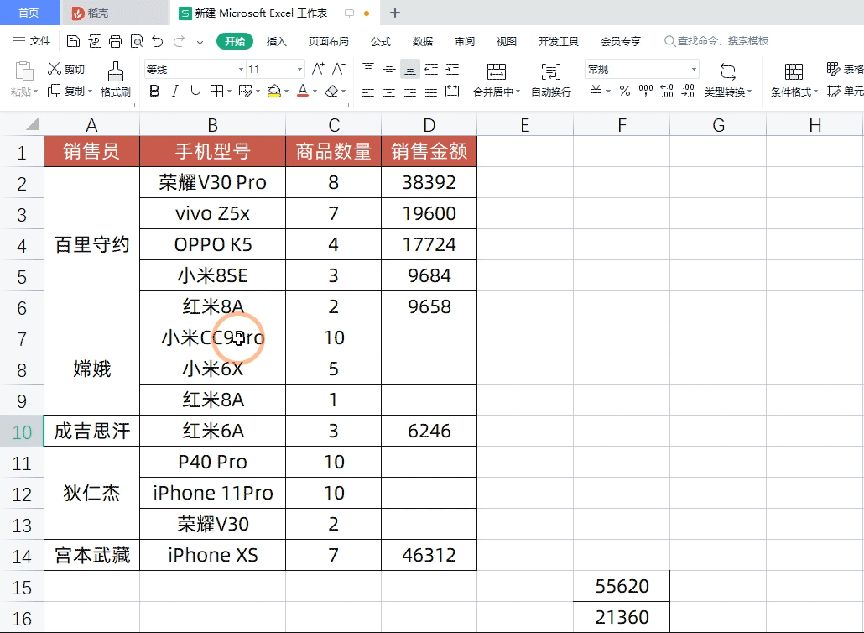
2.设置中文金额:通过快捷键Ctrl+1调出设置窗口,在"特殊"选项中选择所需的金额样式。
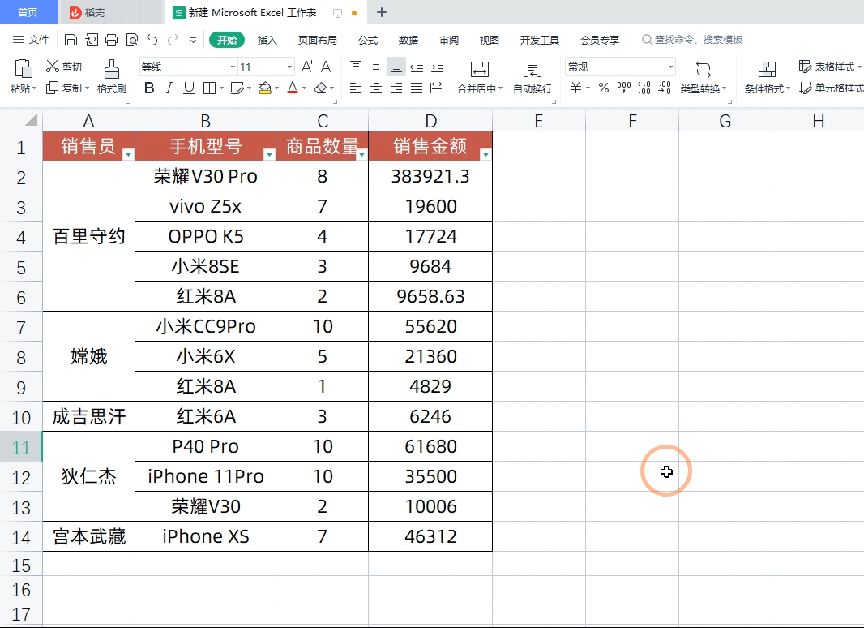
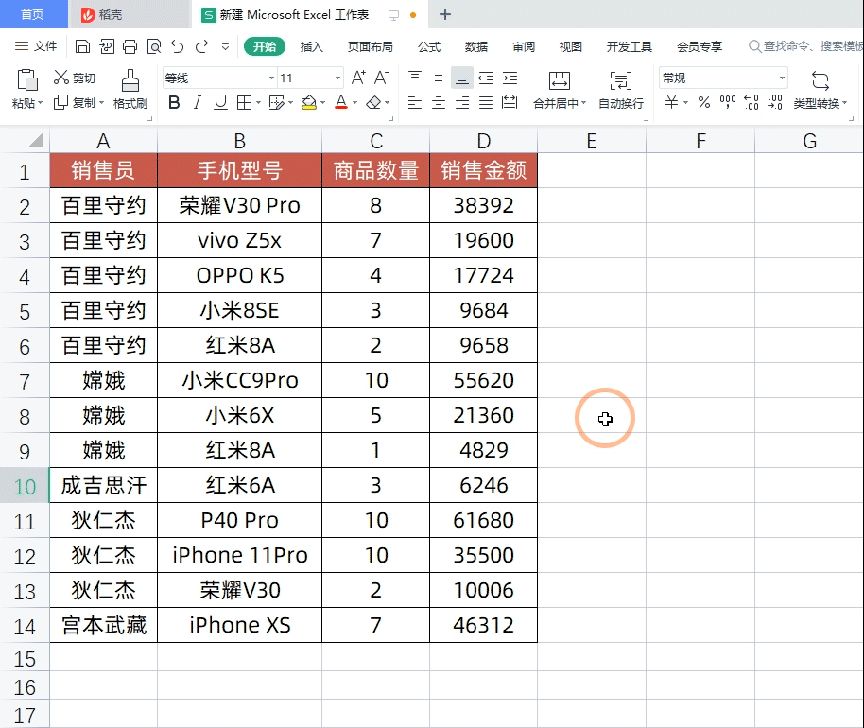
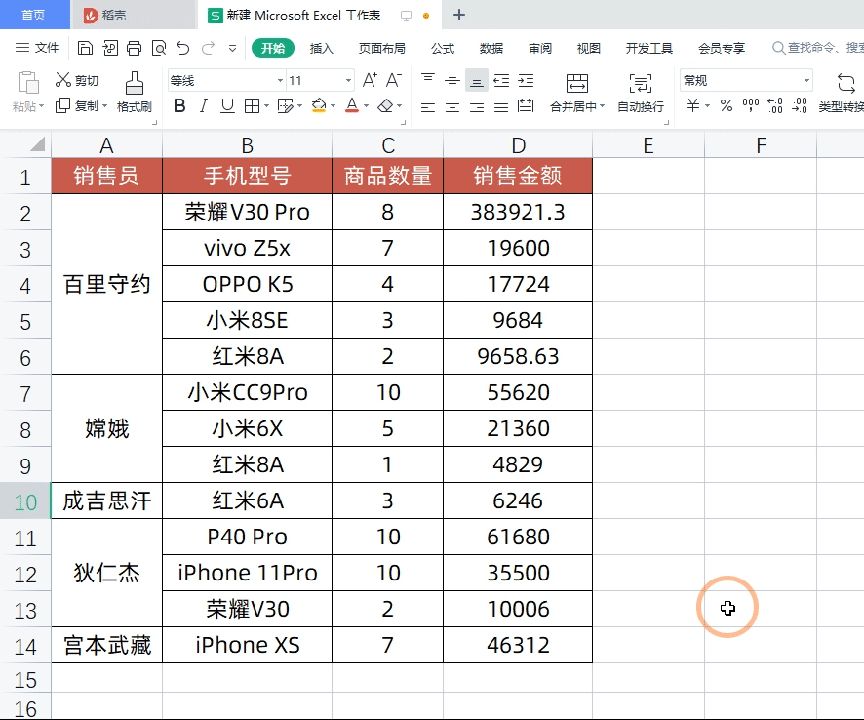
3.筛选合并单元格:WPS表格允许直接筛选合并单元格,更符合人们的使用习惯,非常方便。而Excel无法实现这样的操作,只能筛选到单个数据。
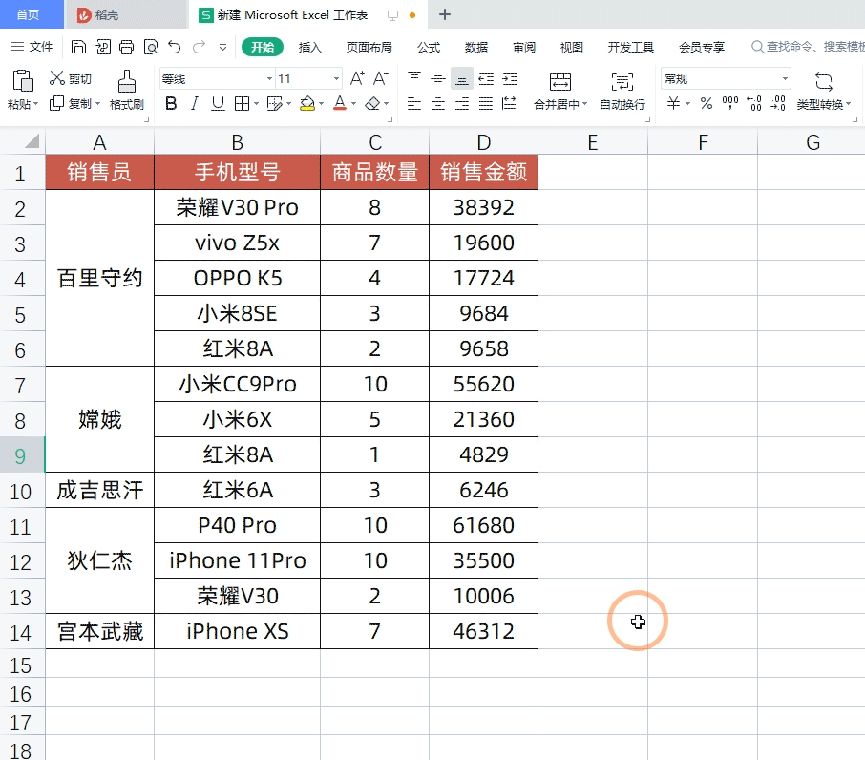
4.设置万元显示:选择需要设置的数据区域,按下快捷键Ctrl+1调出格式设置窗口,在"特殊"分类中选择"单位:万元",还可以自定义其他显示格式。
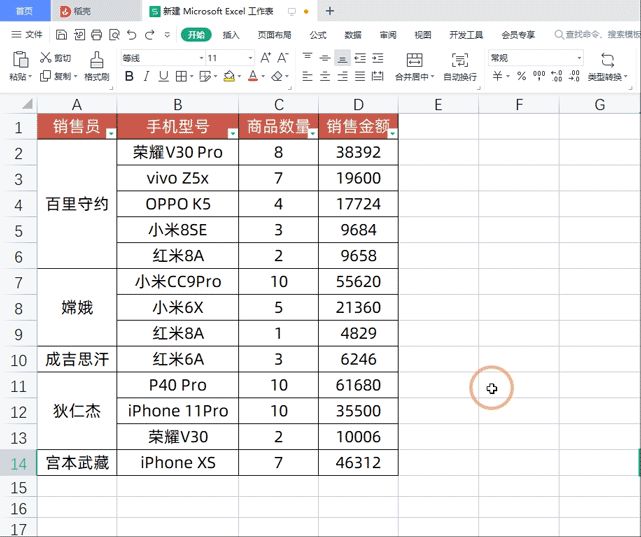
5.批量合并与取消合并单元格:WPS表格支持批量合并或取消同类项,通过"开始"选项卡的"合并居中"功能实现。
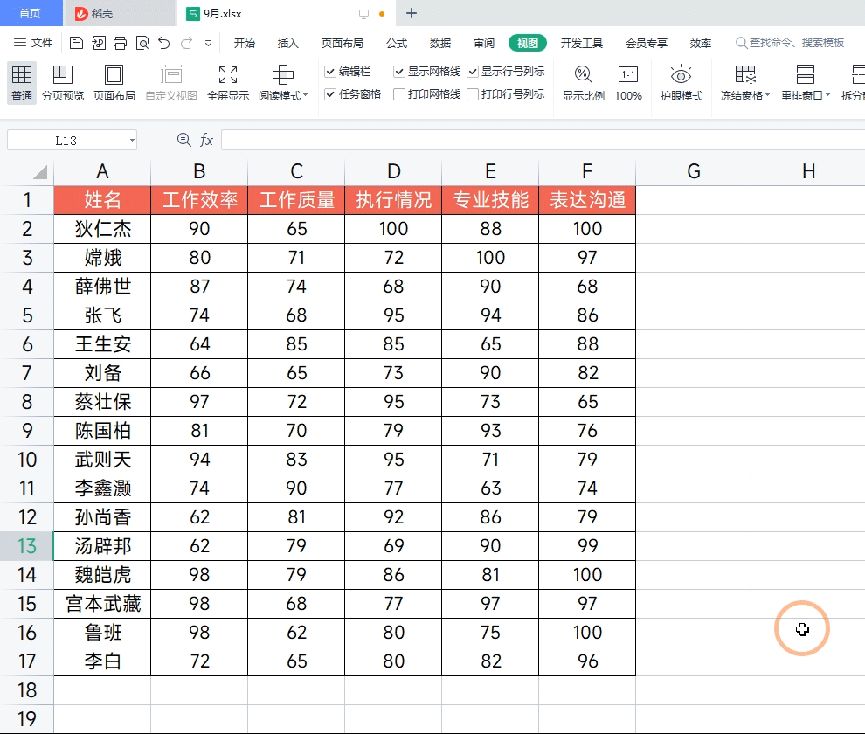
6.阅读模式:通过点击"视图"->"阅读模式"开启,会跟随鼠标显示十字光标,提供更好的阅读体验。
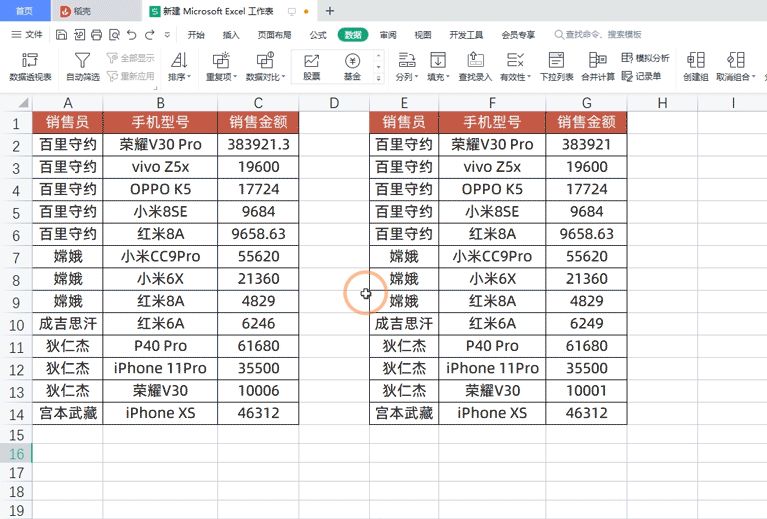
7.自动核对数据:在"数据"功能组中找到"数据对比",选择"标记重复数据",根据提示填写表格所在区域,未被标注颜色的即为差异数据。
8.拒绝录入重复值:选中数据区域后,点击"数据"功能组中的"重复项",选择"拒绝录入重复项",这样就不允许录入重复的数据。
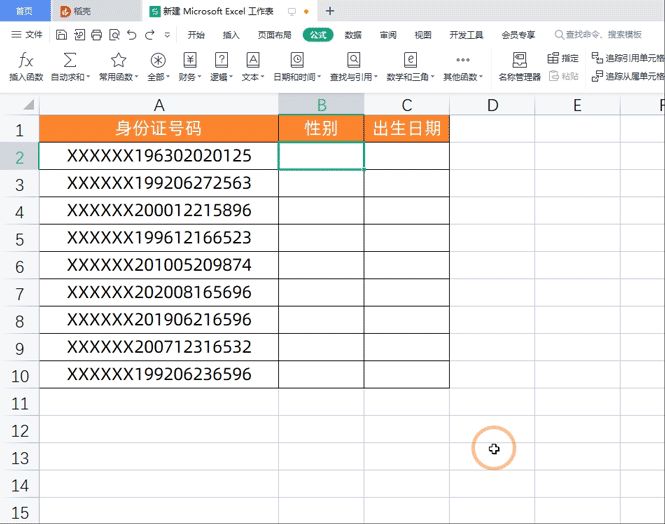
9.身份证号提取性别与出生日期:通过公式功能中的"提取身份证性别"函数,可以提取身份证号码的性别,并可根据需要计算年龄。
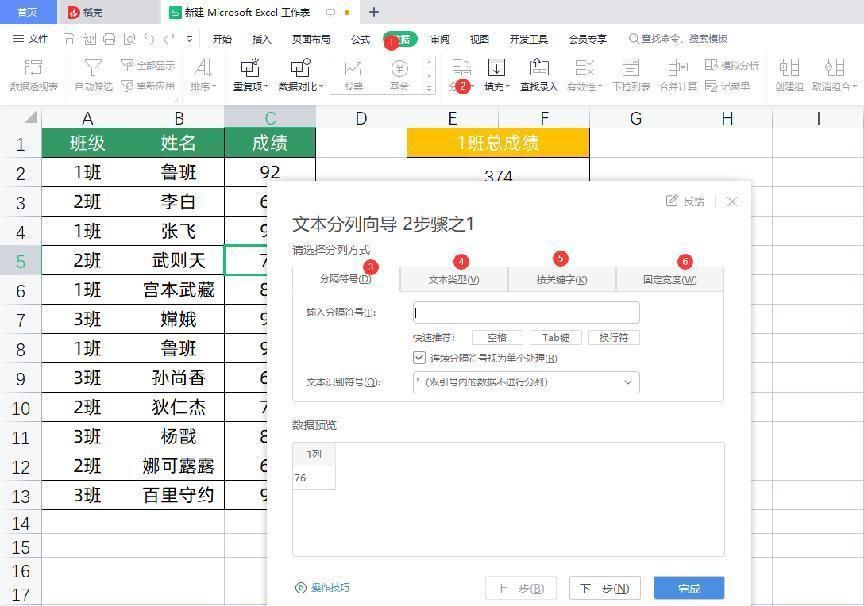
10.智能拆分:智能分列是分列功能的升级版,更加简单易懂,提供更多效果,通过选择"分列"中的"智能拆分"调出操作界面。
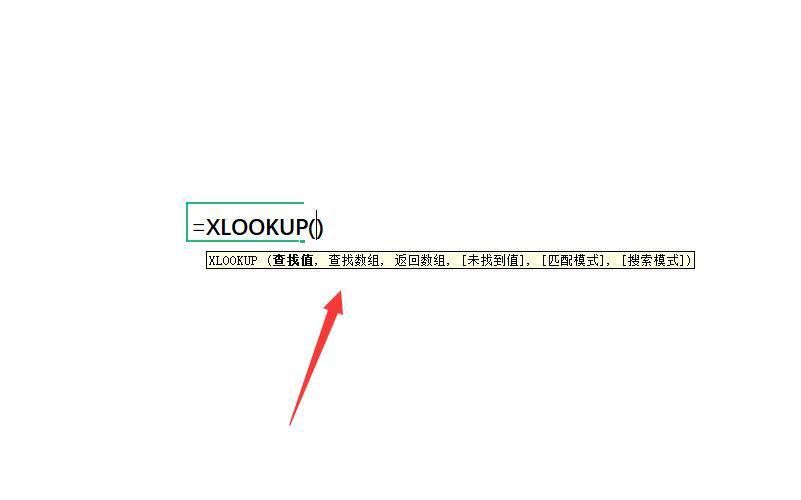
11.公式中文提示:WPS表格的公式提示是中文的,对于新手用户更加友好,能快速了解每个参数的作用和含义。
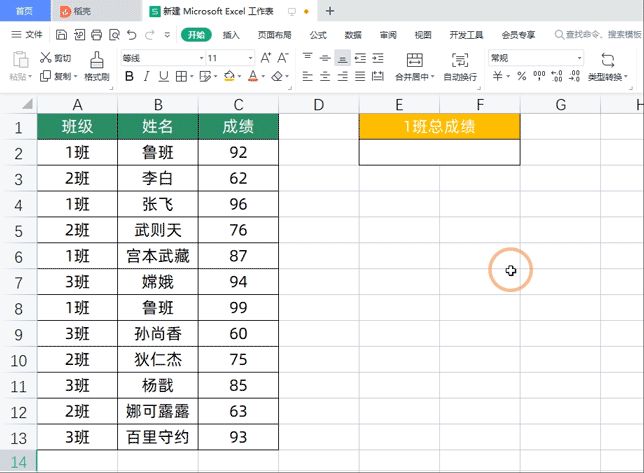
12.条件求和:WPS表格集成了条件求和功能,使用方法类似于技巧9,根据窗口设置相应的区域和条件,但可惜的是最多只能设置两个条件。
通过本文介绍的12个小技巧,您现在已经了解了如何让WPS表格赢麻,超越Excel使用者。这些技巧包括数据透视表、条件格式、自动填充、公式应用等,它们将为您的办公工作带来更多便利和效率。无论您是初学者还是有一定经验的WPS表格使用者,都可以尝试这些小技巧,提升自己的表格处理能力,实现更高的工作成果。现在就让我们一起发掘WPS表格的潜力,展现您的办公技能吧!
本文来自互联网用户投稿,文章观点仅代表作者本人,不代表本站立场,不承担相关法律责任。如若转载,请注明出处。 如若内容造成侵权/违法违规/事实不符,请点击【内容举报】进行投诉反馈!