项目如何进行docker部署
如何将我们的项目在进行打包的时候,自动的推送到docker容器之中,进行一个自动部署,减少部署的成本。
1、依赖的导入
- 第一步:导入需要的插件
<build><plugins><plugin><groupId>org.springframework.bootgroupId><artifactId>spring-boot-maven-pluginartifactId>plugin><plugin><groupId>com.spotifygroupId><artifactId>docker-maven-pluginartifactId><version>1.0.0version><executions><execution><id>build-imageid><phase>packagephase><goals><goal>buildgoal>goals>execution>executions><configuration><forceTags>trueforceTags><imageName>${project.artifactId}:${project.version}imageName><dockerDirectory>src/main/resourcesdockerDirectory><dockerHost>http://192.168.200.137:2375dockerHost><resources><resource><targetPath>/targetPath><directory>${project.build.directory}directory><include>${project.build.finalName}.jarinclude>resource>resources>configuration><dependencies><dependency><groupId>javax.activationgroupId><artifactId>activationartifactId><version>1.1.1version>dependency>dependencies>plugin>plugins>build>
2、docker容器端口的暴露
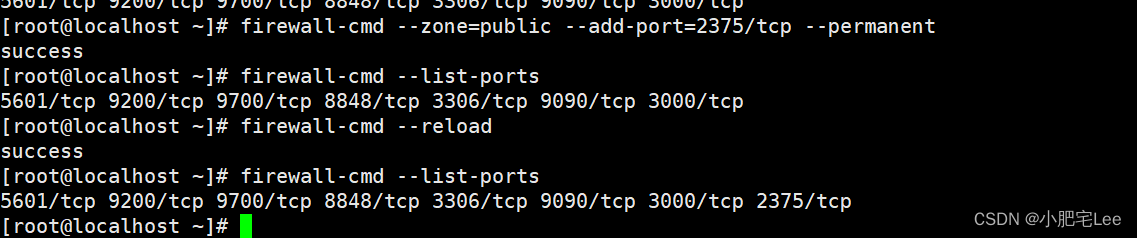
- 端口暴露
// 1、去编辑docker的配置文件vim /usr/lib/systemd/system/docker.service// 2、添加如下配置ExecStart=/usr/bin/dockerd -H tcp://0.0.0.0:2375 -H unix://var/run/docker.sock// 3、重新加载docker配置文件,执行以下的配置// 3.1、加载docker守护线程 systemctl daemon-reload // 3.2、重庆dockersystemctl restart docker // 3.3、关闭防火墙,或打开端口systemctl stop firewalld.service(关闭防火墙)


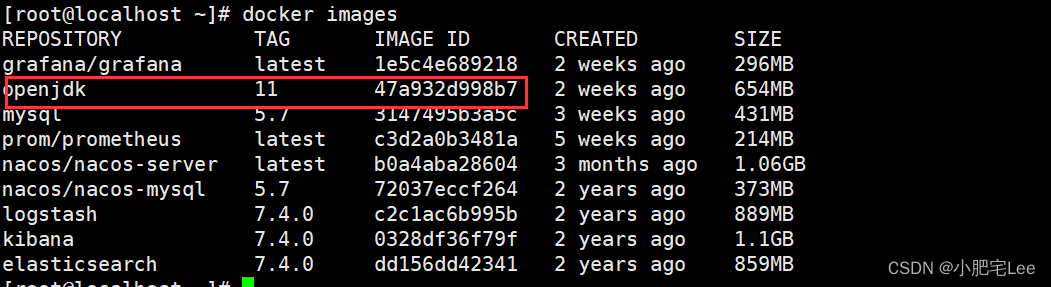
- 下载基础镜像
// 下载基础镜像,这里下载的是jdk11版本docker pull openjdk:11

3、DockerFile文件的编写
#指定基础镜像,必须为第一个命令这里使用openjdk的基础镜像
FROM openjdk:11
#MAINTAINER: 维护者信息,这里是维护者是XMLee
MAINTAINER  XMLee
#VOLUME:用于指定持久化目录,挂载镜像
VOLUME /XMLee
#将本地文件添加到容器中,这里是从target下复制itheima-service-elasticsearch-1.0.0.RELEASE.jar到根目录
ADD xmlee-service-elasticsearch-1.0.0.RELEASE.jar  app.jar
#RUN:构建镜像时执行的命令,这里是设置时区
RUN ln -sf /usr/share/zoneinfo/Asia/Shanghai /etc/localtime
RUN echo 'Asia/Shanghai' >/etc/timezone
EXPOSE 8888
#ENV:设置环境变量
ENV JAVA_OPTS=""
#egd表示收集守护进程;=后面为快速生成随机数
ENTRYPOINT ["java","-Djava.security.egd=file:/dev/./urandom","-Dspring.profiles.active=pro","-jar","/app.jar"]
4、测试
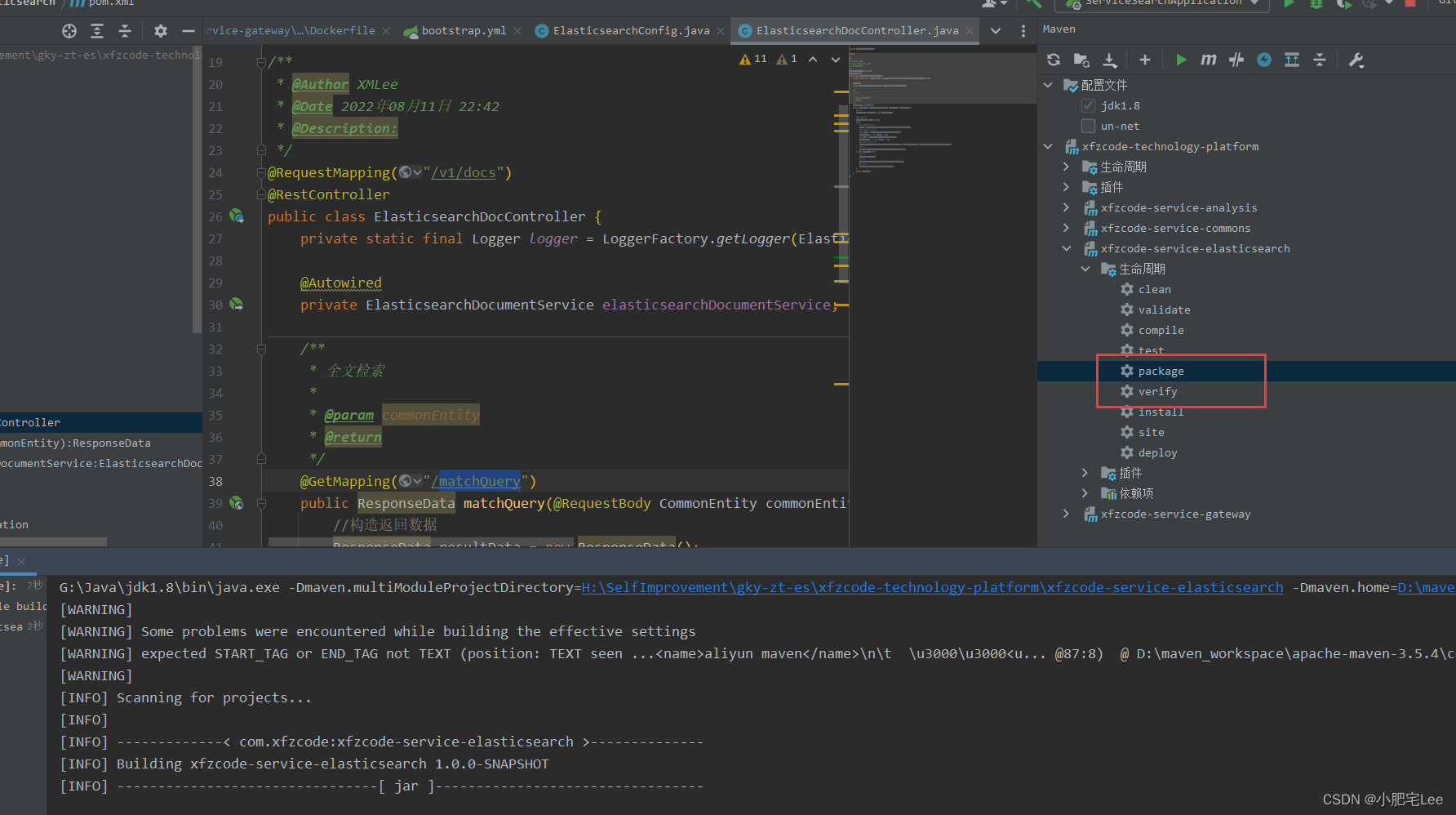
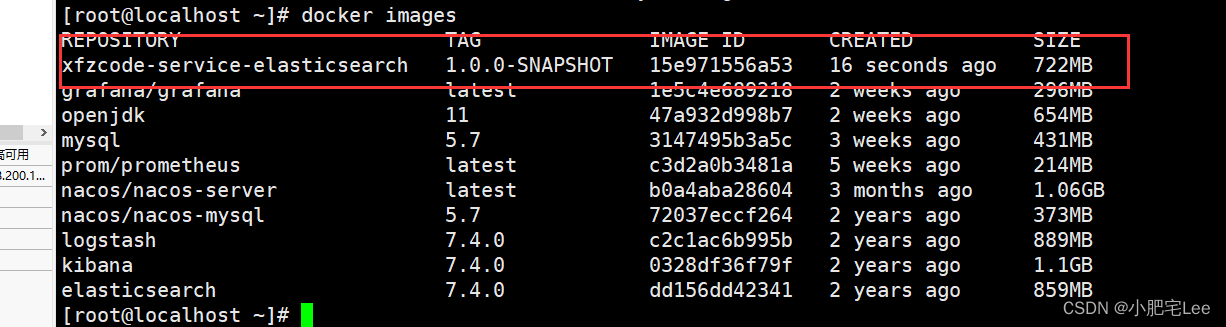
启动
docker run --name service-elasticsearch --net xmleeNetwork --ip 172.188.0.33 --privileged=true -p 8888:8888 --restart=always -d xfzcode-service-elasticsearch:1.0.0-SNAPSHOT
本文来自互联网用户投稿,文章观点仅代表作者本人,不代表本站立场,不承担相关法律责任。如若转载,请注明出处。 如若内容造成侵权/违法违规/事实不符,请点击【内容举报】进行投诉反馈!