【ESP32S3学习笔记】增加Camera外设 OV2640
【ESP32S3学习笔记】
提示:这里可以添加系列文章的所有文章的目录,目录需要自己手动添加
例如:第一章 Python 机器学习入门之pandas的使用
提示:写完文章后,目录可以自动生成,如何生成可参考右边的帮助文档
文章目录
- 【ESP32S3学习笔记】
- 前言
- 一、建立工程
- 二、SPIRAM配置
- 三、Camera配置
- 1.I/O配置
- 2.模式配置
- 3.添加任务
- 4.调整图片的参数配置
- 总结
前言
提示:这里可以添加本文要记录的大概内容:
之前ESP32驱动单液晶屏的方案已经完成,从整个过程来看,底层来说相对还是比较简单,基本是以模块的形式集成到一起。无论是LVGL还是对应的ESP32驱动都是成熟模组,配合GUI-GUIDER软件的支持,实现一个简单的Demo是比较容易的。当然更复杂一点和深入的就是理解GUI-GUIDER的编程逻辑,熟练掌握GUI-Guider之后再结合自己的应用进行设计。再深入的话可以再熟悉一下底层,对整体的速度进行一个优化。
有了屏幕之后,又尝试增加了Camera功能。这里用了Github上的开源库,也可以根据ESP32-CAM开发套件对应的资料进行设计。代码部分应该相差不大,驱动层会有一些微调。
GITHUB
提示:以下是本篇文章正文内容,下面案例可供参考
一、建立工程
注:在之前的工程基础上,大家自己可以根据自己的工程目录情况自行调整。
1、将esp32-camera放置到components目录下,CMakeLists.txt也都是现成的,不需要再进行调整;
2、从esp32-camera的examples里,提取了一些接口函数做成了bsp_camera.h和bsp_camera.c;
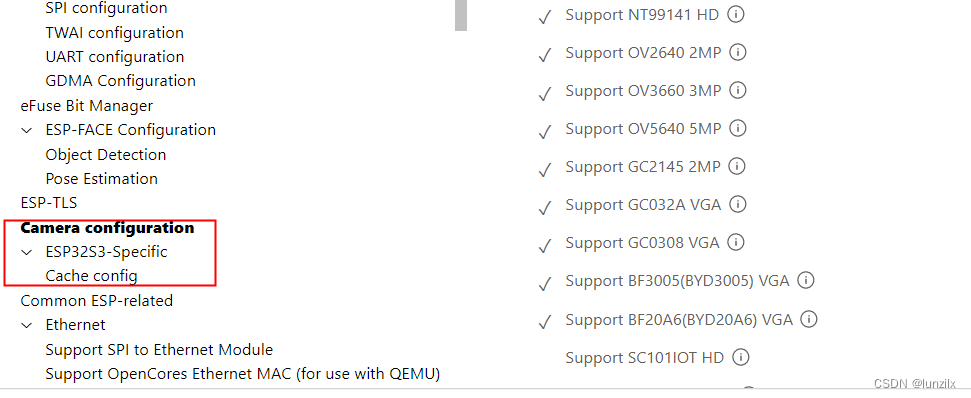
添加完文件之后,就可以编译一下。编译成功后,进入SDK配置编辑器能看到一些Camera的相关配置。
二、SPIRAM配置
因为camera的接口函数里用到了SPIRAM,所以还要对SPIRAM进行配置。所以大家要注意自己手中的模块是否支持SPIRAM,以及SPIRAM使用的SPI接口类型。如果没有配置的话,串口打印的log会提示malloc失败的相关信息。
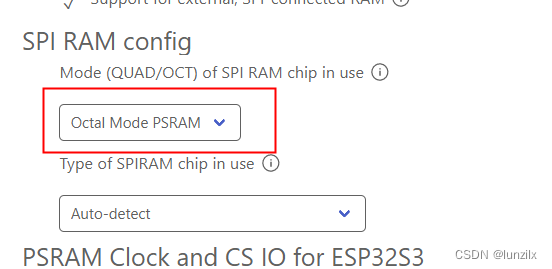
在SDK配置编辑器里搜索SPI找到其配置项,如下图:

点击小方框,使能这部分配置。配置使用默认即可,除了下图中的这个,要根据使用的模块来进行选择。
三、Camera配置
1.I/O配置
#define CAM_PIN_PWDN -1
#define CAM_PIN_RESET 9 //software reset will be performed
#define CAM_PIN_XCLK 5
#define CAM_PIN_SIOD 48
#define CAM_PIN_SIOC 47#define CAM_PIN_D7 4
#define CAM_PIN_D6 6
#define CAM_PIN_D5 7
#define CAM_PIN_D4 15
#define CAM_PIN_D3 17
#define CAM_PIN_D2 8
#define CAM_PIN_D1 18
#define CAM_PIN_D0 16
#define CAM_PIN_VSYNC 46
#define CAM_PIN_HREF 3
#define CAM_PIN_PCLK 45
这里面PWDN引脚可以不使用。不过需要注意的是,我一开始以为PCLK不需要,本身是XCLK(mclk)的一个分频信号,但是实际试的时候发现还不行。
2.模式配置
跟使用相关比较大的几项,一个是输出格式和像素大小。也就是pixel_format和frame_size。这个要根据你的LED屏来进行配置。我这用的是一个320*240的屏幕。
.pixel_format = PIXFORMAT_RGB565, //YUV422,GRAYSCALE,RGB565,JPEG.frame_size = FRAMESIZE_QVGA, //QQVGA-UXGA, For ESP32, do not use sizes above QVGA when not JPEG. The performance of the ESP32-S series has improved a lot, but JPEG mode always gives better frame rates..jpeg_quality = 12, //0-63, for OV series camera sensors, lower number means higher quality.fb_count = 1, //When jpeg mode is used, if fb_count more than one, the driver will work in continuous mode..grab_mode = CAMERA_GRAB_WHEN_EMPTY,
3.添加任务
这里在原来工程的基础上,增加了一个camera工程,
xTaskCreatePinnedToCore(cameraTask, "camera", 4096 * 8, NULL, 0, NULL, 1);static void cameraTask(void *pvParameter)
{ESP_LOGI(MYTAG, "Taking picture...");if(ESP_OK != init_camera()) {ESP_LOGI(MYTAG, "Fail");}while(1){ESP_LOGI(MYTAG, "Taking picture...");pic = esp_camera_fb_get();_a376d2b2e20a7039615bff477fe3aaa9_320x240.data = pic->buf;// use pic->buf to access the imageESP_LOGI(MYTAG, "Picture taken! Its size was: %zu bytes", pic->len);ESP_LOGI(MYTAG, "W: %d H:%d format:%d", pic->width,pic->height,pic->format);esp_camera_fb_return(pic);vTaskDelay(5000 / portTICK_RATE_MS);}
}
任务也比较简单,每隔5s拍一张图片,其中为了让图片在屏幕上显示,我将pic数据的缓冲区指针赋给了原来工程中的一张图片的缓冲区变量。
到现在已经已基本完成了,实际测试却发现图像显示有点混乱。这是由于原来工程里面,图片定义的数据类型与现在的不符。
4.调整图片的参数配置
这里是Gui-Guider生成的存储图片的结构体,
lv_img_dsc_t _a376d2b2e20a7039615bff477fe3aaa9_320x240 = {.header.always_zero = 0,.header.w = 320,.header.h = 240,.data_size = 76800 * LV_COLOR_SIZE / 8,.header.cf = LV_IMG_CF_TRUE_COLOR,.data = _a376d2b2e20a7039615bff477fe3aaa9_320x240_map,
};
其中header.cf的原配置是,是带了ALPHA通道的:
.header.cf = LV_IMG_CF_TRUE_COLOR_ALPHA,
按照上面的模式更改一下,去掉ALPHA通道,这样显示就正常了。
总结
提示:这里对文章进行总结:
本文来自互联网用户投稿,文章观点仅代表作者本人,不代表本站立场,不承担相关法律责任。如若转载,请注明出处。 如若内容造成侵权/违法违规/事实不符,请点击【内容举报】进行投诉反馈!