Win7/8 64bit下 安装Oracle10g以及PL/SQL Developer完整教程-精简版
Win7/8下 安装Oracle 10g完整教程-精简版
安装Oracle10g
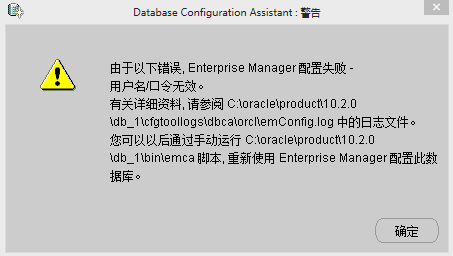
由于学校教学用的Oracle 10g,有些表的导入在更高的版本下操作不同,自己又不懂其他的导入方法,因此在自己Win8电脑上捣鼓了一下午,终于成功安装上了,其中出现了下图所示的错误,在此说明:Enterprise Manager是网页版的Oracle配置,对我而言初级学习,一般不会去用它。
现在开始步骤的介绍 :
首先下载我给的网盘中的Oracle 10g文件 下载请点击这里(链接密码:60y5)
用
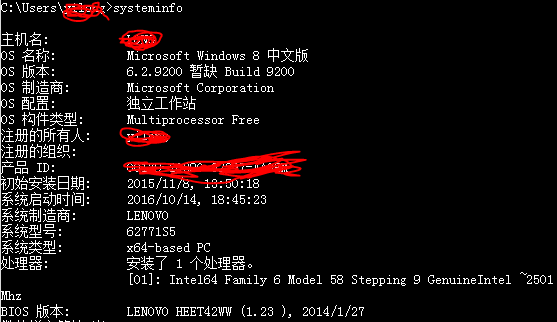
[Win+R+cmd]—>[systeminfo]快捷键查看自己电脑的配置信息,注意其中的[OS 版本],这个下面要用到。
由于Oracle 10g对win7/8都不兼容,因此要改下安装文件中的参数,才能顺利安装。安装包根目录下找到
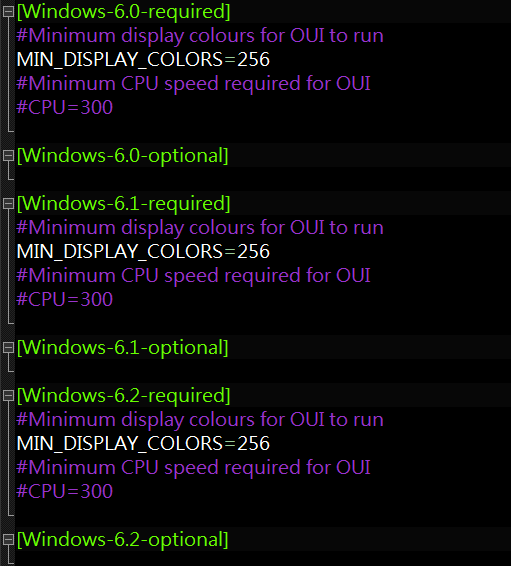
[oraparam.ini]文件,由于我电脑系统OS版本是6.2的版本,对该文件里面进行如下修改,添加自己本机对应的版本号,保存并退出:
修改文件,在适当位置添加如下代码,按自己的电脑的系统和版本号来添加:
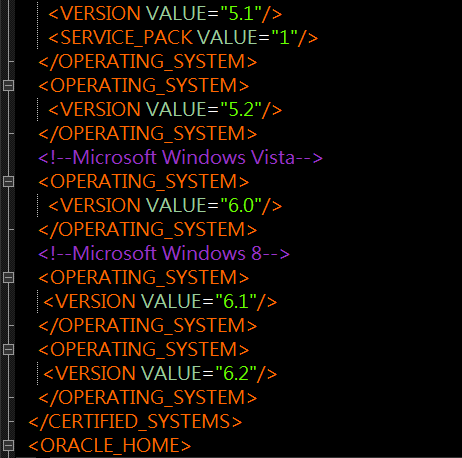
文档路径:\database\stage\prereq\db\refhost.xml
<OPERATING_SYSTEM><VERSION VALUE="6.1"/>OPERATING_SYSTEM><OPERATING_SYSTEM><VERSION VALUE="6.2"/>OPERATING_SYSTEM>对
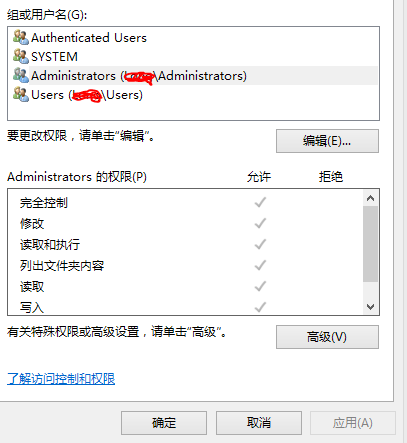
database整个文件夹的管理员权限设为完全控制,确保你自己有该文件的完全控制权
6.再点击
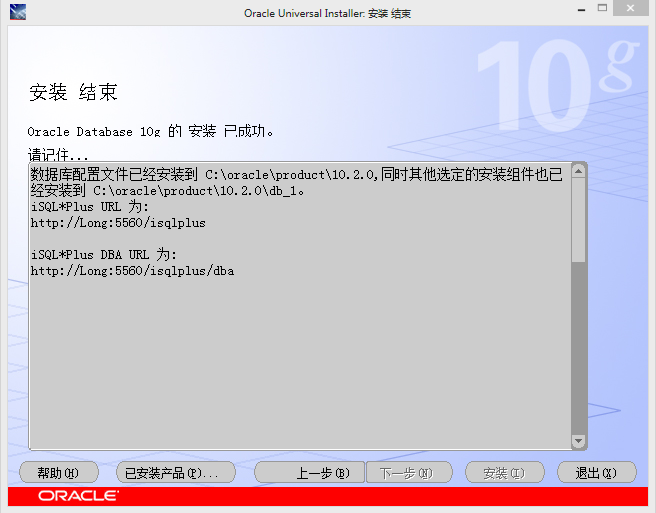
setup.exe右键管理员身份运行开始安装,就可以安装上Oracle 10g了~最后附上一张安装成功截图……

安装PL/SQL Developer
PL/SQL Developer.zip链接:http://pan.baidu.com/s/1bpoTcuz 密码:awxjinstantclient-basic-win32-10.2.0.4.zip
链接:http://pan.baidu.com/s/1pLdFpIb 密码:5iin解压 instantclient-basic-win32-10.2.0.4.zip到一个文件夹,然后在instantclient_10_2目录下新建两层文件夹\NETWORK\ADMIN,再在ADMIN文件夹下面copy一个tnsnames.ora文件,该文件默认在:
安装之前下载的PL/SQL Developer(安装路径中不能有括号),并运行,进行PL/SQL Developer的配置:此时出现的登录窗体不能进行登录,点击Cancel按钮,这时会在无登录状态下进入。然后配置相应信息,把之前的解压包路径导入:
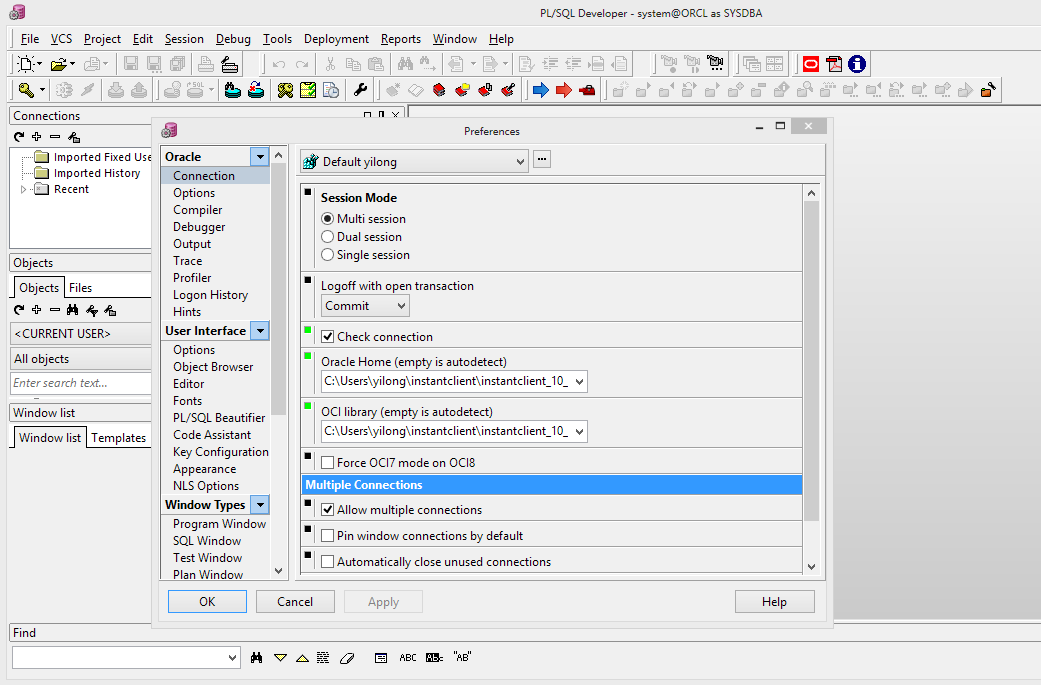
Tools—>Preferences进入配置页,中间三项绿色框开头的配置好。
C:\Users\yilong\instantclient\instantclient_10_2
C:\Users\yilong\instantclient\instantclient_10_2\oci.dll
再重新启动PL/SQLDeveloper就可以登陆了。
本文来自互联网用户投稿,文章观点仅代表作者本人,不代表本站立场,不承担相关法律责任。如若转载,请注明出处。 如若内容造成侵权/违法违规/事实不符,请点击【内容举报】进行投诉反馈!