vue项目使用electron进行打包操作
一、设置国内镜像
npm config edit执行后会弹出npm的配置文档,将以下类容复制到文件末尾。
electron_mirror=https://npm.taobao.org/mirrors/electron/electron-builder-binaries_mirror=https://npm.taobao.org/mirrors/electron-builder-binaries/二、创建vue框架文件
这里不详细说了,就是创建一个vue项目,如果已有项目则跳过这一步。
三、到vue项目的目录里面安装electron
Electron安装命令
npm install electron -gVue项目添加Electron-builder打包工具
vue add electron-builder四、做好以上步骤后就可以测试打包了
npm run serve 网页运行npm run electron:serve 网页运行并打开客户端运行npm run electron:build 构建打包客户端-会在根目录生成dist_electron文件夹其中的XXX Setup XXX.exe就是安装包需要打包别的平台,macOS,Linux等,去electron官网看看就知道了,简单的五、其他配置
修改logo图片配置打包信息:注意:是vue.config.js文件,不是package.js
根目录下 vue.config.js文件
使用时候请去掉里面的注释,不然跑不起来。
我下面引入的图片里面有一个build/logo.ico的文件,这个文件大小必须是256*256的
然后这个build的目录在项目根目录下创建,图片放进去就行
module.exports = {pluginOptions: {electronBuilder: {builderOptions: {nsis: {allowToChangeInstallationDirectory: true,oneClick: false,installerIcon: "./build/logo.ico",  //安装logoinstallerHeaderIcon: "./build/logo.ico" //安装logo},electronDownload: {mirror: "https://npm.taobao.org/mirrors/electron/" //镜像设置},win: {icon: './build/logo.ico' //打包windows版本的logo},productName: "应用名称",  //应用的名称}}},
}
我再放一份electron-builder的配置文件,对比下上下两个代码就知道里面怎么配置了
"build": {"productName":"xxxx", //项目名 这也是生成的exe文件的前缀名"appId": "com.xxx.xxxxx", //包名 "copyright":"xxxx", //版权信息"directories": { //输出文件夹"output": "build"}, "nsis": { //nsis相关配置,打包方式为nsis时生效"oneClick": false, // 是否一键安装"allowElevation": true, // 允许请求提升,如果为false,则用户必须使用提升的权限重新启动安装程序。"allowToChangeInstallationDirectory": true, // 允许修改安装目录"installerIcon": "./build/icons/aaa.ico", // 安装图标"uninstallerIcon": "./build/icons/bbb.ico", //卸载图标"installerHeaderIcon": "./build/icons/aaa.ico", // 安装时头部图标"createDesktopShortcut": true, // 创建桌面图标"createStartMenuShortcut": true, // 创建开始菜单图标"shortcutName": "xxxx", // 图标名称"include": "build/script/installer.nsh", // 包含的自定义nsis脚本},"publish": [{"provider": "generic", // 服务器提供商,也可以是GitHub等等"url": "http://xxxxx/" // 服务器地址}],"win": {"icon": "build/icons/aims.ico","target": [{"target": "nsis", //使用nsis打成安装包,"portable"打包成免安装版"arch": ["ia32", //32位"x64" //64位]}]},"mac": {"icon": "build/icons/icon.icns"},"linux": {"icon": "build/icons"}}
隐藏菜单栏目:根目录下src/background.js文件,找到app.on方法 (按照步骤来做,会生成这个文件的)
app.on('ready', async () => {//这里注释掉,没啥用// if (isDevelopment && !process.env.IS_TEST) {// 	// Install Vue Devtools// 	try {// 		await installExtension(VUEJS_DEVTOOLS)// 	} catch (e) {// 		console.error('Vue Devtools failed to install:', e.toString())// 	}// }createWindow()// 隐藏菜单栏const {Menu} = require('electron');Menu.setApplicationMenu(null);// hide menu for Mac if (process.platform !== 'darwin') {app.dock.hide();}
})
设定宽高也在这个文件里面
const win = new BrowserWindow({width: 1000,height: 800,title: '标题',webPreferences: {// Use pluginOptions.nodeIntegration, leave this alone// See nklayman.github.io/vue-cli-plugin-electron-builder/guide/security.html#node-integration for more infonodeIntegration: process.env.ELECTRON_NODE_INTEGRATION,contextIsolation: !process.env.ELECTRON_NODE_INTEGRATION}})一堆堆操作后,你就能够得到一个有自己图标并且没有菜单栏的exe文件以及安装包和文件。
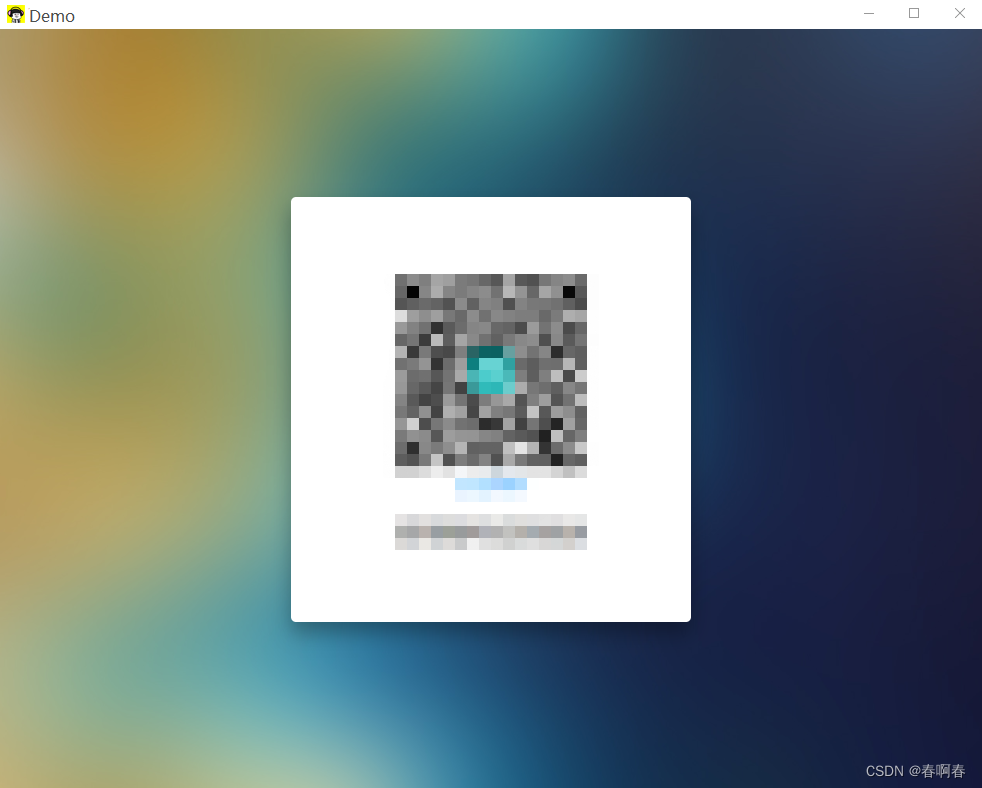
运行后就像下面这个样子
本文来自互联网用户投稿,文章观点仅代表作者本人,不代表本站立场,不承担相关法律责任。如若转载,请注明出处。 如若内容造成侵权/违法违规/事实不符,请点击【内容举报】进行投诉反馈!