如何在idea中导入web项目(超详细!)
在idea中导入web项目
以day08_jsp项目为例:
先把整个项目复制粘贴到idea的项目目录下
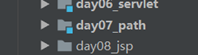
然后idea中会显示一个day08_jsp的module,此时它的图片会少一个蓝块
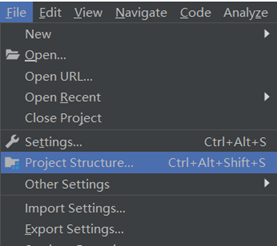
选择File–>Project Structure
选择Modules–>点 + 号

选择Import Module

选择对应需要导入的项目,点击OK,然后一直点next,其它都不用选

来到这里点Overwrite,最后Finish

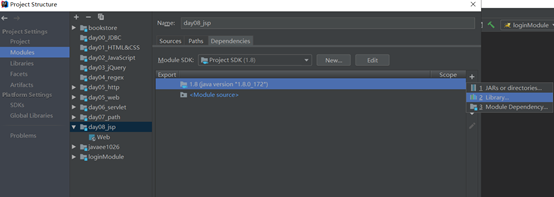
然后选择右边的加号,选2.Library
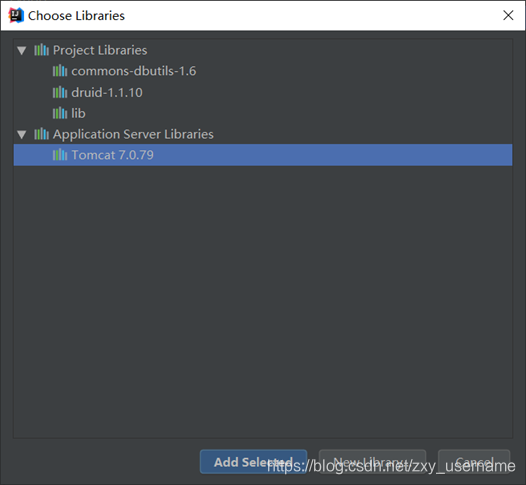
把Application Server Libraries展开,选你的Tomcat,点Add Selected
然后还是选择Artifacts–> + --> Web Application: Exploded --> From Modules…

选择对应的Modules,点击OK,然后把这个页面关闭

在菜单栏中,选择如图的Edit Configurations

点击左上角的+号,拉下去选择Tomcat Server-- > Local
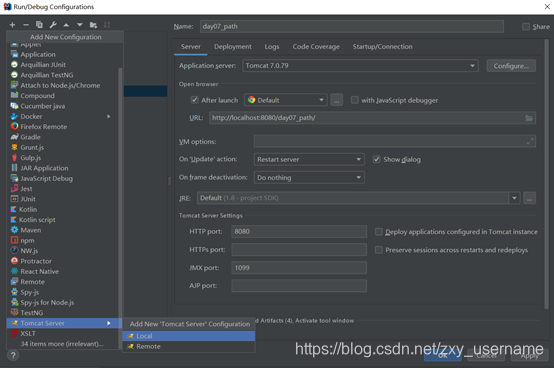
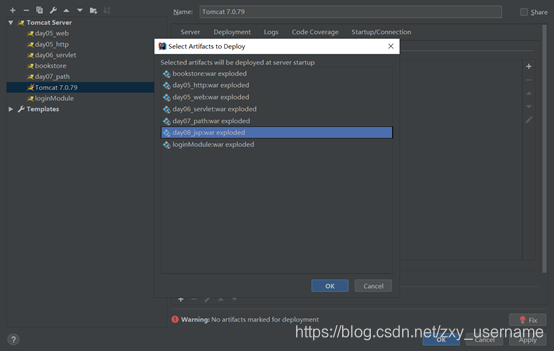
切换到Deployment,然后选择最右边的+号,选Artifact

选择对应的项目,点击OK,再把最下面的Apply和OK点下,就大功告成了!
本文来自互联网用户投稿,文章观点仅代表作者本人,不代表本站立场,不承担相关法律责任。如若转载,请注明出处。 如若内容造成侵权/违法违规/事实不符,请点击【内容举报】进行投诉反馈!