WPF MvvM框架prism学习笔记( 安装以及基本配置使用prism)
安装基本配置使用prism
一 安装方式有两种,其一是直接在项目里下载,其二是安装prism扩展,这样每次新建项目都可以选择prism项目模板
1. 直接在项目里下载,右键依赖项选择管理NuGet程序包
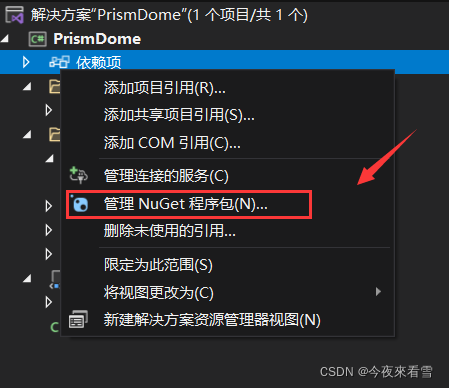
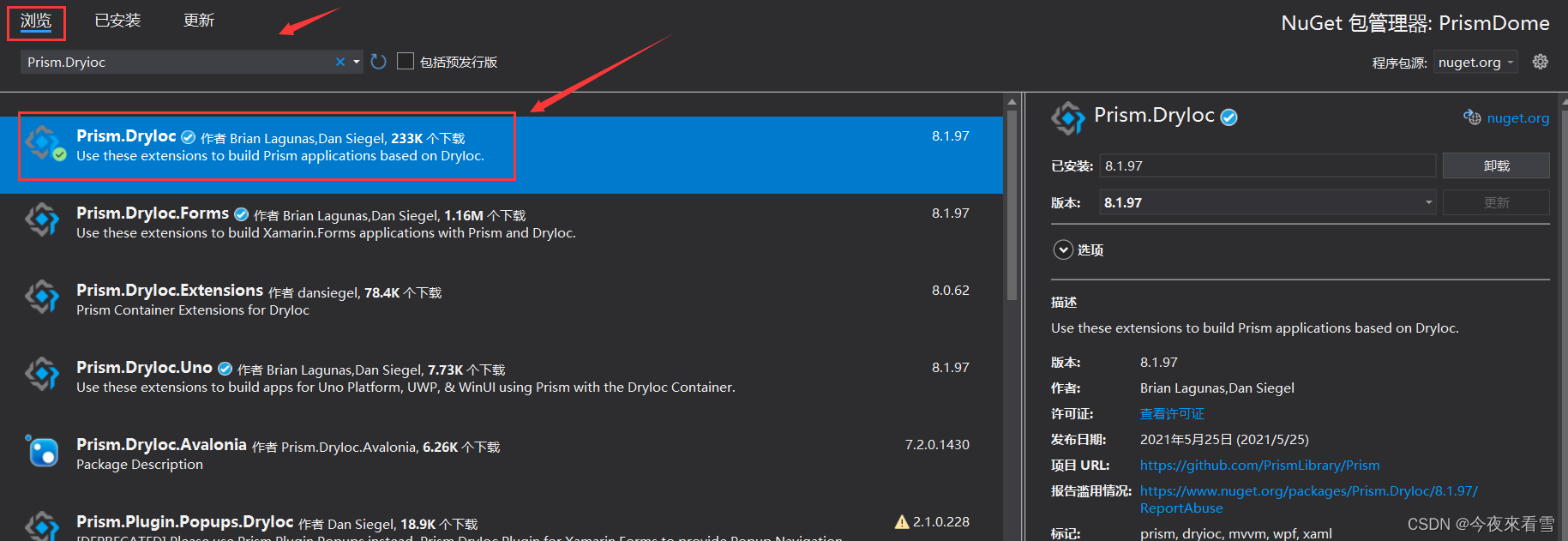
搜索Prism.Dryioc,点击安装即可
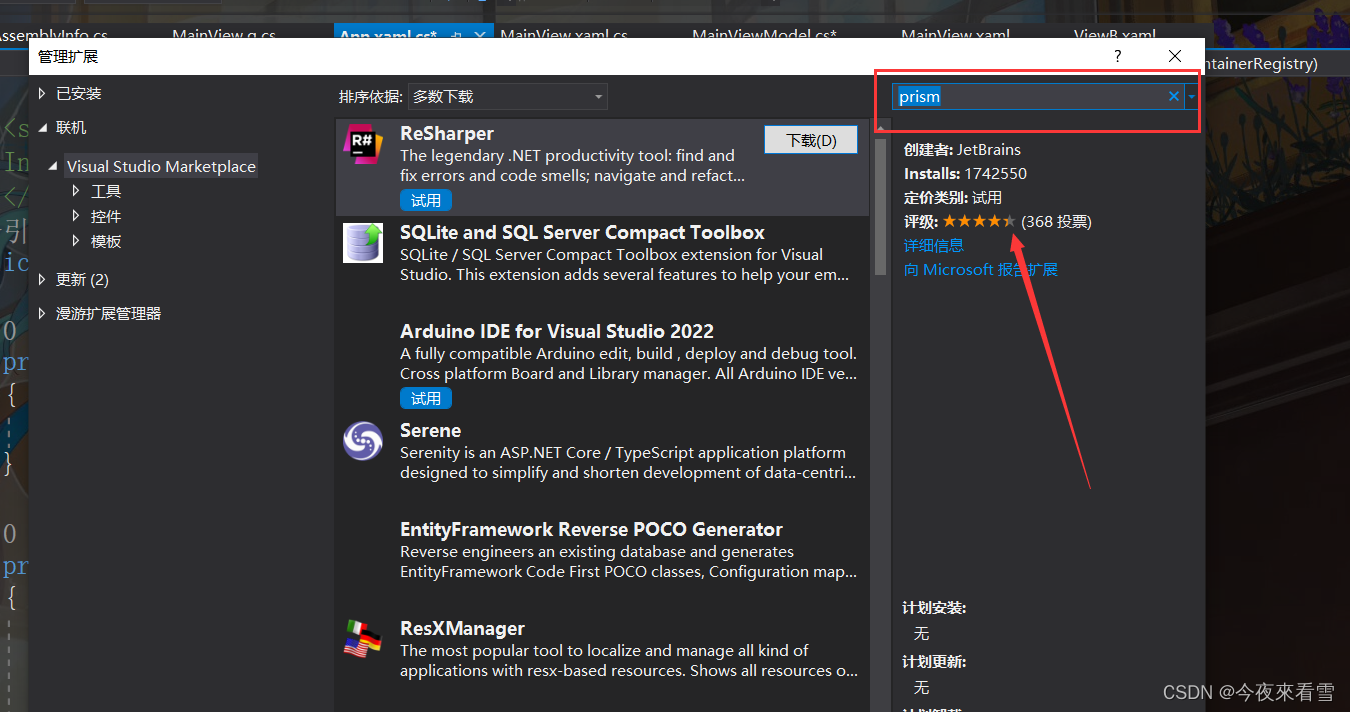
2. 安装Prism扩展,点击扩展管理扩展,如果没有那就是在工具那里

搜索prism,点击安装即可
二 基本配置Prism
项目基本配置Prism,打开App.xaml,添加xmlns:prism=“http://prismlibrary.com/”>,prism:PrismApplication,删除启动配置
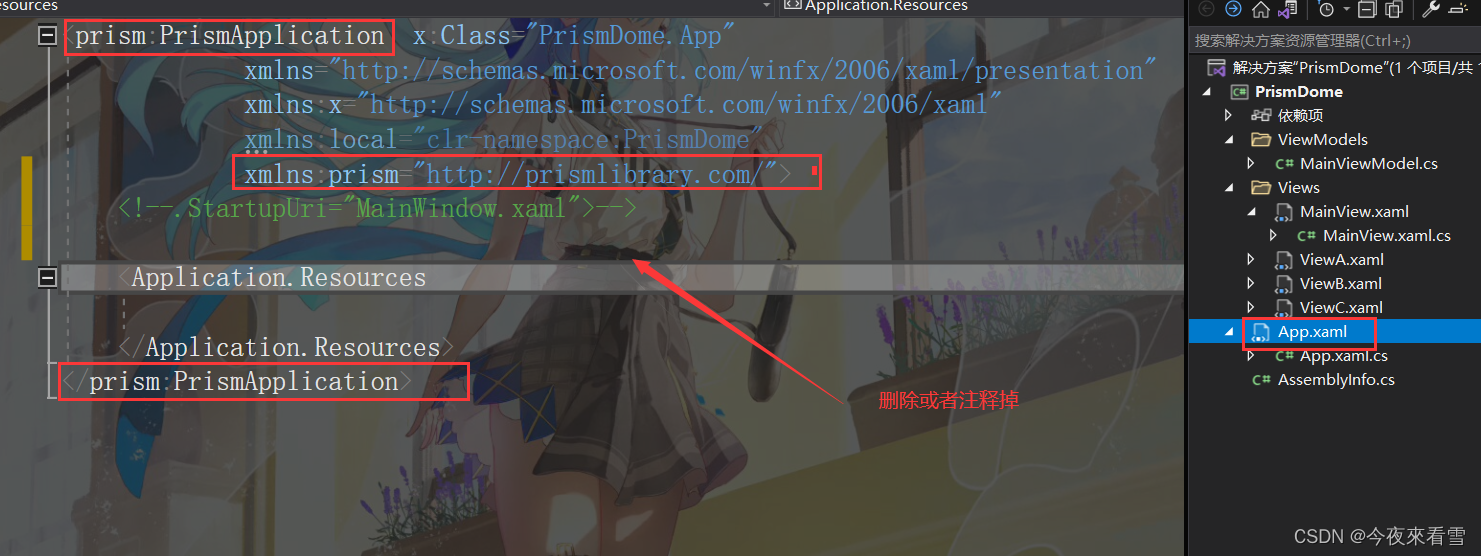
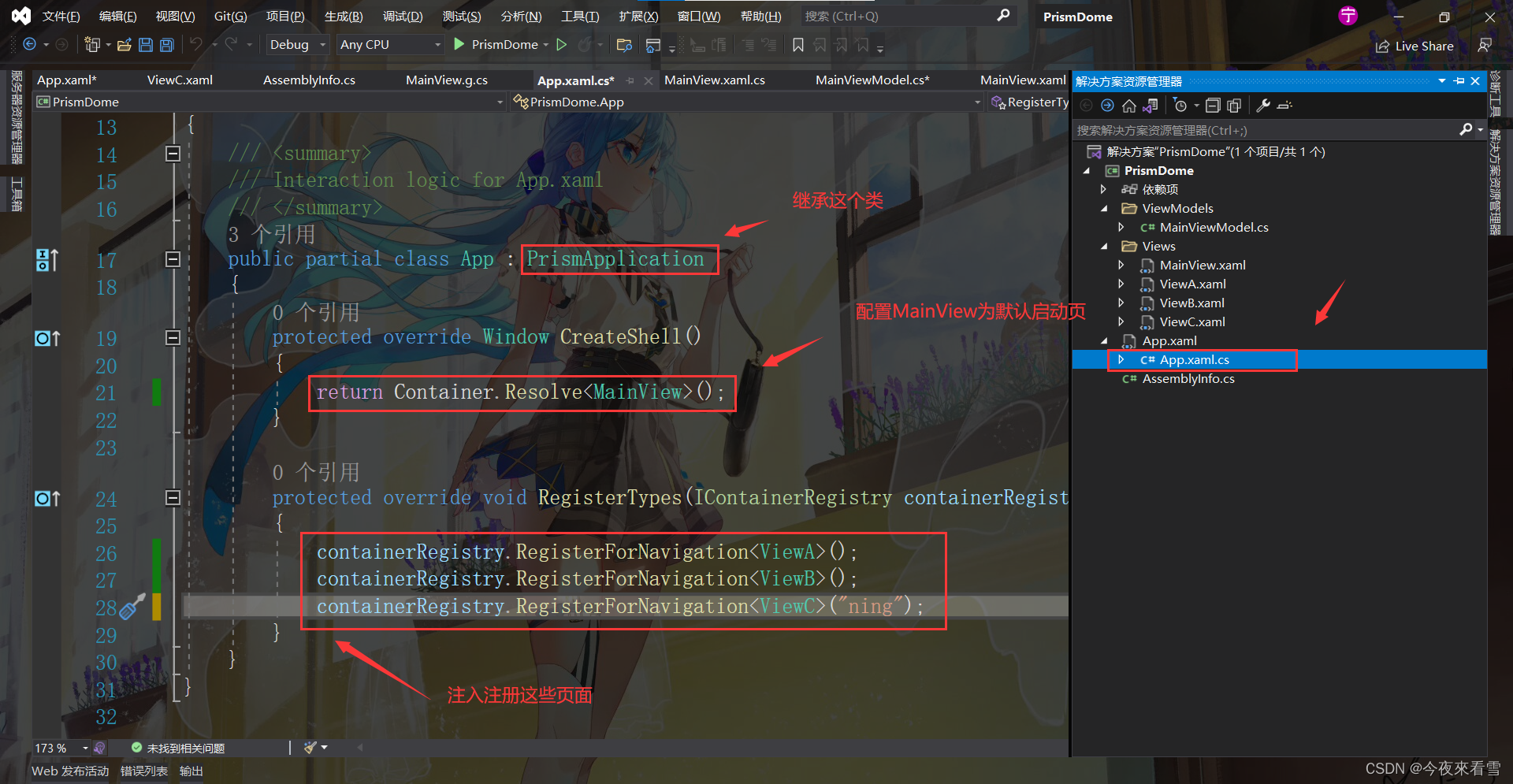
配置默认启动页,以及注入其他页面,打开App.xaml.cs,App继承类改成PrismApplication,
重写CreateShell方法,配置默认启动页,重写RegisterTypes方法可以注入页面,可以在(“”)修改默认名,不加默认为页面类名
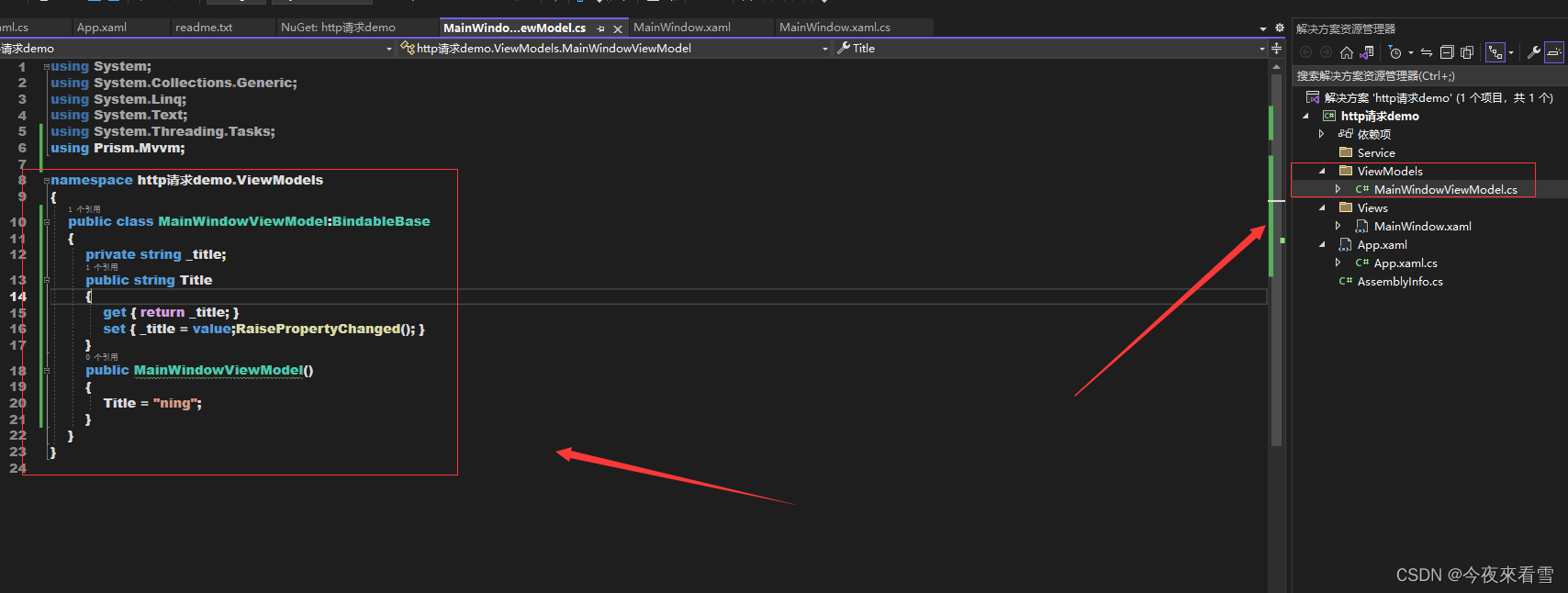
使用Prism自动绑定ViewModel,Prism自动绑定的规则是View文件必须放在Views文件夹下,ViewModel文件必须放在ViewModels文件夹下且文件命名开头要和view文件相同,结尾则是以ViewModel结尾。
- 创建ViewModels文件夹,ViewMode.文件继承BindableBase类,MainWindowViewModel代码如下:
public class MainWindowViewModel:BindableBase{private string _title;public string Title {get { return _title; }set { _title = value;RaisePropertyChanged(); }}public MainWindowViewModel() {Title = "ning";}}
2. 在MainWindow视图启动自动绑定,自动绑定代码为
xmlns:prism="http://prismlibrary.com/"prism:ViewModelLocator.AutoWireViewModel="True"
全部代码如下:
<Window x:Class="http请求demo.Views.MainWindow"xmlns="http://schemas.microsoft.com/winfx/2006/xaml/presentation"xmlns:x="http://schemas.microsoft.com/winfx/2006/xaml"xmlns:d="http://schemas.microsoft.com/expression/blend/2008"xmlns:mc="http://schemas.openxmlformats.org/markup-compatibility/2006"xmlns:local="clr-namespace:http请求demo"mc:Ignorable="d"xmlns:prism="http://prismlibrary.com/"prism:ViewModelLocator.AutoWireViewModel="True"Title="MainWindow" Height="450" Width="800"><Grid><TextBlock Text="{Binding Title}" /></Grid>
</Window>
运行结果:
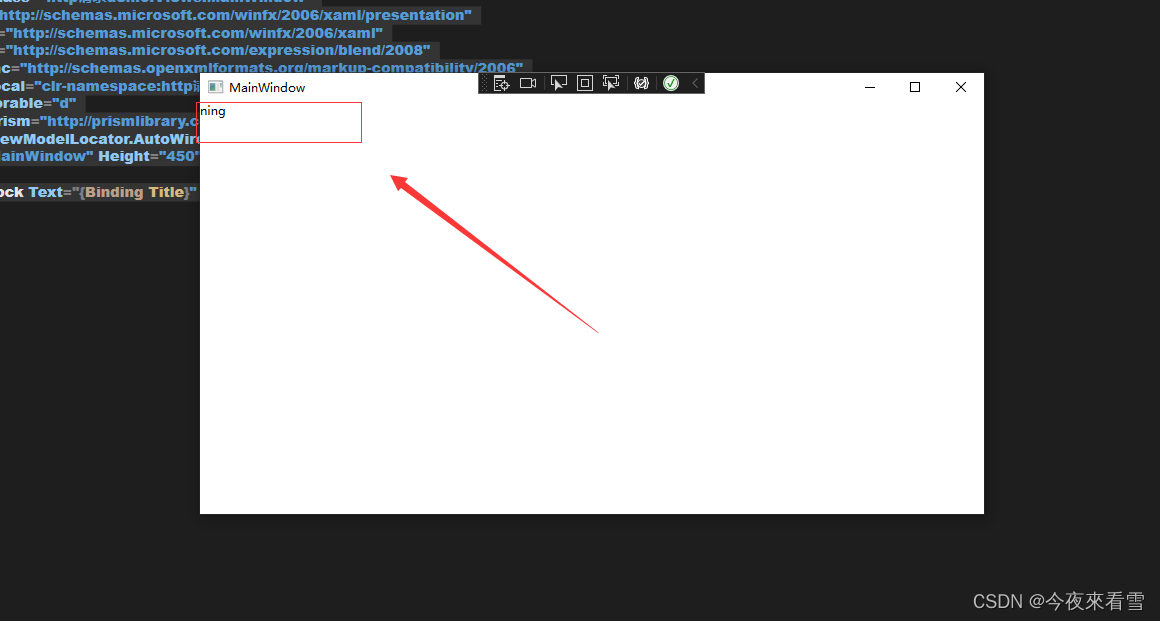
自动绑定成功!!!
本文来自互联网用户投稿,文章观点仅代表作者本人,不代表本站立场,不承担相关法律责任。如若转载,请注明出处。 如若内容造成侵权/违法违规/事实不符,请点击【内容举报】进行投诉反馈!