Pycharm 详细安装与配置 Anaconda3 进行数据信号分析
最近正在学习Python,之前配置了Pycharm(IDE,集成开发环境,简单来说就是用于码代码)软件与工具包Anaconda(编译器与函数工具包)花了一些时间,总结整理一下配置的流程,希望给正在自学的朋友提供帮助!配置真的很烦,一定要找对教程,哈哈哈。。。说多了都是泪。
首先,我们去官网下载 PyCharm:JetBrains 为专业开发者提供的 Python IDE下载一下,然后点击Community的版本,因为社区版是免费开源
下载之后默认安装完成,桌面显示图标

之后,我们需要下载Anaconda,进入网站Anaconda | The World's Most Popular Data Science Platform

点击Download,就可以下载最新版的Anaconda,或者在网页最底部,选择系统版本
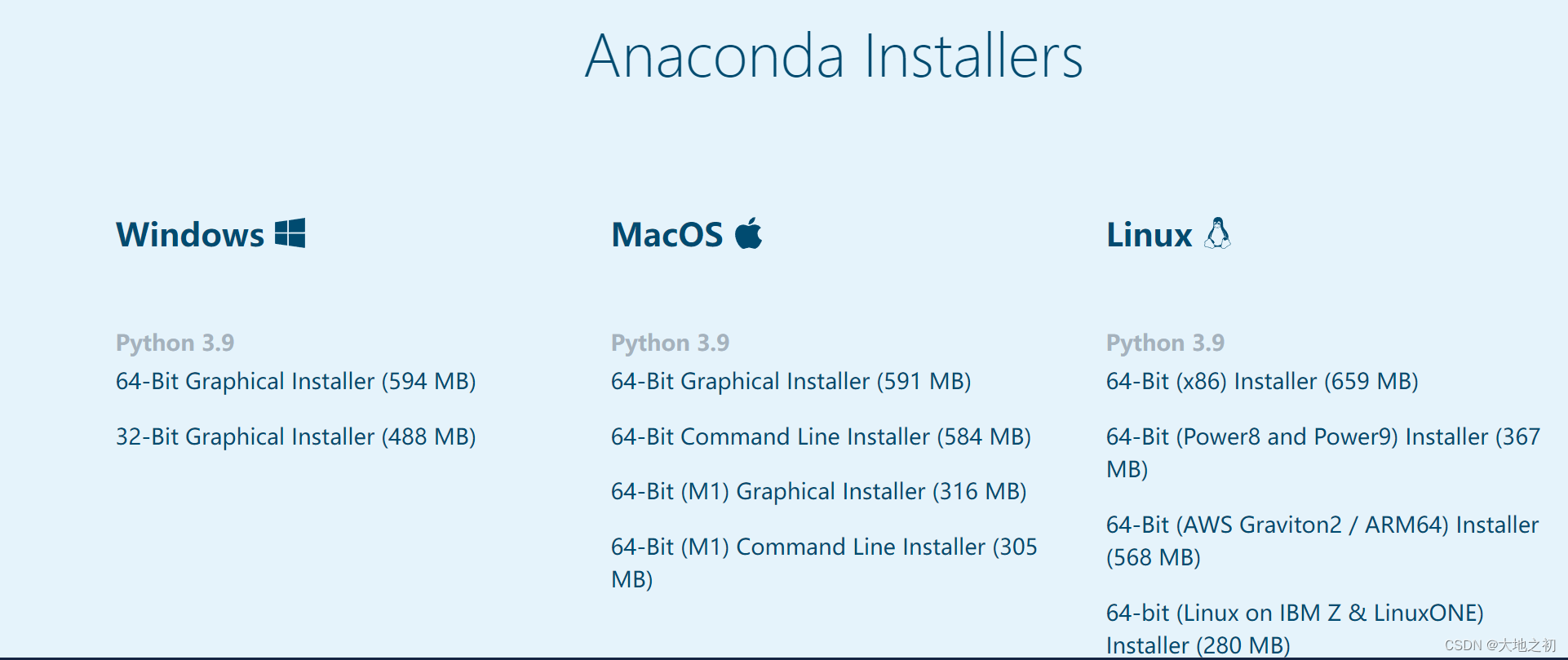
下载完成之后,双击打开
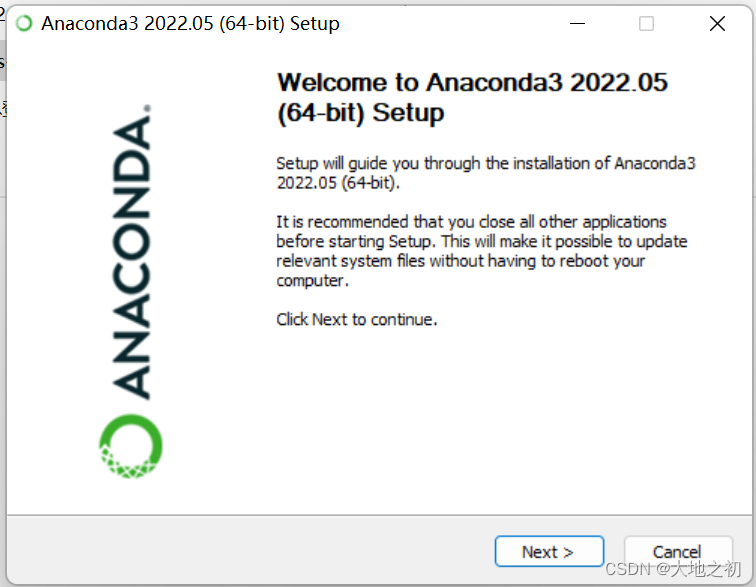
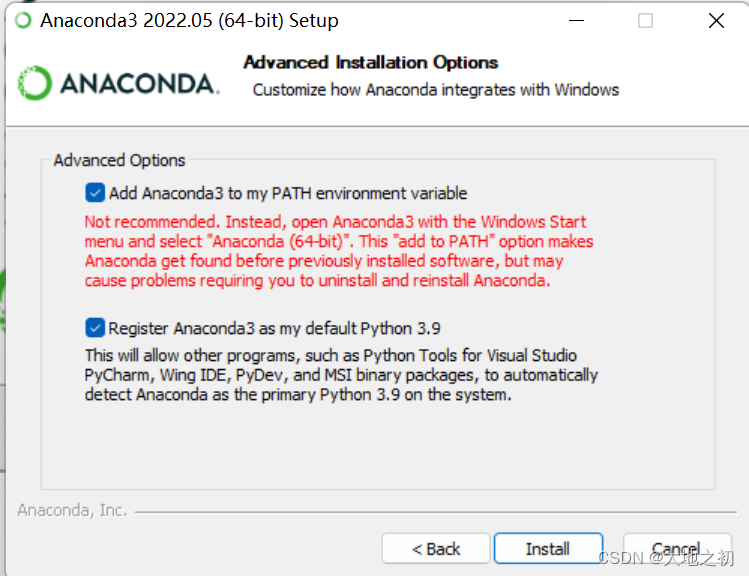
注意:点击Next,一直继续直到下个页面中,这两个复选框都要选上
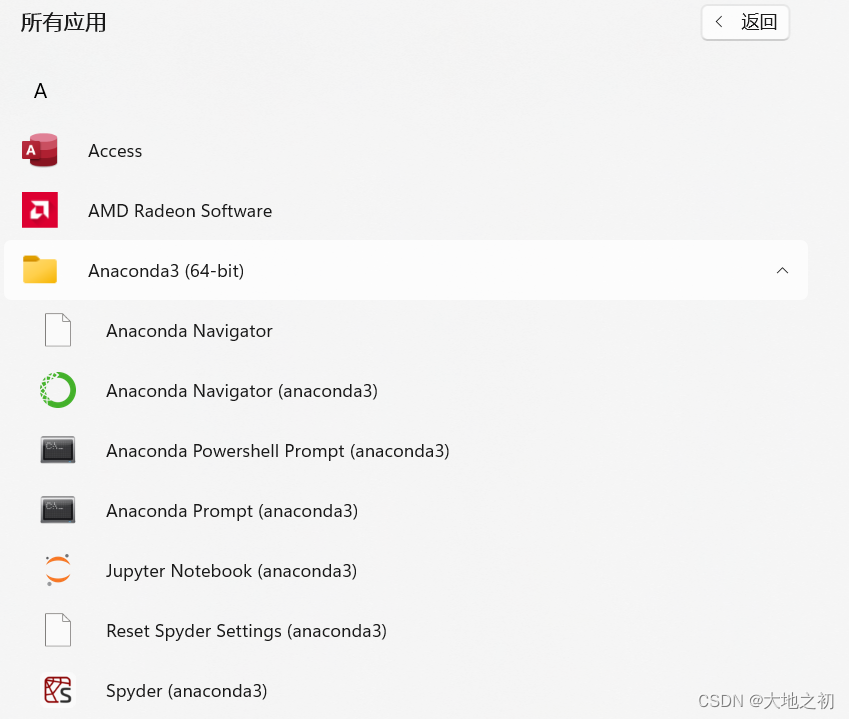
安装完成之后,桌面不会有图标,会出现在菜单中,代表安装完毕
接下来,是最重要的一步,将Pycharm与Anaconda进行相关联
1. 双击Pycharm图标,进入界面,第一次打开会有一些提示,直接跳过就行了
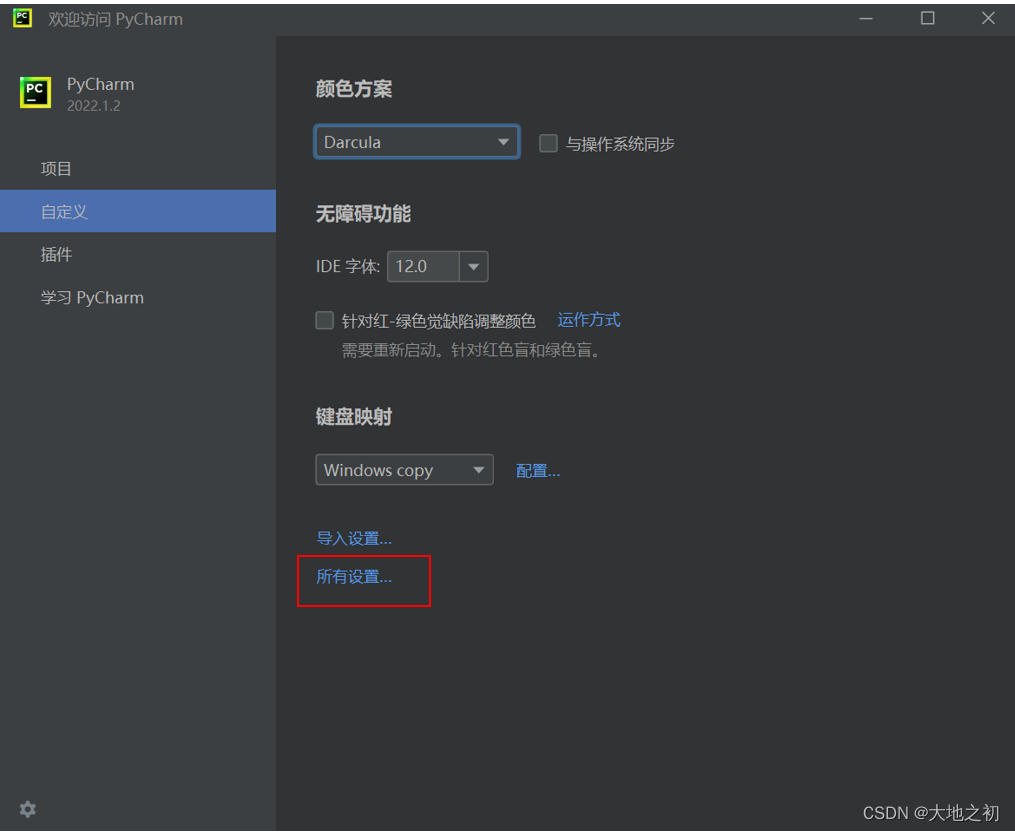
找到这个界面进行设置,点击所有设置
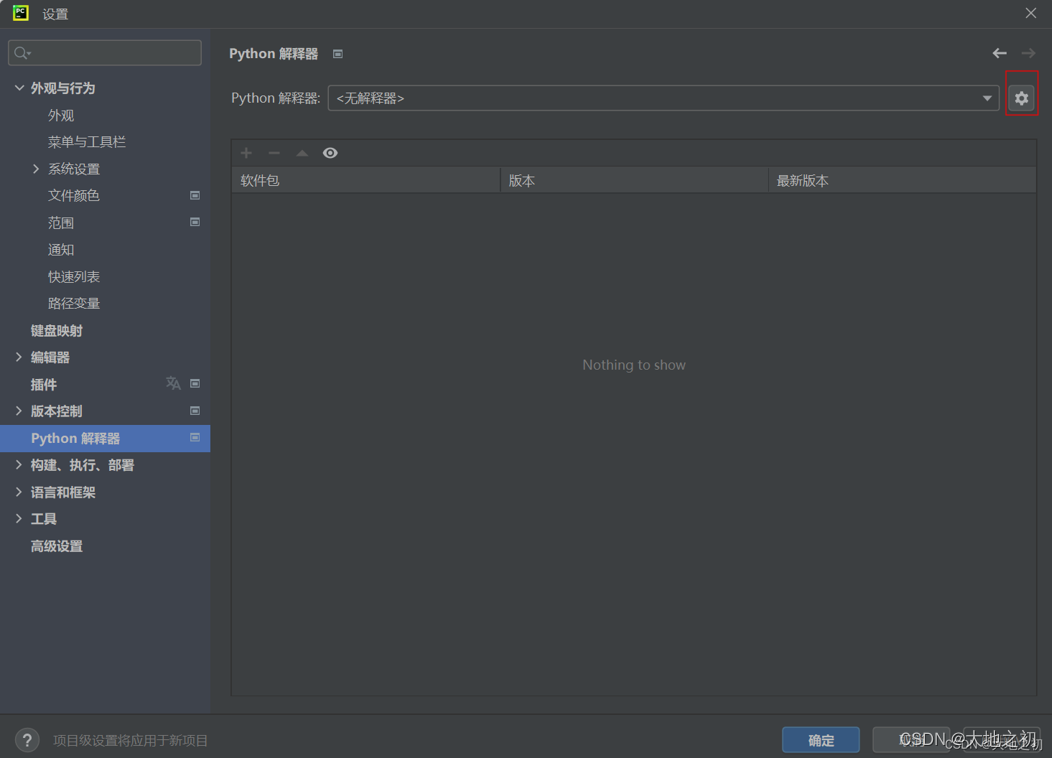
找到Python解释器,点击右上角的设置按钮,选择Add(添加)
进入下面,进行操作
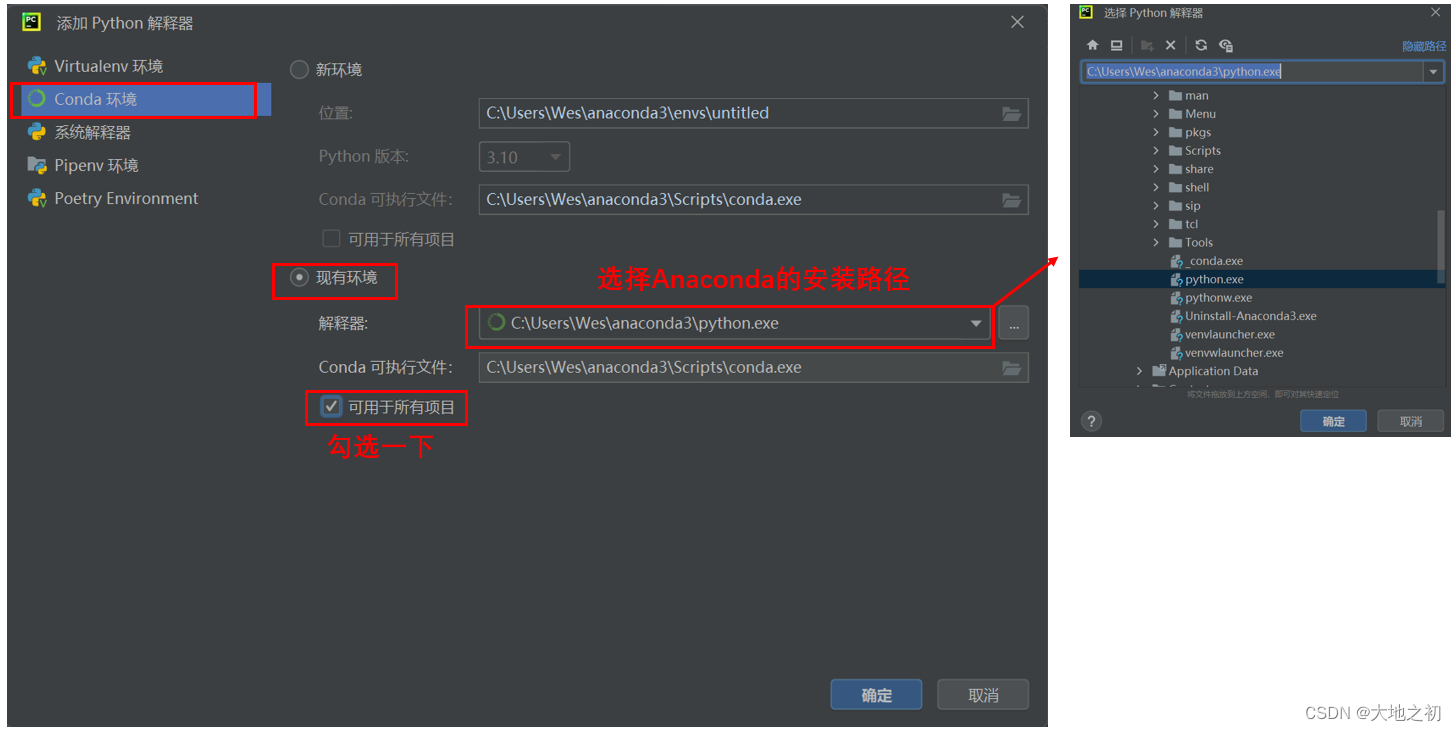
按上图配置完成后,点击确定进行函数包的加载,红色框内就是Anaconda的函数包与解释器,到这,我们基本配置完成啦!!!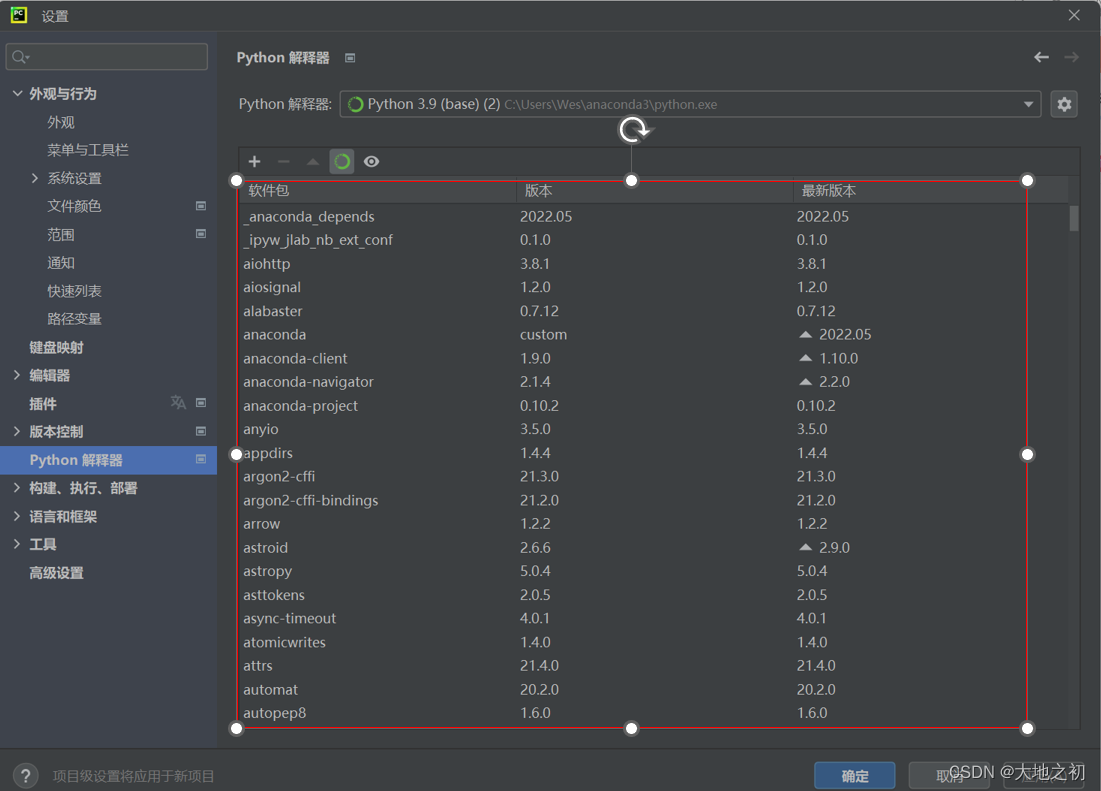
好了,新建一个Python文件试一下吧!贼爽
新建一个项目pythonProject,然后右击新建Python文件,码代码,如下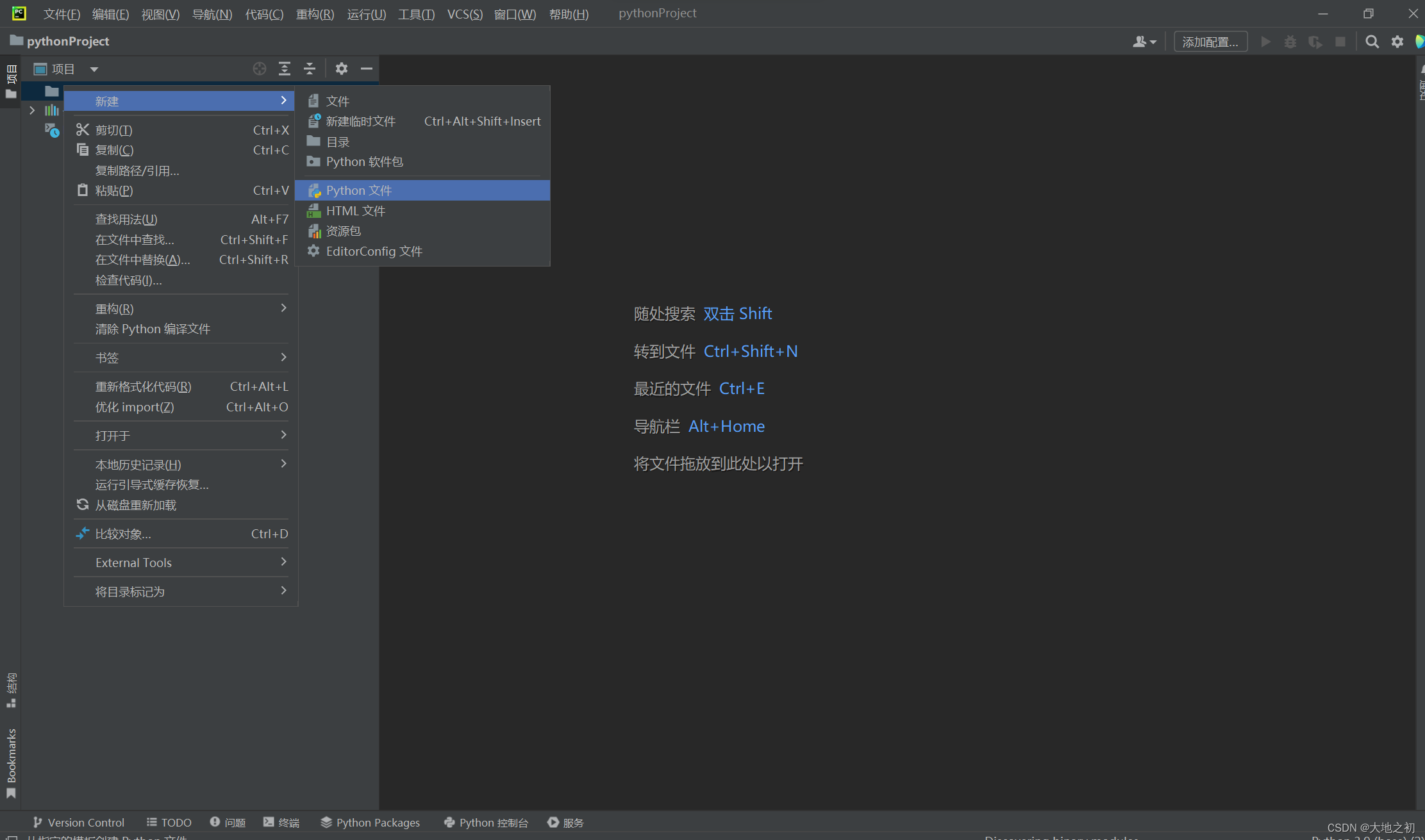
import numpy as np
import matplotlib.pyplot as plt
from scipy.fftpack import fft# 生成1000个时间点,时间总长为1s,采样率1000Hz
fs = 1000.0
t = np.arange(fs) / 1000
# 生成一个持续时间为1s,有1000个数据点的离散信号
s = 2 * np.sin(2 * np.pi * 40.0 * t) + np.sin(2 * np.pi * 200.0 * t)
N = len(s)
T = 0.001  # fs = 1000Hza = fft(s)
s = 2 * abs(a) / len(a)
f = np.fft.fftfreq(len(s), d=1 / fs)
plt.plot(f[range(int(len(a) / 2))], s[range(int(len(a) / 2))], 'r', linewidth=0.4)
plt.show()
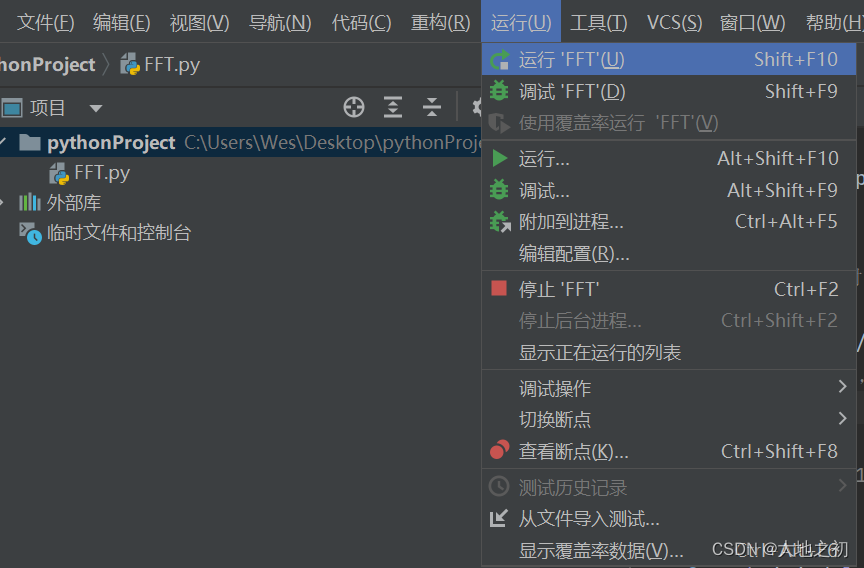
点击运行
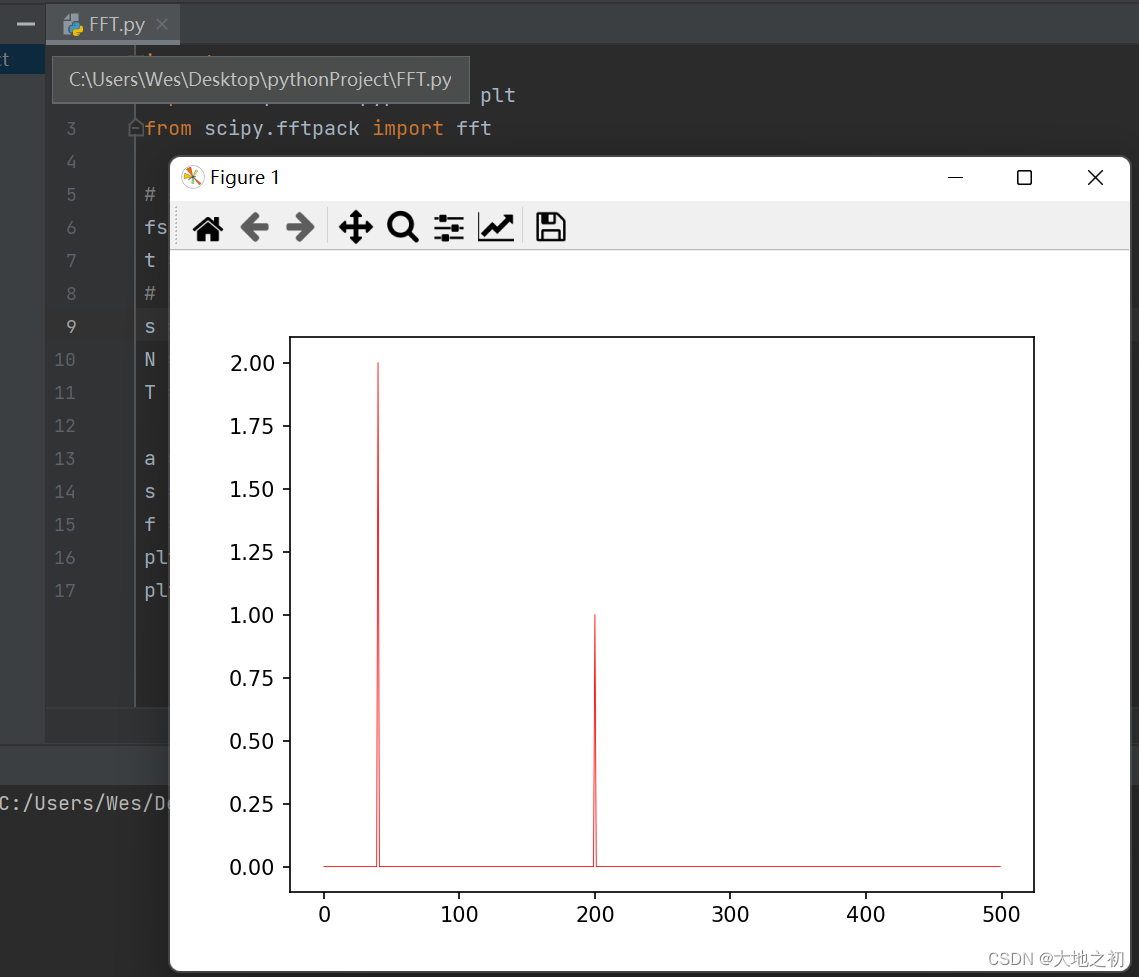
然后一个标准的FFT分析就出来了,频率和幅值都很精确,没毛病!好了可以开始学习Pycharm了
以上是个人配置分享,比较浅显,希望能帮到一起自学python的铁子,溜了溜了。。。
本文来自互联网用户投稿,文章观点仅代表作者本人,不代表本站立场,不承担相关法律责任。如若转载,请注明出处。 如若内容造成侵权/违法违规/事实不符,请点击【内容举报】进行投诉反馈!