微信小程序学习笔记(二)
- 目录结构
- pages
- typings
- utils
- appjs
- appjson
- pages相关设置
- tabBar的相关配置
- 数据展示
- 数据的绑定
- 数据循环
- if判断
- END
- 同系列文章目录
目录结构
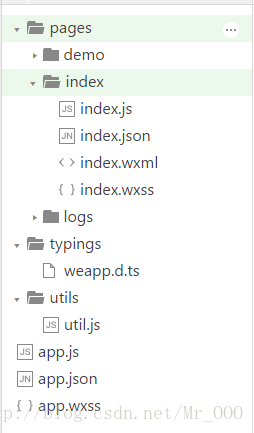
小程序的基本目录结构如图(1)所示:
pages
pages目录下,每个文件夹代表了一个页面的所有配置,一般情况下每个文件夹下都有四个文件,并且每个文件名都必须和文件夹名相同,只有后缀不同。
- .js文件用来处理每个页面的方法,和我们熟知的js文件作用一样
代码示例:
//index.js
//获取应用实例
var app = getApp()
Page({data: {motto: 'Hello World wechat',userInfo: {}},//事件处理函数bindViewTap: function () {wx.navigateTo({url: '../logs/logs'})},bindViewDemo: function () {wx.navigateTo({url: '../demo/demo'})},onLoad: function () {console.log('onLoad')var that = this//调用应用实例的方法获取全局数据app.getUserInfo(function (userInfo) {//更新数据that.setData({userInfo: userInfo})that.update()})}
})其中data:{}是本页面可以用的数据, 页面上需要调用的方法都必须写到Page({})中。
- .json文件用来管理页面的配置, 具体配置项如下:
| 对象 | 类型 | 默认值 | 描述 |
|---|---|---|---|
| navigationBarBackgroundColor | HexColor | #000000 | 导航栏背景颜色,如”#000000” |
| navigationBarTextStyle | String | white | 导航栏标题颜色,仅支持 black/white |
| navigationBarTitleText | String | 导航栏标题文字内容 | |
| backgroundColor | HexColor | #ffffff | 窗口的背景色 |
| backgroundTextStyle | String | dark | 下拉背景字体、loading 图的样式,仅支持 dark/light |
| enablePullDownRefresh | Boolean | false | 是否开启下拉刷新(注:这里不设置为true,就无法下拉刷新,backgroundTextStyle的设置也就没有意义) |
代码示例(注:.json中不能有注释):
{"navigationBarTitleText": "demo"}- .wxml文件和html的作用一样,用来编辑页面内容。
- .wxss的作用和css一样,用来存放class样式。(注:非必须的,可以不要)
typings
系统自动生成的,不用管了。
utils
系统自动生成的,不用管了。
app.js
全局js, 整个APP中都需要使用的方法和变量都可以定义到App({})中,示例代码:
//app.js
App({onLaunch: function () {//调用API从本地缓存中获取数据var logs = wx.getStorageSync('logs') || []logs.unshift(Date.now())wx.setStorageSync('logs', logs)},getUserInfo:function(cb){var that = this;if(this.globalData.userInfo){typeof cb == "function" && cb(this.globalData.userInfo)}else{//调用登录接口wx.login({success: function () {wx.getUserInfo({success: function (res) {that.globalData.userInfo = res.userInfo;typeof cb == "function" && cb(that.globalData.userInfo)}})}});}},globalData:{userInfo:null}
})
app.json
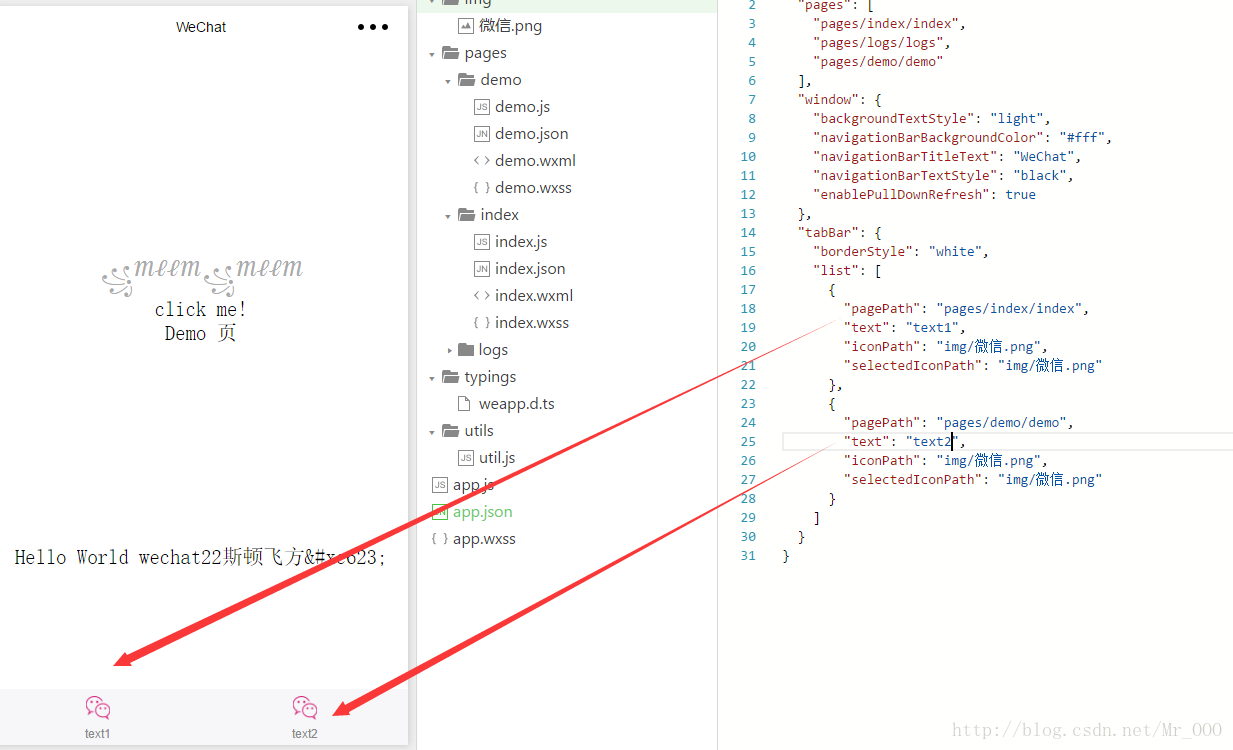
我们通过app.json来配置项目文件的路径、窗口的表现、还有配置多个切换页等。
| 配置项 | 类型 | 必填 | 描述 |
|---|---|---|---|
| pages | Array | 是 | 设置页面路径 |
| window | Object | 否 | 设置默认页面的窗口表现(如果pages下的页面.json文件没有相关设置,就以app.json中window下的设置为准) |
| tabBar | Object | 否 | 设置底部tab的表现 |
| networkTimeout | Object | 否 | 设置网络超时时间 |
| debug | Object | 否 | 设置是否开启debug模式(发布时最好设置为false) |
示例代码:
{"pages": ["pages/index/index","pages/logs/logs","pages/demo/demo"],"window": {"backgroundTextStyle": "light","navigationBarBackgroundColor": "#fff","navigationBarTitleText": "WeChat","navigationBarTextStyle": "black","enablePullDownRefresh": true},"tabBar": {"borderStyle": "white","list": [{"pagePath": "pages/index/index","text": "text","iconPath": "img/微信.png","selectedIconPath": "img/微信.png"},{"pagePath": "pages/demo/demo","text": "text","iconPath": "img/微信.png","selectedIconPath": "img/微信.png"}]}
}
pages相关设置
app.json中的所有文件路径都不要后缀的,其中"pages": []中第一个文件路径将作为app的首页。
tabBar的相关配置
| 对象 | 类型 | 必填 | 默认值 | 描述 |
|---|---|---|---|---|
| color | HexColor | 是 | 标签上的文字默认颜色 | |
| selectedColor | HexColor | 是 | 标签上的文字选中时的颜色 | |
| backgroundColor | HexColor | 是 | 标签页的背景色 | |
| borderStyle | String | 否 | black | 标签条之上的框线颜色,仅支持black/white |
| list | Array | 是 | 标签列表,最少必须要两个,最多5个 | |
| position | String | 否 | bottom | 可选值bottom、top |
"list"中相关配置:
| 对象 | 类型 | 必填 | 描述 |
|---|---|---|---|
| pagePath | String | 是 | 页面路径,必须在pages中先定义 |
| text | String | 是 | 标签上按钮文字 |
| iconPath | String | 是 | 标签上icon图片路径,icon图片大小限制为40KB |
| selectedIconPath | String | 是 | 标签选中时的icon图片路径,icon图片大小限制为40KB |
数据展示
数据的绑定
小程序支持数据的双向绑定,这点和angularJs差不多,使用也非常简单。
test.wxml代码:
<view>{{text}}view>
<view>{{array[0].msg}}view>
test.js中代码
Page({data:{text:"Page test",array:[{msg:'1'},{msg:'2'}]},onLoad:function(options){// 页面初始化 options为页面跳转所带来的参数},onReady:function(){// 页面渲染完成},onShow:function(){// 页面显示},onHide:function(){// 页面隐藏},onUnload:function(){// 页面关闭}
})
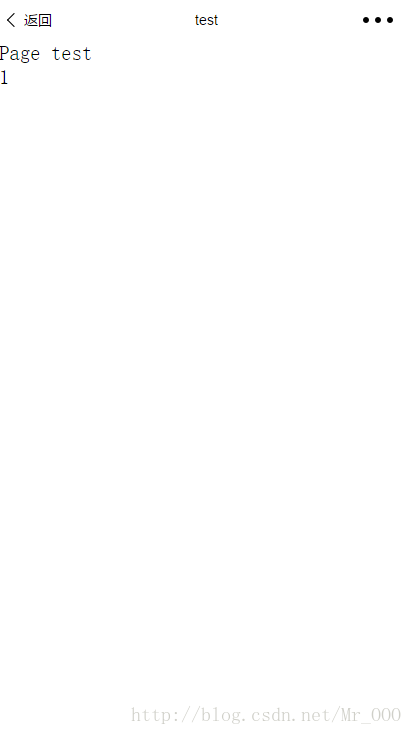
效果如图(3):
数据循环
使用方式和angularJs的*ngFor几乎一样
test.wxml代码:
<view>{{text}}view>
<view>{{array[0].msg}}view>
<view wx:for="{{array2}}">{{item}}view>
test.js中代码
Page({data:{text:"Page test",array:[{msg:'1'},{msg:'2'}],array2:[1,2,3,4,5]},onLoad:function(options){// 页面初始化 options为页面跳转所带来的参数},onReady:function(){// 页面渲染完成},onShow:function(){// 页面显示},onHide:function(){// 页面隐藏},onUnload:function(){// 页面关闭}
})
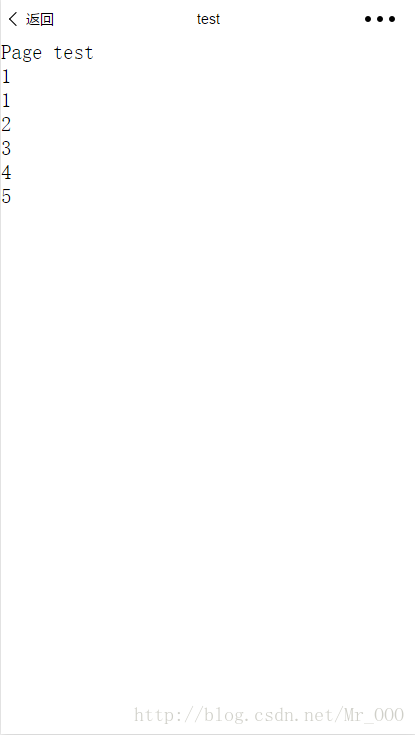
效果如图(4):
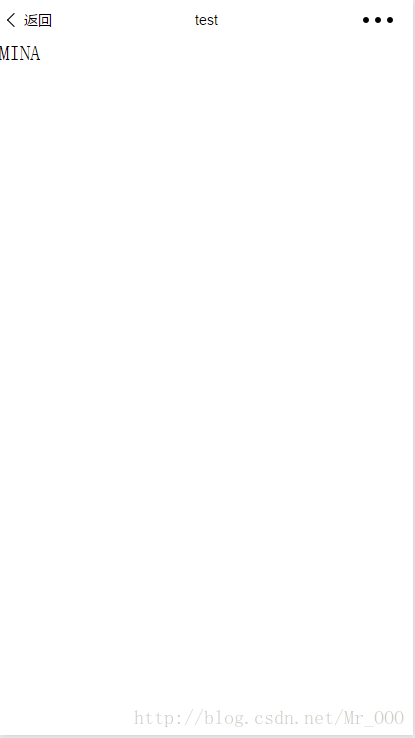
if判断
wx:if和angularJs的*ngIf几乎一样,看来小程序开发团队借鉴了不少angular的东西。
test.wxml代码:
<view wx:if="{{view=='WEBVIEW'}}">WEBVIEWview>
<view wx:elif="{{view=='APP'}}">APPview>
<view wx:else="{{view=='MINA'}}">MINAview>
test.js中代码
Page({data:{view:'MINA'},onLoad:function(options){// 页面初始化 options为页面跳转所带来的参数},onReady:function(){// 页面渲染完成},onShow:function(){// 页面显示},onHide:function(){// 页面隐藏},onUnload:function(){// 页面关闭}
})
效果如图(5):
END
小程序的开发基础基本就这些了,下次开始讲主要的组件的使用吧。
同系列文章目录
微信小程序学习笔记(一)——小程序的快速搭建与入门
微信小程序学习笔记(三)——小程序简单组件的使用
本文来自互联网用户投稿,文章观点仅代表作者本人,不代表本站立场,不承担相关法律责任。如若转载,请注明出处。 如若内容造成侵权/违法违规/事实不符,请点击【内容举报】进行投诉反馈!