安装Jenkins及配置自由风格自动打包部署
安装Jenkins
拉取Jenkins镜像
docker pull jenkinsci/blueocean
运行镜像
docker run -u root -d -p 8080:8080 -p 50000:50000 -v jenkins-data:/var/jenkins_home -v /var/run/docker.sock:/var/run/docker.sock --restart=always jenkinsci/blueocean
浏览器访问
http://IP:8080
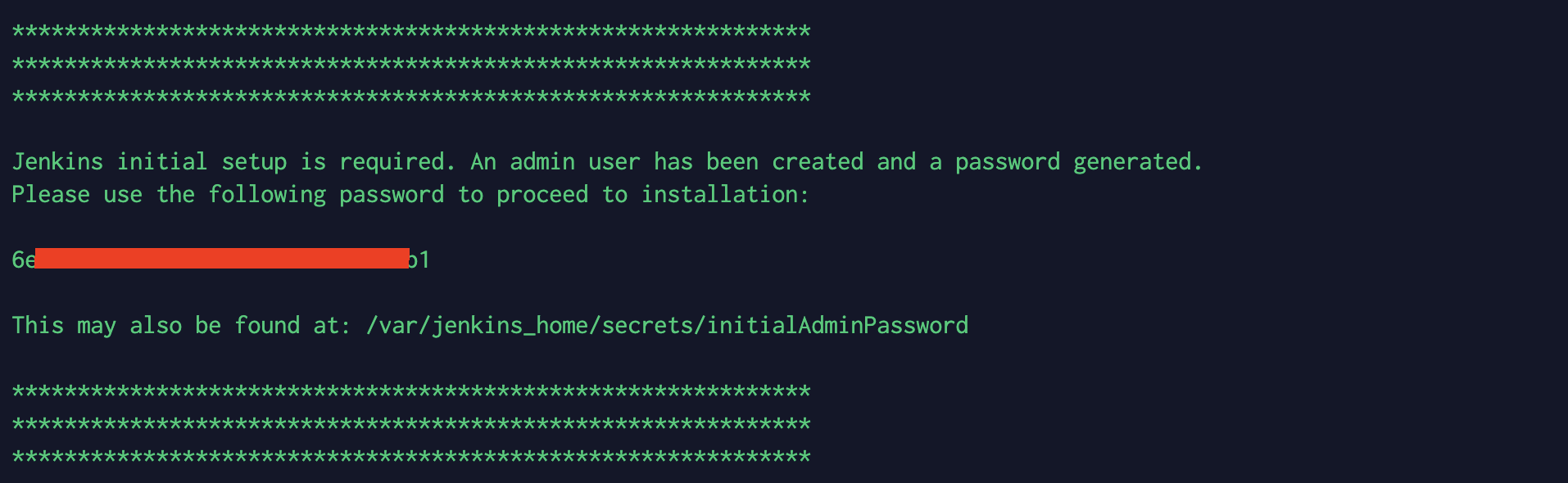
首次访问需要输入解锁密码。该密码可以在启动日志中查看,位于两组星号之间,如下图
查看日志
docker logs xenodochial_hoover
Jenkins配置
配置邮件通知
进入【系统管理】-【系统配置】
【Jenkins Location】
输入系统管理员邮件地址
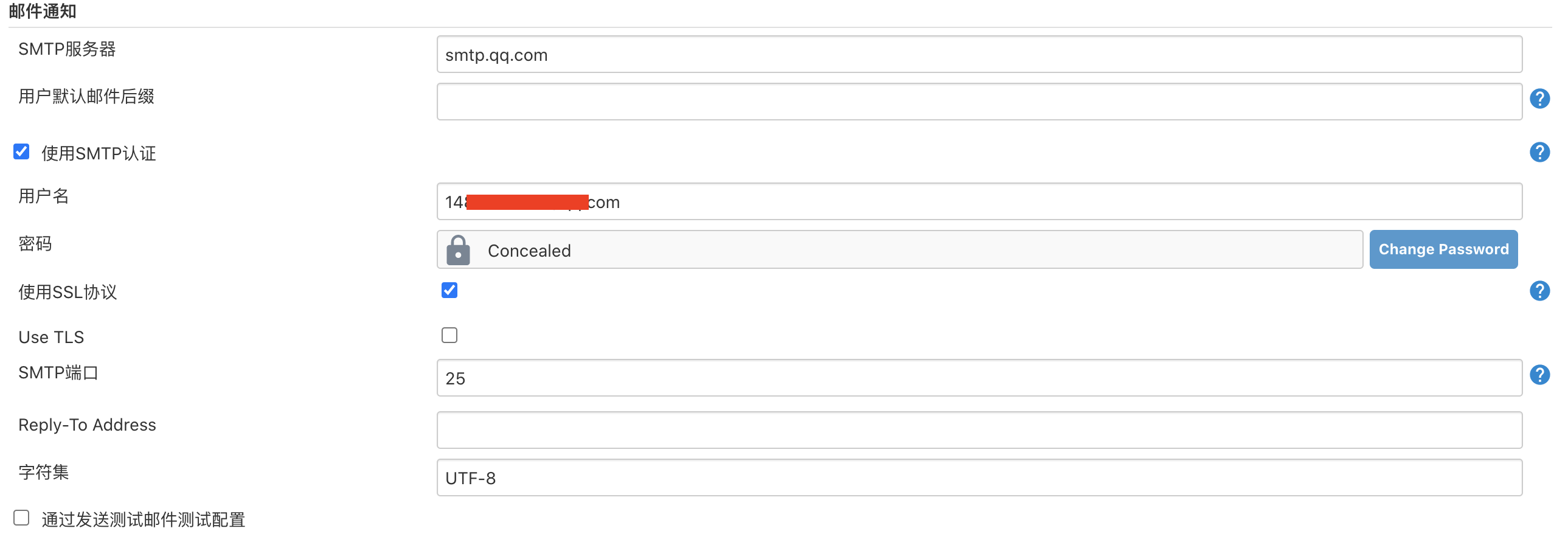
【邮件通知】
依次输入smtp服务器地址、选中“使用SMTP认证”,输入用户名、密码,选中使用SSL协议,输入SMTP端口
注:该配置以QQ邮箱为例,密码为授权码,非邮箱密码,可以进入QQ邮箱设置-账户-生成授权码获取
若没有配置系统管理员邮箱会造成邮件发送失败
设置时区为北京时间
进入 【系统管理】-【脚本命令行】运行下面的命令
System.setProperty('org.apache.commons.jelly.tags.fmt.timeZone', 'Asia/Shanghai')
自动打包Maven项目并创建docker镜像
安装及配置插件
进入【系统管理】-【插件管理】-【可选插件】
输入Maven Integration plugin、GitLab Plugin、Gitlab Hook Plugin,点击直接安装
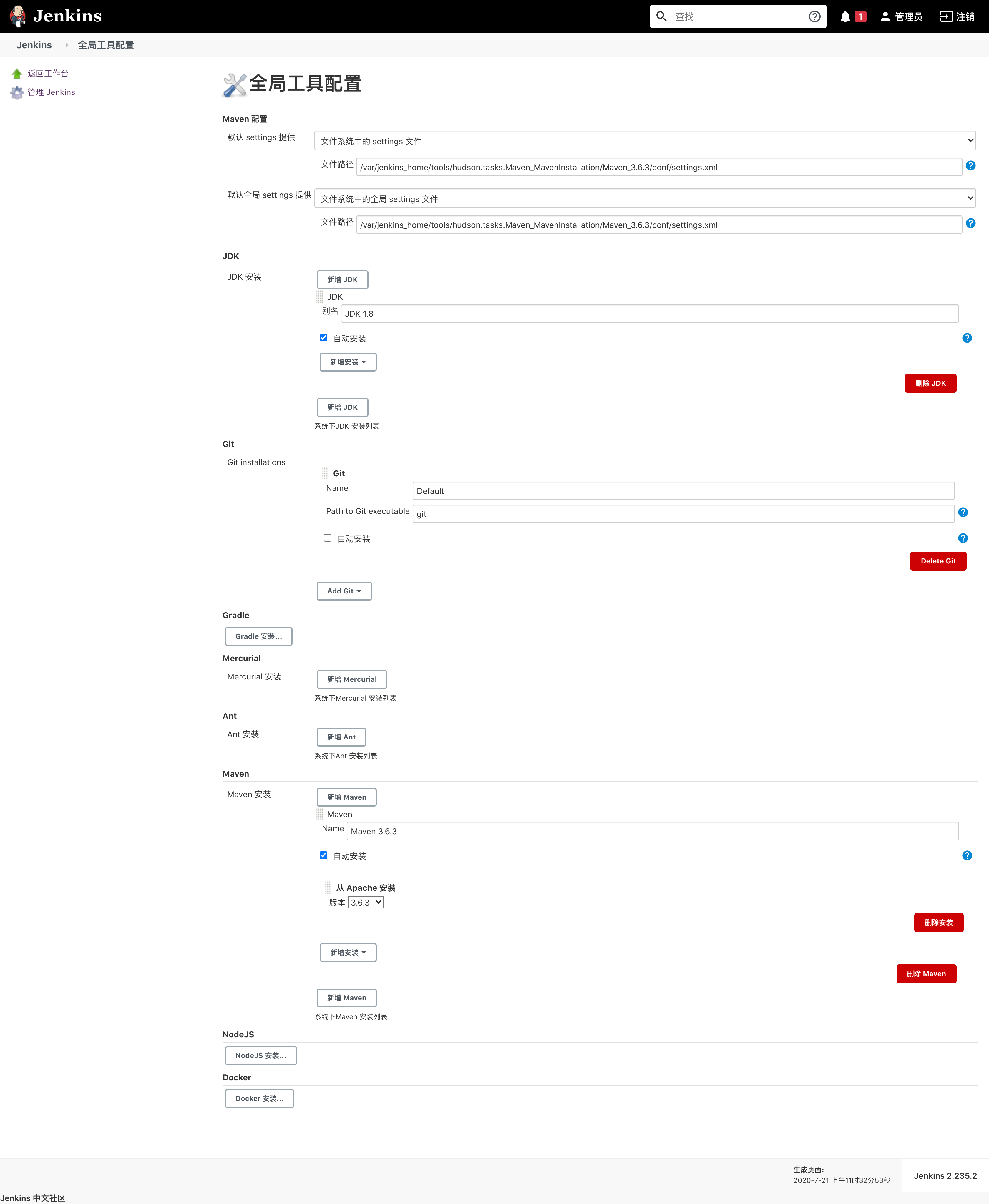
进入【系统管理】-【全局工具配置】
依次配置Mavne配置、JDK、Git、Maven
安装Mavnen插件后,可以将自己的settings.xml覆盖到docker容器中插件的配置目录,地址如下
/var/jenkins_home/tools/hudson.tasks.Maven_MavenInstallation/Maven_3.6.3/conf/settings.xml
配置Mavne项目自动打包
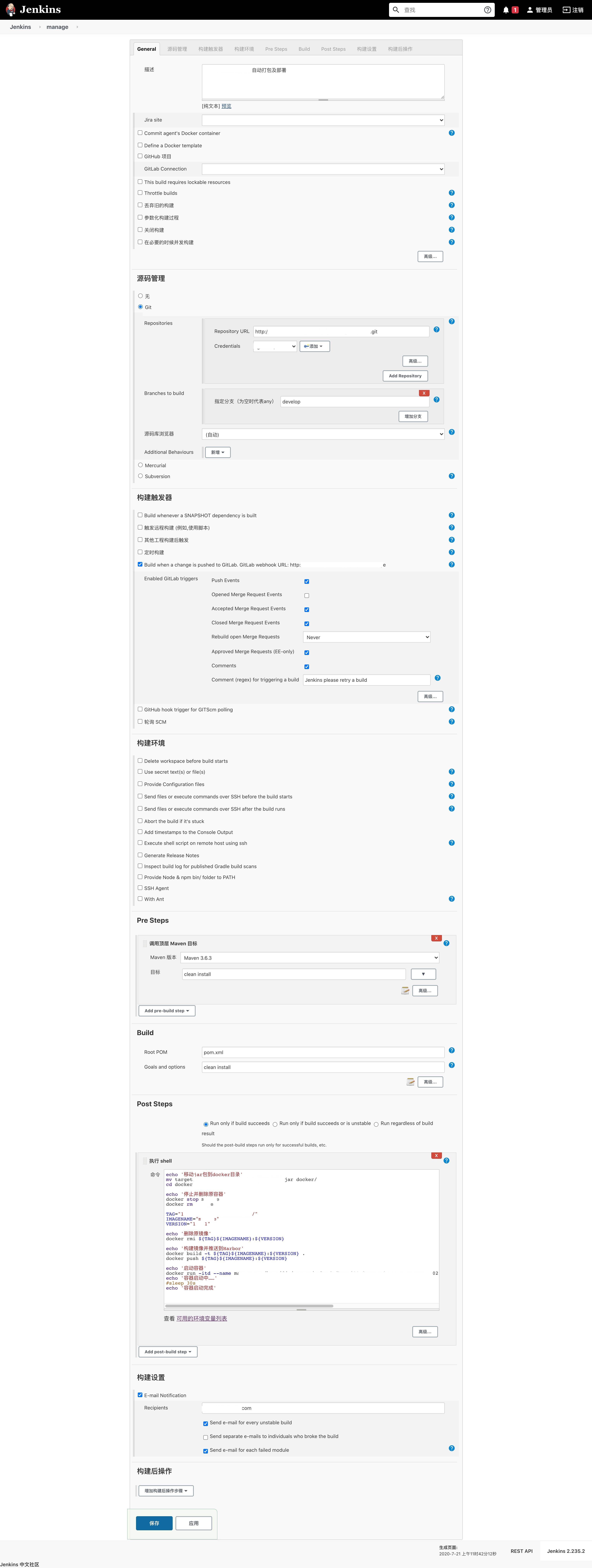
进入【首页】-【新建任务】,输入任务名称,选择【构建一个Maven项目】,点击确定
【General】部分根据需要自行添加和选择
【源码管理】可以选择Git,输入git仓库URL和Credentials,选择根据指定分支打包
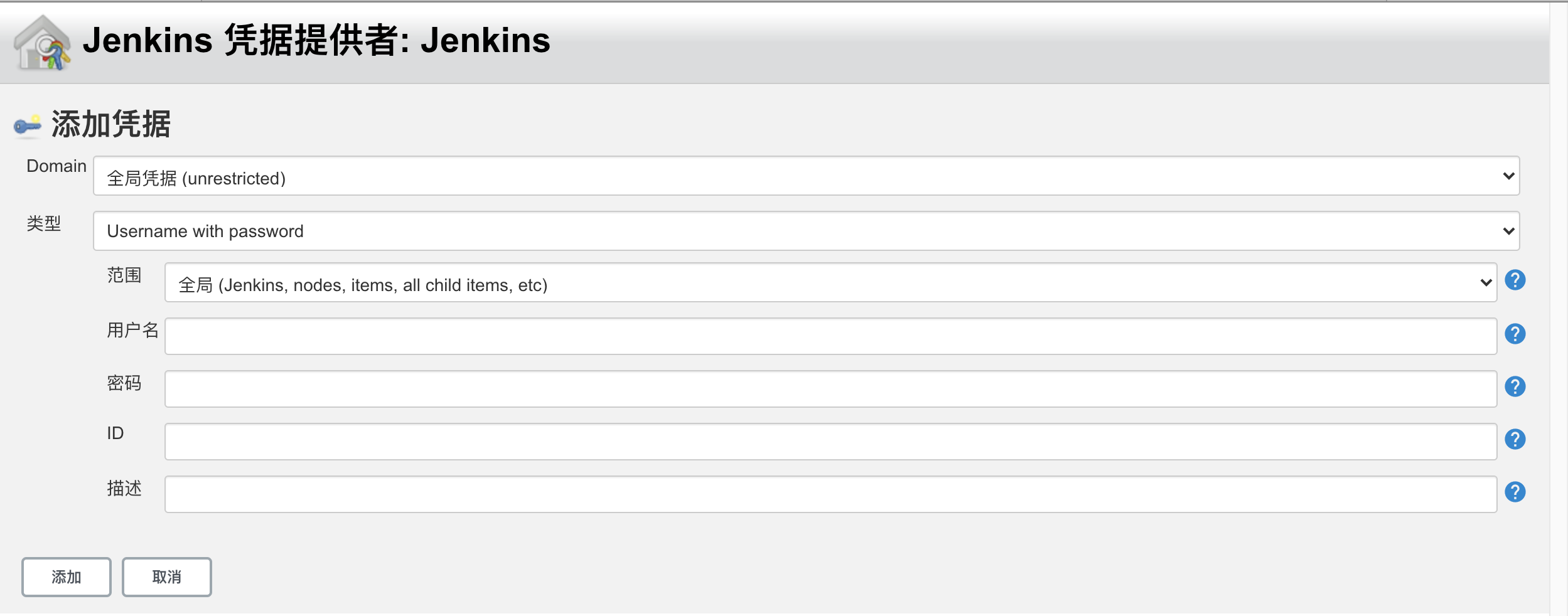
【Credentials】首次创建任务需要新建,选择【添加】-【Jenkins】输入用户名和密码,点击添加即可
【构建触发器】可以选择当git分支提交时,自动构建或其他构建方式。
需要git分支提交代码自动构建时,需要复制【GitLab webhook URL】到git仓库的【Webhooks】配置URL中,选择需要的Trigger,取消Enable SSL verification选中,点击添加。
【构建环境】可以根据需要配置
【Pre Steps】选择“调用顶层Maven目标”,选择安装的Maven,目标为clean install即可,高级配置中,配置文件选择“使用默认maven配置即可”
【Build】“Root POM”为pom.xml,“Goals and options”为clean install
【Post Steps】为构建成功后的操作,此处可以配置将jar包打包成Docker镜像,并推送到Harbor仓库,并在指定机器拉取镜像并启动服务
【构建设置】可以在以上步骤执行后,对于构建失败的情况发送邮件通知
【构建后操作】可以配置构建之后的其他操作
完成配置后点击保存即可,下图是完整的配置信息
注:配置GitLab提交代码之后自动触发Jenkins构建还需要配置【全局安全设置】
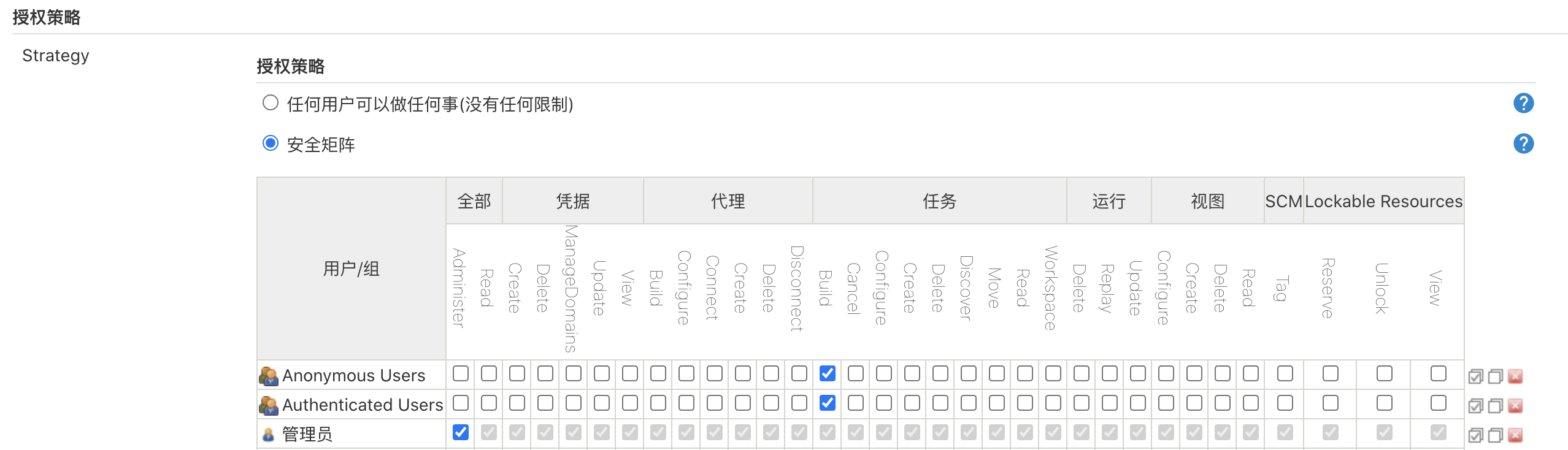
进入【系统管理】-【全局安全配置】-【授权策略】
选择“安全矩阵”
Anonymous Users选择“任务”-“build”
添加用户并将admin账户的权限全部勾选(重要)
如下图
配置Vue项目自动打包
安装及配置插件
进入【系统管理】-【插件管理】-【可选插件】
输入NodeJS,点击直接安装
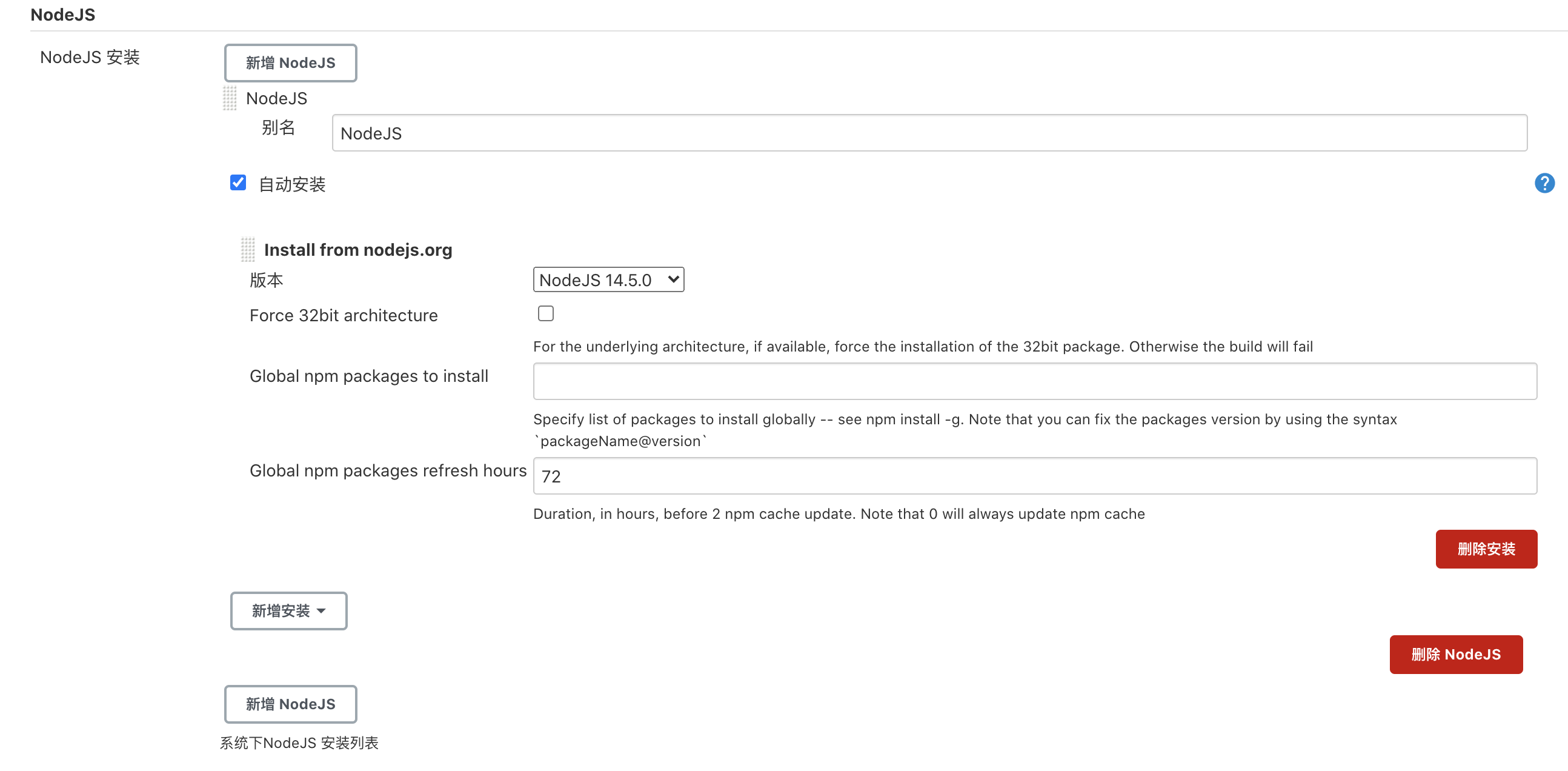
进入【系统管理】-【全局工具配置】
配置NodeJS
如果出现问题,可以进入容器手动安装,命令如下
docker exec -it 对应容器名称 bash
安装nodejs
apk add --no-cache nodejs
检查node
node -v
若提示错误,可以尝试添加软链
ln -s /usr/bin/node /bin/node
配置Vue项目自动打包
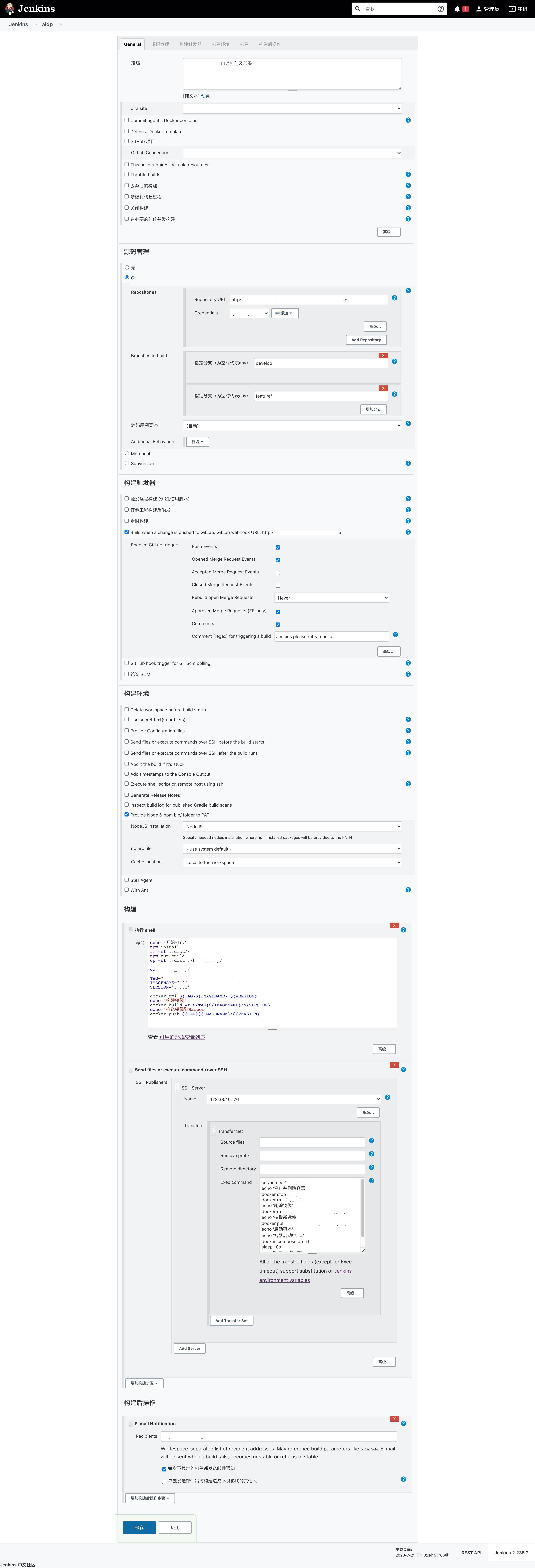
进入【首页】-【新建任务】,输入任务名称,选择【构建一个自由风格的软件项目】,点击确定
【General】部分根据需要自行添加和选择
【源码管理】可以选择Git,输入git仓库URL和Credentials,选择根据指定分支打包
【Credentials】首次创建任务需要新建,选择【添加】-【Jenkins】输入用户名和密码,点击添加即可
【构建触发器】可以选择当git分支提交时,自动构建或其他构建方式。
需要git分支提交代码自动构建时,需要复制【GitLab webhook URL】到git仓库的【Webhooks】配置URL中,选择需要的Trigger,取消Enable SSL verification选中,点击添加。
【构建环境】选中“Provide Node & npm bin/ folder to PATH”,使用默认配置即可
【构建】可以根据需要添加shell命令或其他操作
【构建后操作】可以配置构建之后的其他操作,例如构建失败后发送邮件
完成配置后点击保存即可,下图是完整的配置信息
本文来自互联网用户投稿,文章观点仅代表作者本人,不代表本站立场,不承担相关法律责任。如若转载,请注明出处。 如若内容造成侵权/违法违规/事实不符,请点击【内容举报】进行投诉反馈!