使用vscoed将Angular程序上传至TFS(Azure Devops)具体方式和报错解决
前记
工作原因经常需要上传文件至TFS,但是一段时间不用又会忘记,所以这里具体记录一下,供大家一起学习。
一.上传代码
1.首先找到写Angular的根文件(就是有package.json的地方)
单击右键执行Git Bash Here,输入下方代码,
git init
并检查需要上传的文件
git status
添加上传的文件
git add -A
2.设置上传库的地址
一般在库的主页都有地址,这里使用的是TFS的HTTPS方式
git remote add origin https://XXX
3.推送到仓库中
git push -u origin master
4.有人会在第三步报错
error: src refspec master does not match any
这是由于,目录中没有文件,空目录是不能提交上去的。
所以只需添加个说明文件,Angular CLI在生成Angular程序时会自动生成一个README.me文件。正好是说明文件。
只需执行下方代码,就可以解决问题
git add README.md
git commit -m 'first commit'
然后正常执行推送代码即可
git push -u origin master
二.配置忽略文件
上传的时候,并不是所有的文件都需要上传,这里这需要在根目录下建一个 “.gitignore” 文件,然后再里面填写对应规则就可以让git不上传自己不希望上传的文件
具体规则在这里 : .gitignore规则详解
这里不做详细描述
三.克隆目标库的文件
这里最简单,只需要执行克隆命令
git clone https://xxx
然后就可以看到克隆的程序了,如果需要提交修改的,可以按下方代码执行。
提交工作
git add --all
git status
git commit -m  "short descriptive message"
推送到库
git push origin master
四.使用VS Code 同步数据
在日常开发中,需要用到 提交、拉取、同步等操作,这里直接使用vs code处理。方便快捷。
1.代码提交
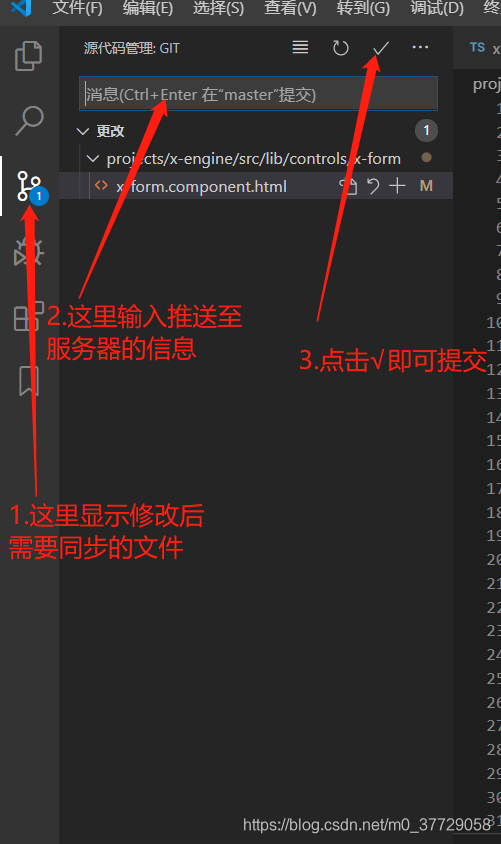
1.我们可以看到,点击左侧导航栏就可以看到修改后需要同步的文件消息
2.第二个框输入提交的服务器的信息,方便管理
3.这里提交所有修改信息,注意!!!这里只是提交了修改信息,并没有真的推送上去。
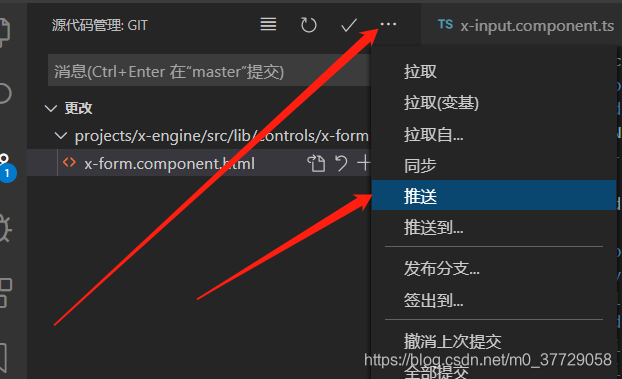
需要点击对勾旁边的三个点,然后点击推送才是真的推送。
2.代码拉取和同步
这个就简单了,直接使用三个点里面的选项就可以实现,方便快捷。
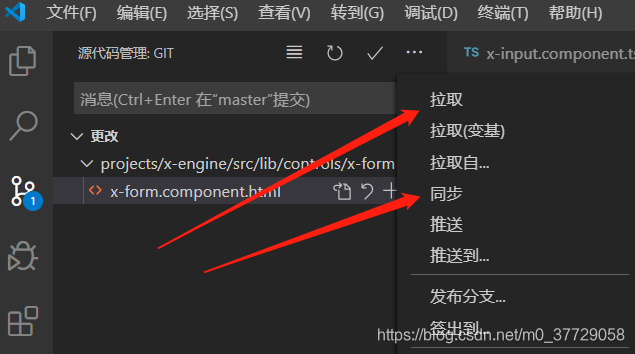
五.报错
这里有网友总结了部分可能遇到的问题,我就把链接放到这里,后续有看见会补充
- Git合并拉取等常见错误
本文来自互联网用户投稿,文章观点仅代表作者本人,不代表本站立场,不承担相关法律责任。如若转载,请注明出处。 如若内容造成侵权/违法违规/事实不符,请点击【内容举报】进行投诉反馈!