IDEA 中动态web 工程的操作
目录
- a)IDEA 中如何创建动态web 工程
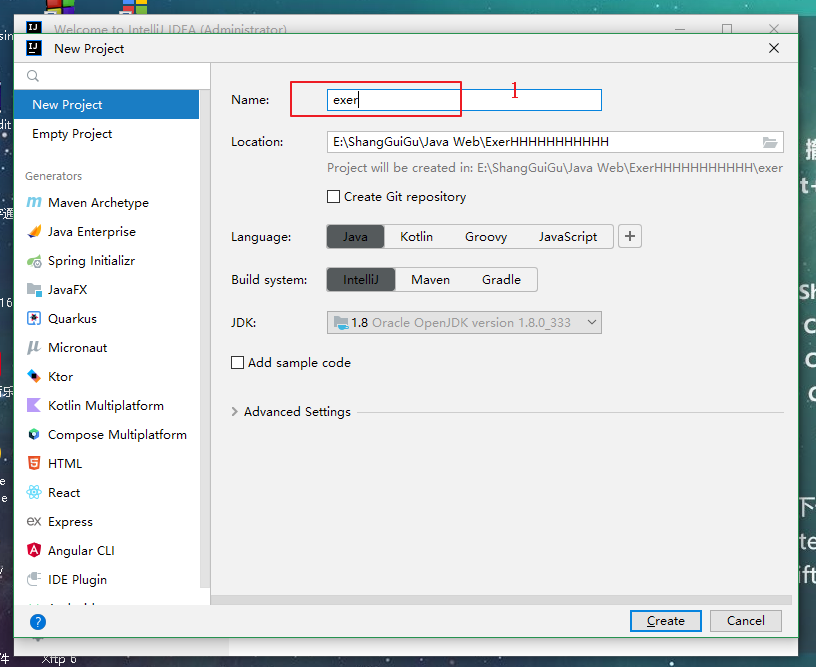
- 1、创建一个新工程exer:
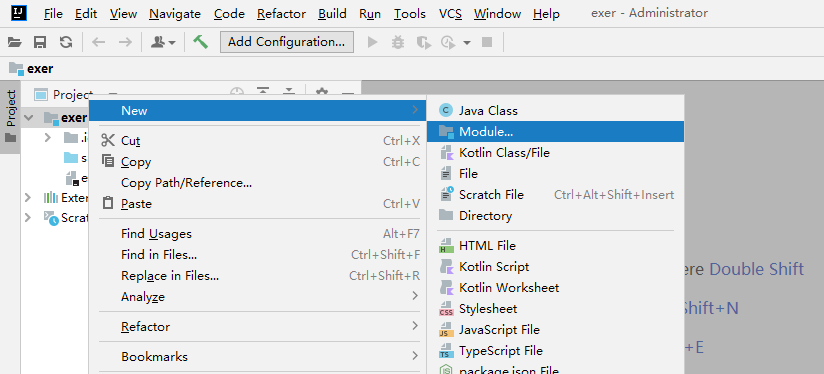
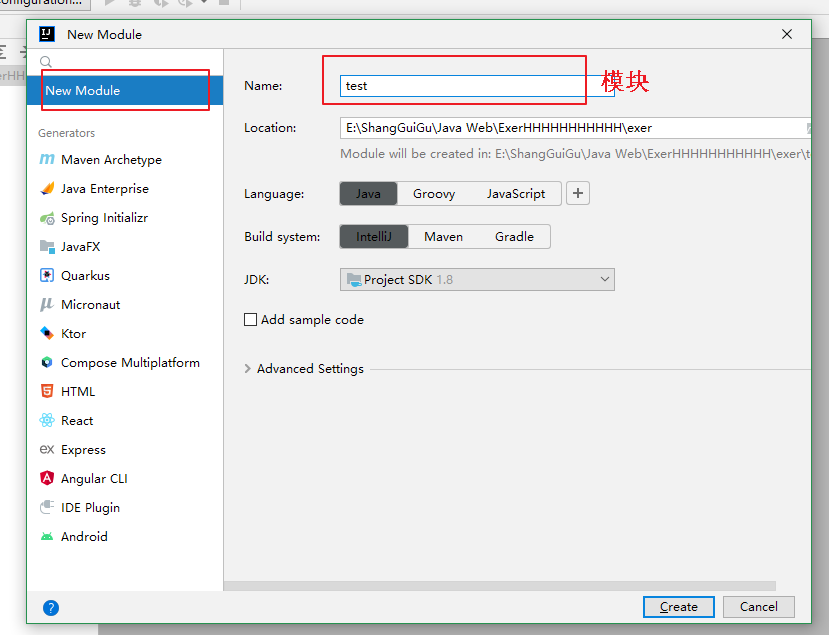
- 2、在exer下创建module:test
- 3、动态web工程创建成功 如下图
- b)Web 工程的目录介绍
- c)如何给动态 web 工程添加额外jar 包
- 1 添加lib目录
- 2 将jar包复制到lib目录中
- 3 将jar包添加到工程
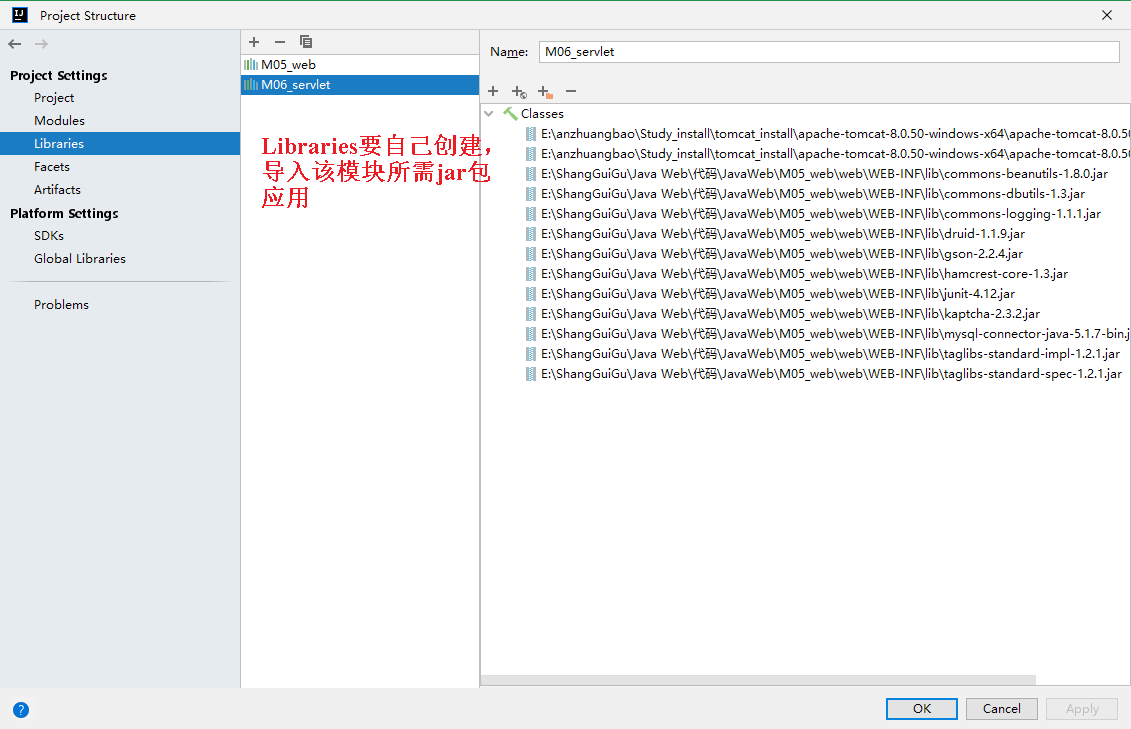
- 4 可以打开项目结构菜单操作界面,添加一个自己的类库:
- 5 选择你添加的类库,给哪个模块使用:
- 6 选择 Artifacts 选项,将类库,添加到打包部署中:
- 7 出现>即引入jar包成功
- d)如何在 IDEA 中部署工程到Tomcat 上运行
- 1 添加配置
- 2 建议修改 web 工程对应的 Tomcat 运行实例名称:
- 3 确认你的 Tomcat 实例中有你要部署运行的 web 工程模块:
- 3.1要先在Project Structure中设置好Artifacts,下面的加号才会有
- 4 你还可以修改你的 Tomcat 实例启动后默认的访问地址:
- 5 在 IDEA 中如何运行,和停止 Tomcat 实例。
- 5.1、正常启动 Tomcat 实例:
- 5.2、Debug 方式启动 Tomcat 运行实例:
- 5.3、停止 Tomcat 运行实例:
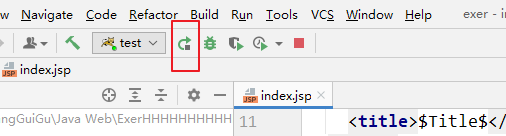
- 5.4、重启 Tomcat 运行实例:
- e)修改工程访问路径
- f) 修改运行的端口号
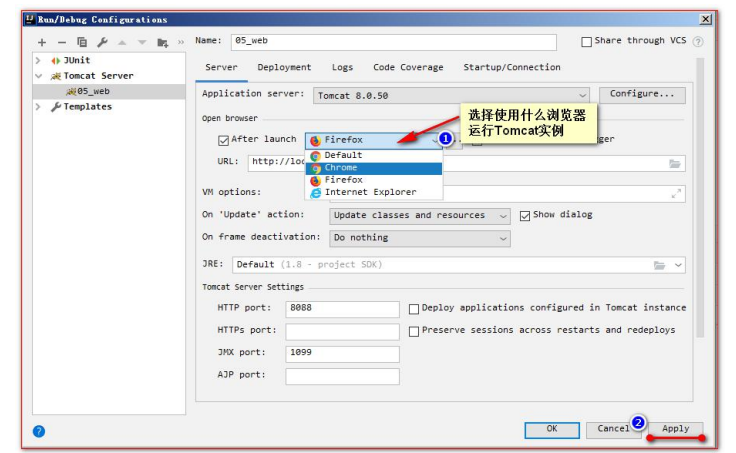
- g)修改运行使用的浏览器
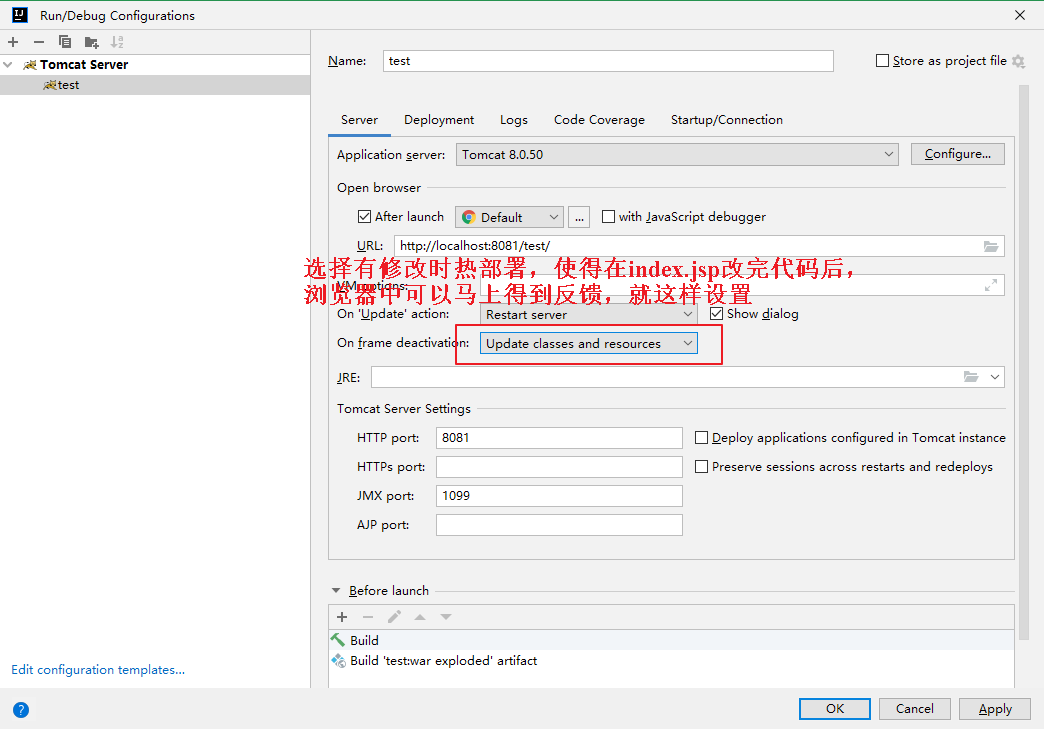
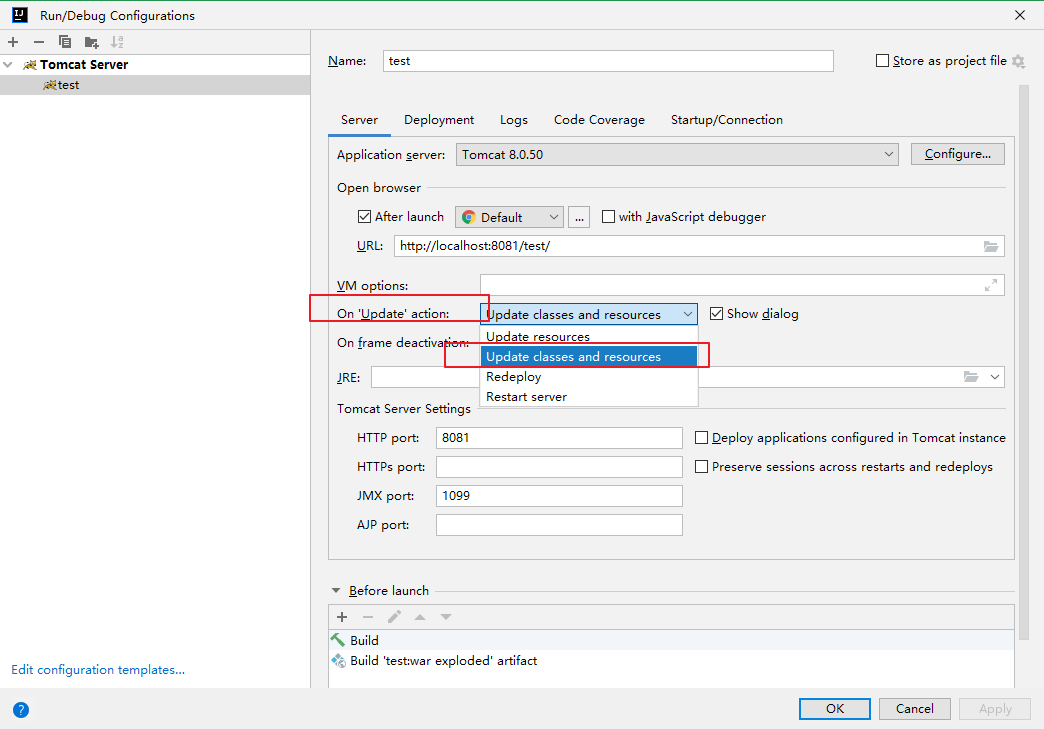
- h)配置资源热部署
- 设置run test默认值
- 注:Project Settings总结
a)IDEA 中如何创建动态web 工程
1、创建一个新工程exer:
2、在exer下创建module:test
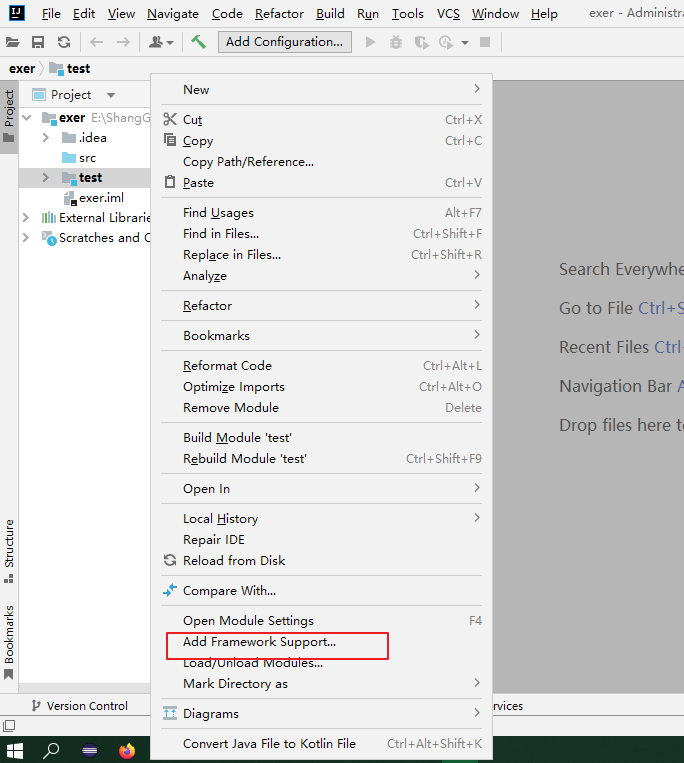
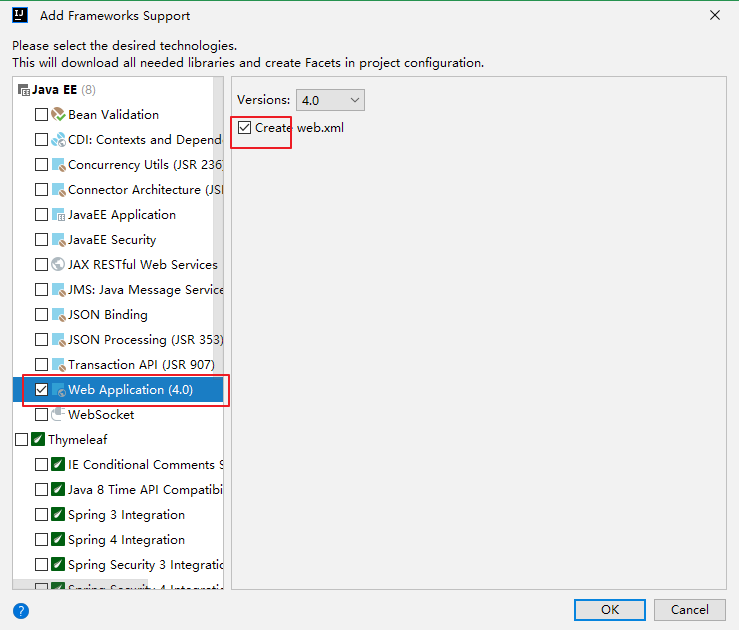
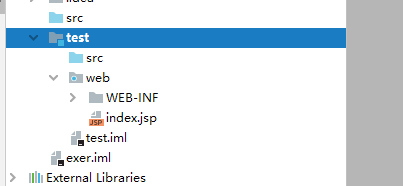
3、动态web工程创建成功 如下图
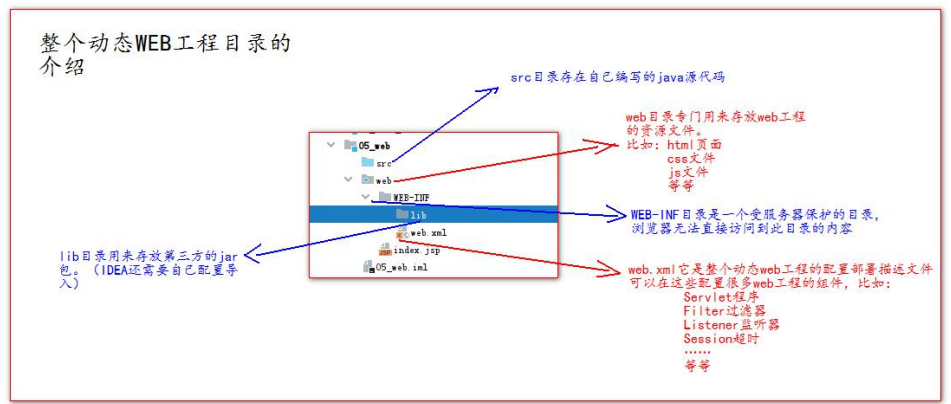
b)Web 工程的目录介绍
c)如何给动态 web 工程添加额外jar 包
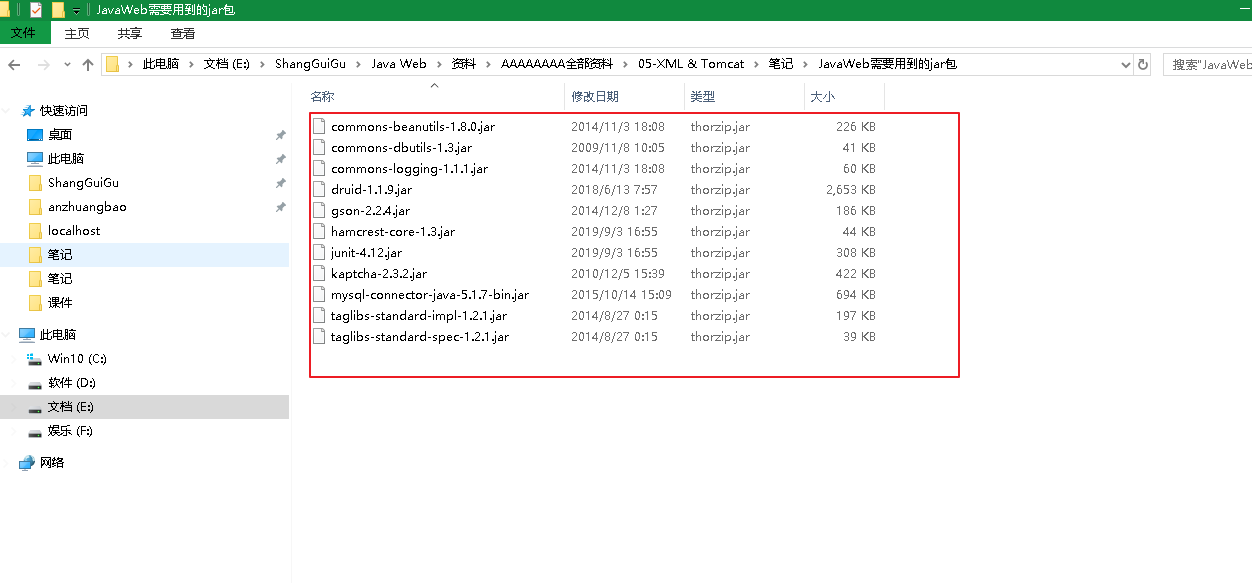
1 添加lib目录
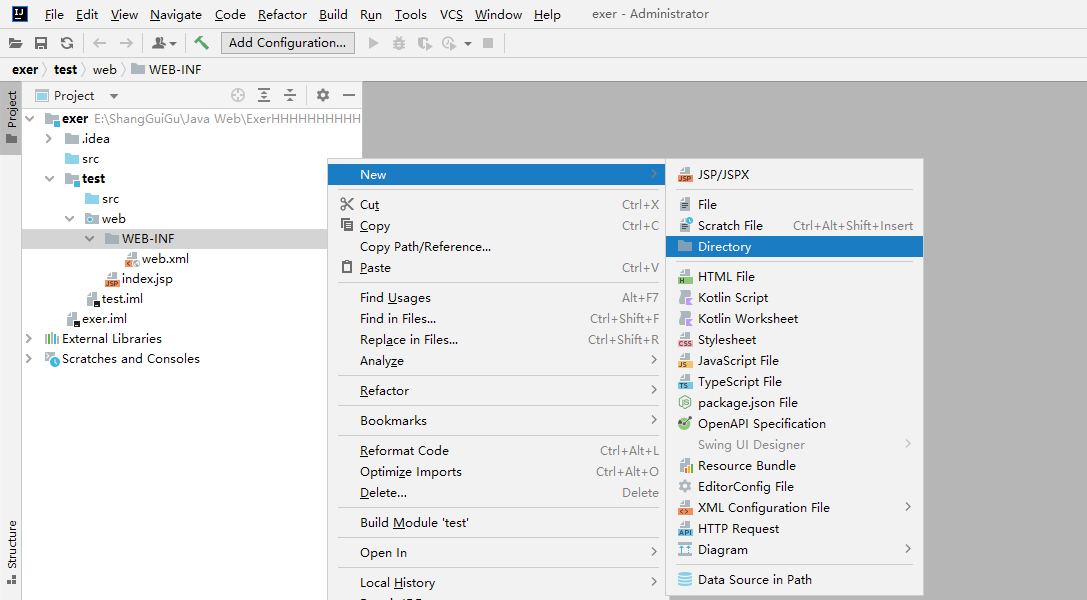
2 将jar包复制到lib目录中

3 将jar包添加到工程
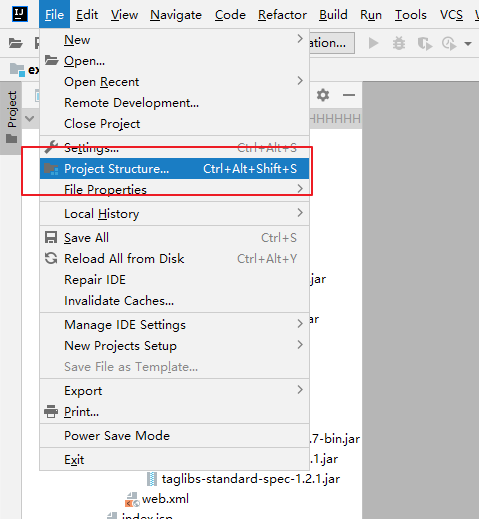
4 可以打开项目结构菜单操作界面,添加一个自己的类库:

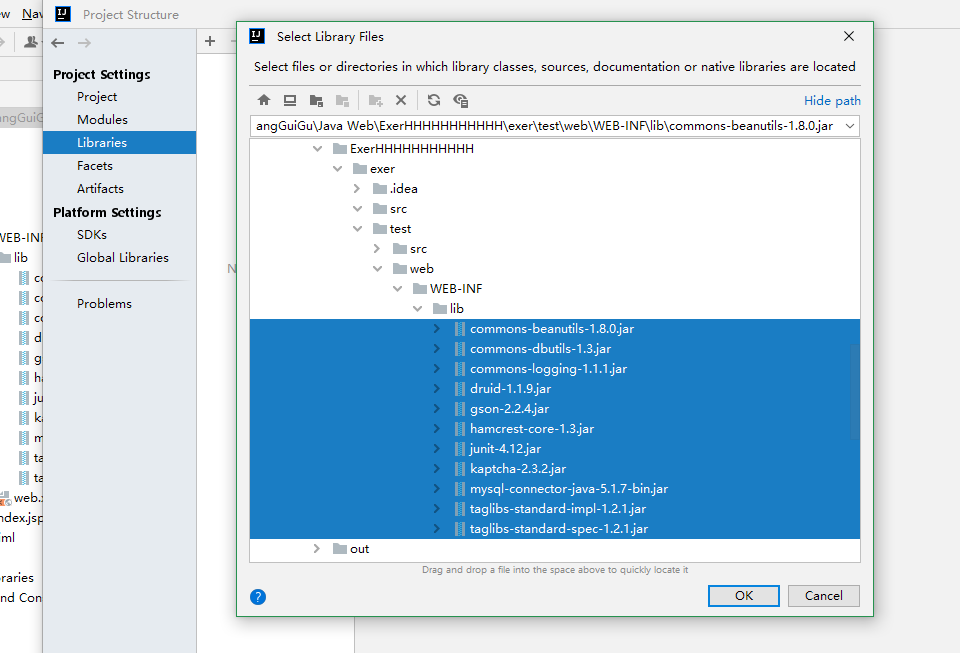
5 选择你添加的类库,给哪个模块使用:
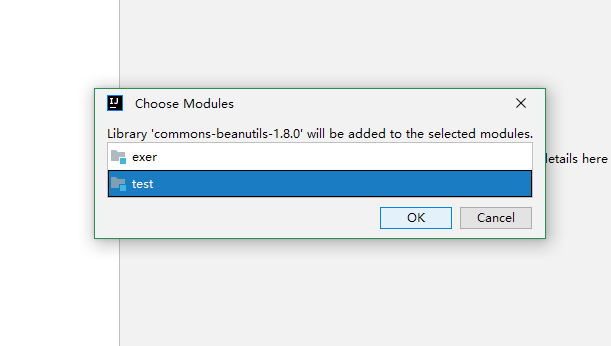
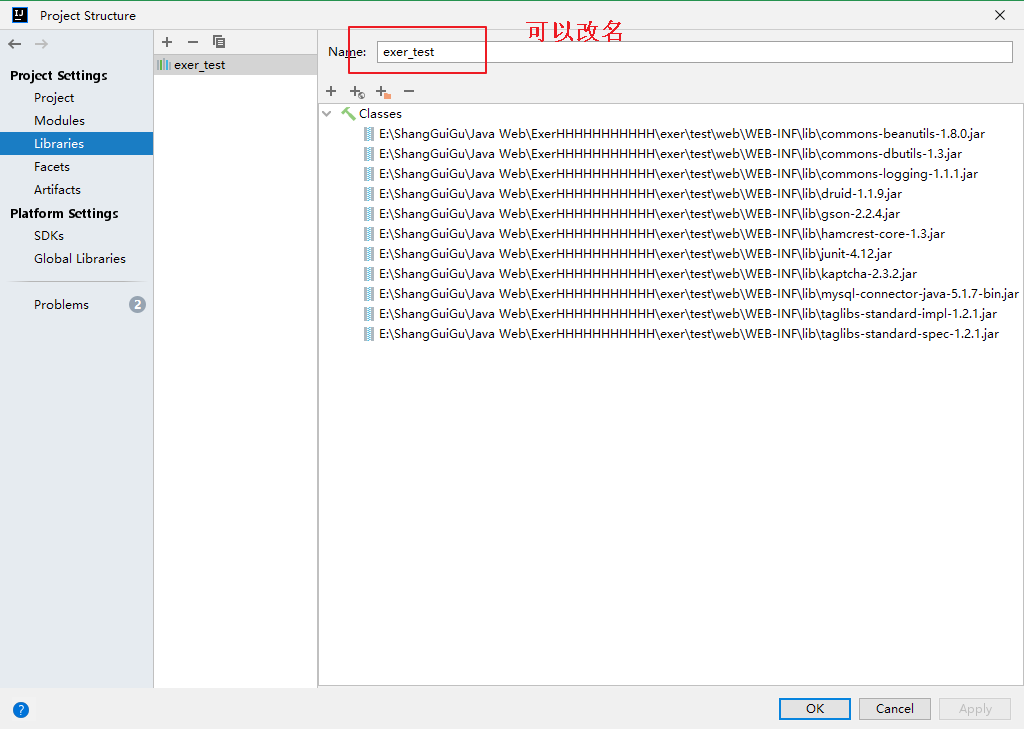
6 选择 Artifacts 选项,将类库,添加到打包部署中:
- 一个module有了 Artifacts 就可以部署到应用服务器中了

- Library ’M05_web‘ required for module ‘M05_web’ is missing from the artifact
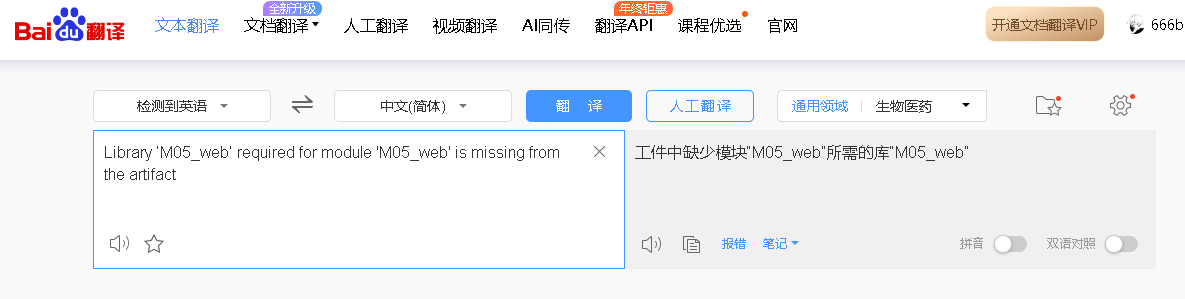
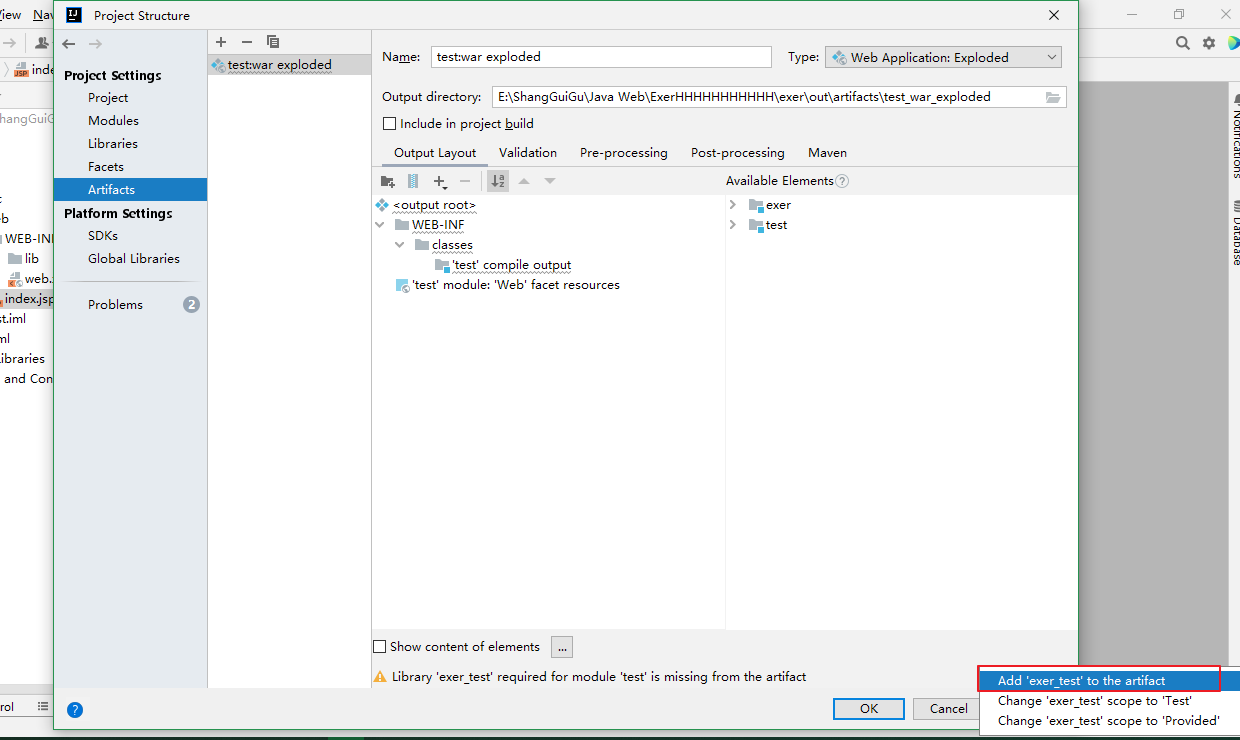
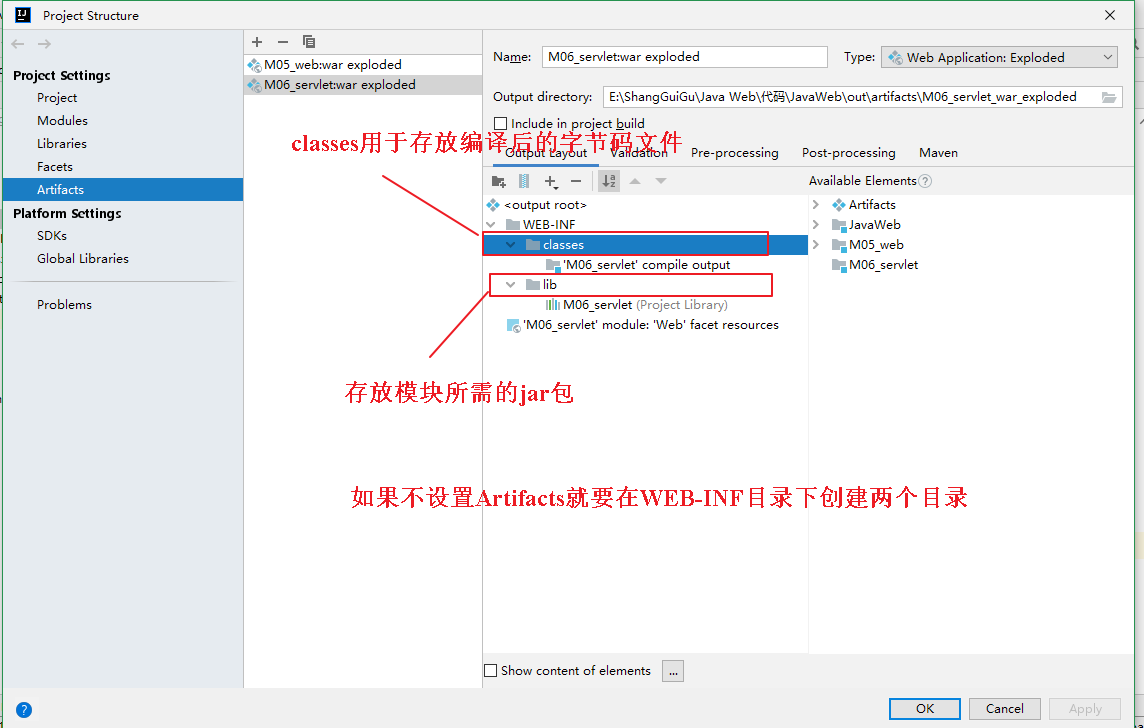
7 出现>即引入jar包成功
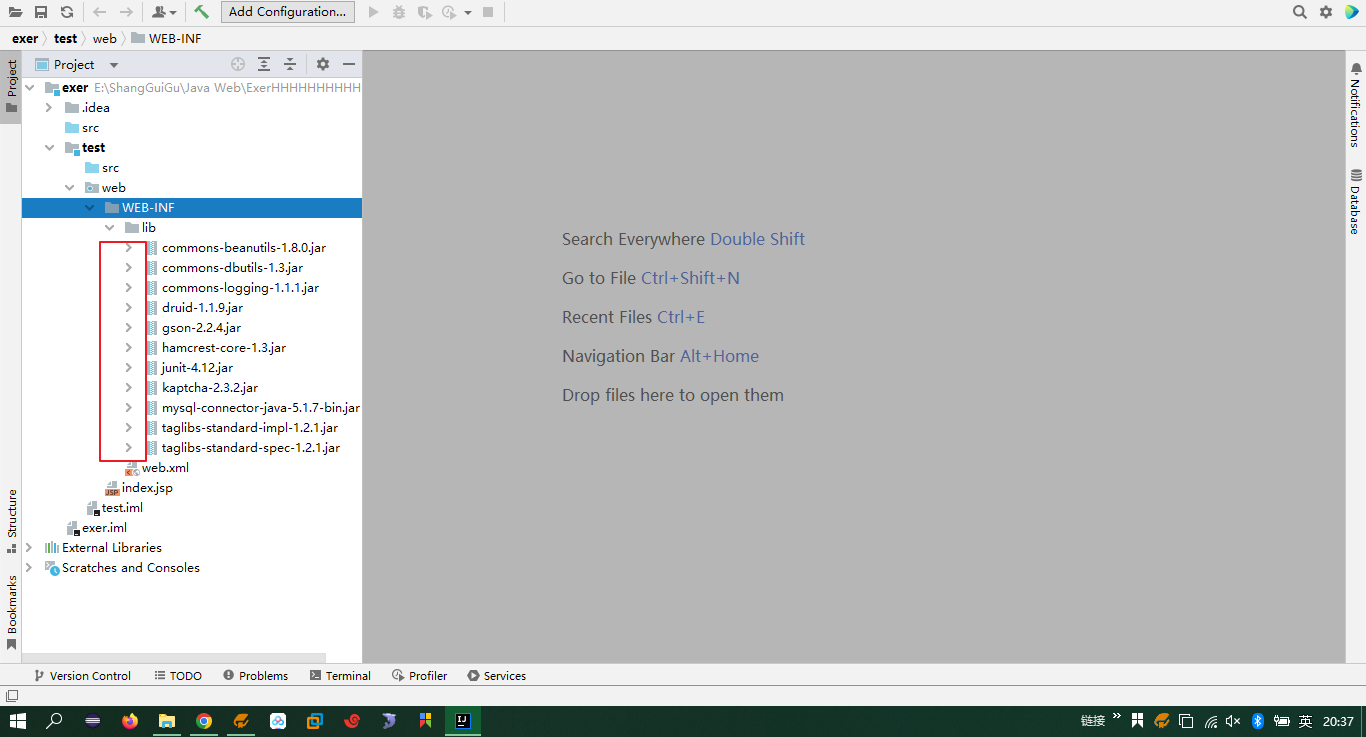
d)如何在 IDEA 中部署工程到Tomcat 上运行
1 添加配置
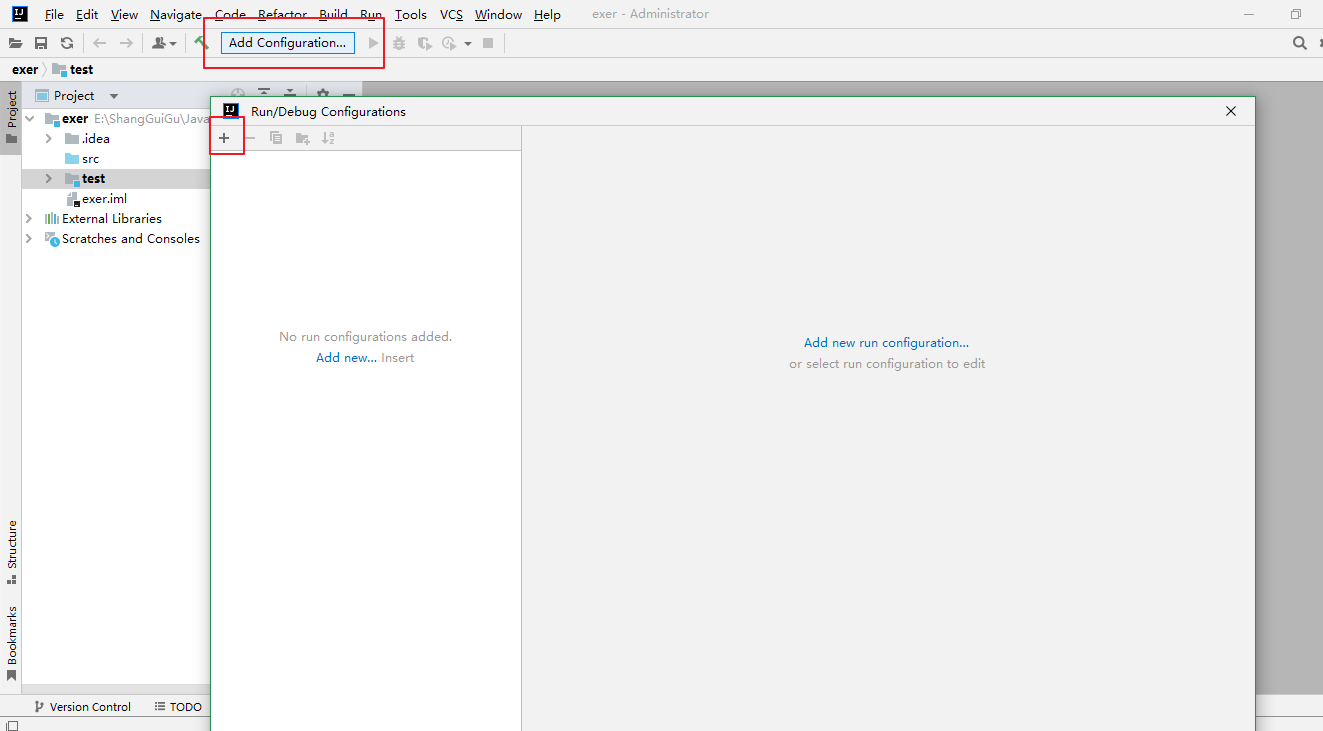
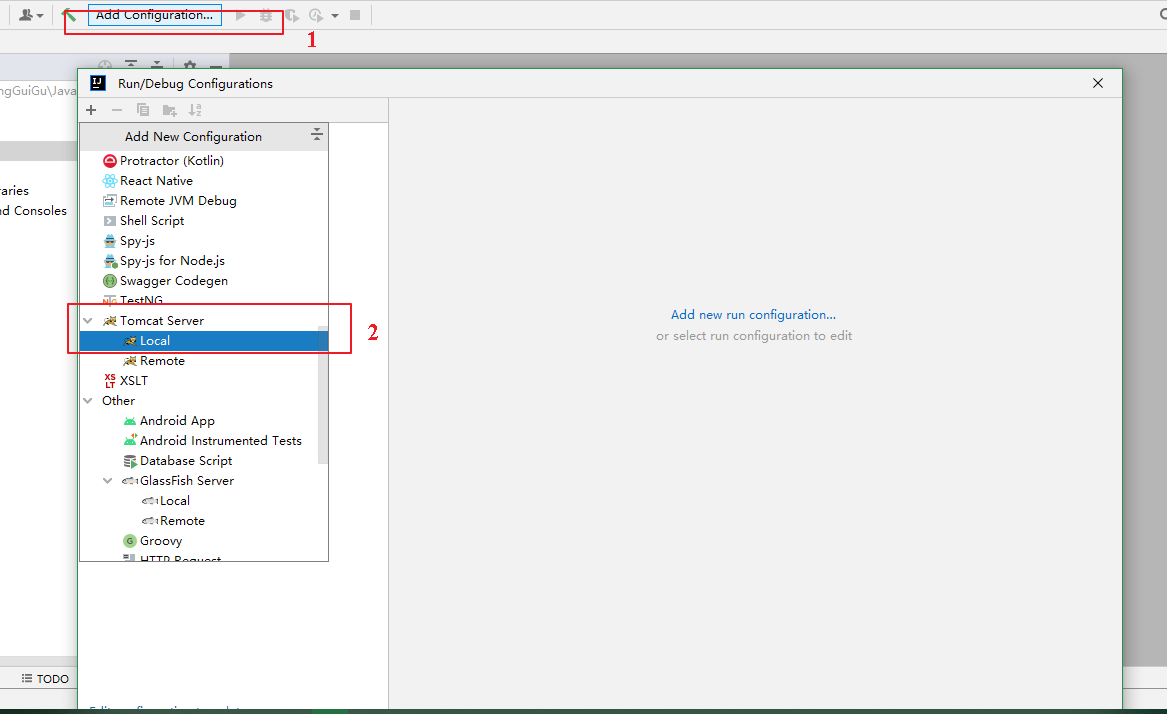
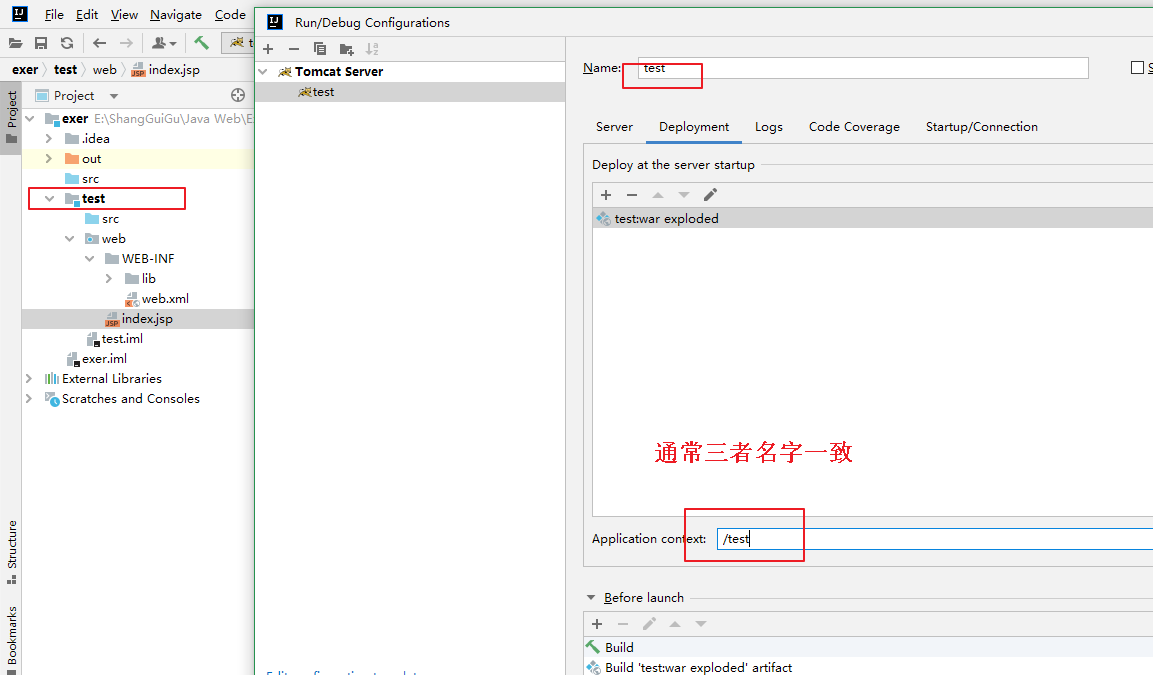
2 建议修改 web 工程对应的 Tomcat 运行实例名称:
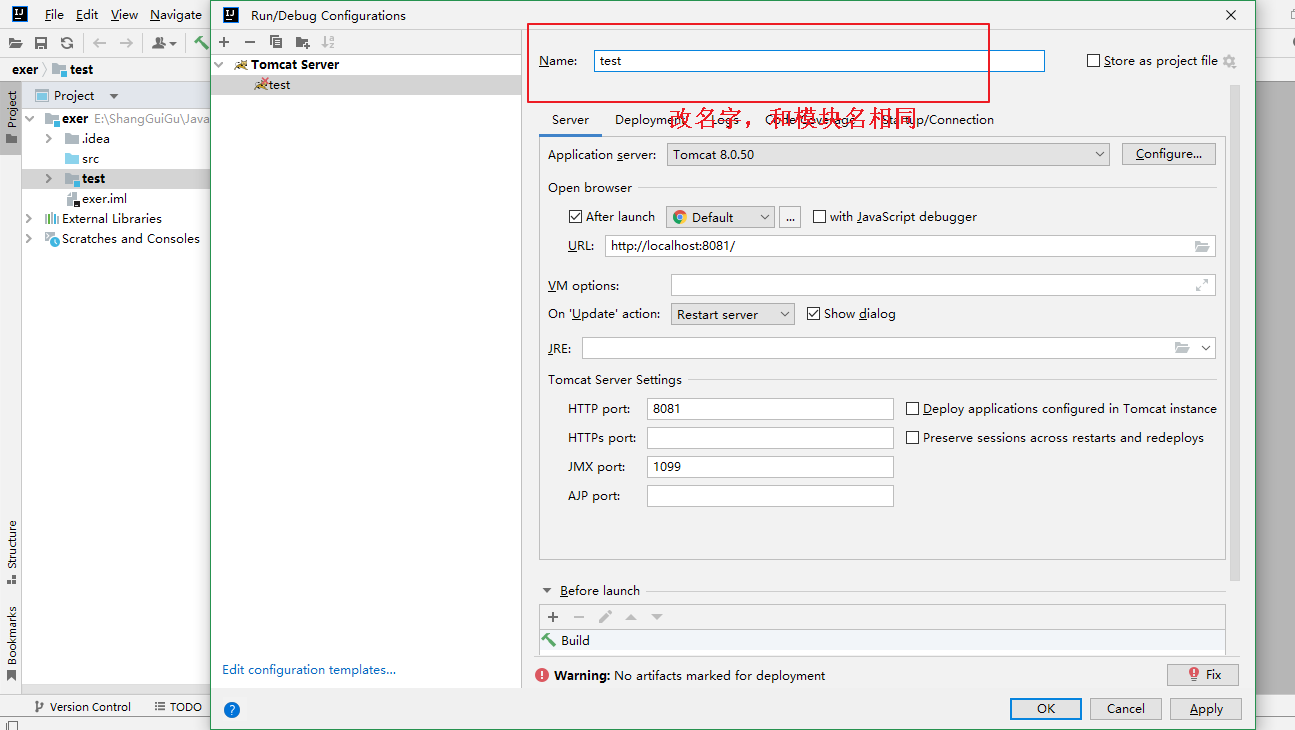

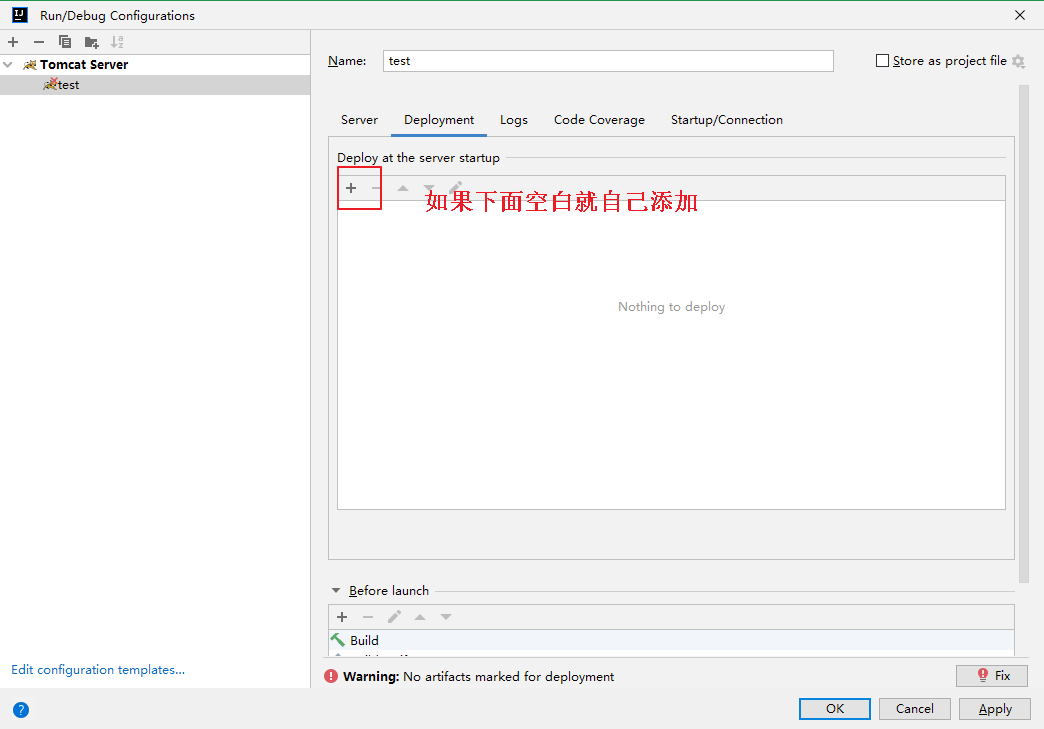
3 确认你的 Tomcat 实例中有你要部署运行的 web 工程模块:
3.1要先在Project Structure中设置好Artifacts,下面的加号才会有


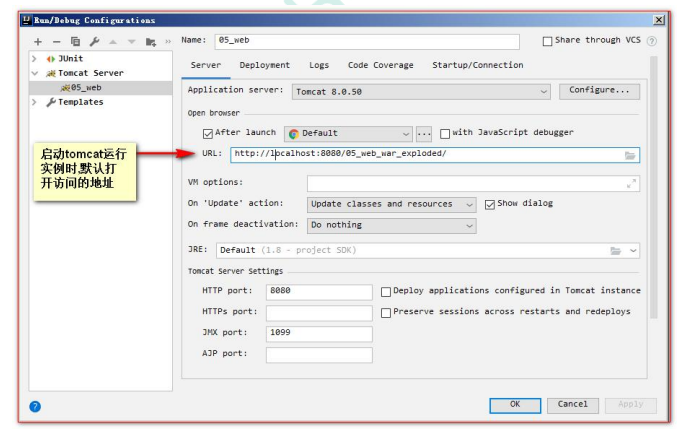
4 你还可以修改你的 Tomcat 实例启动后默认的访问地址:
5 在 IDEA 中如何运行,和停止 Tomcat 实例。
5.1、正常启动 Tomcat 实例:

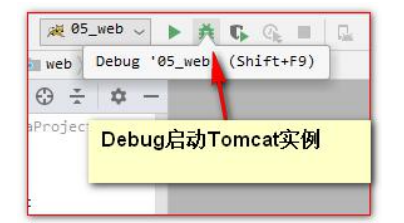
5.2、Debug 方式启动 Tomcat 运行实例:
5.3、停止 Tomcat 运行实例:

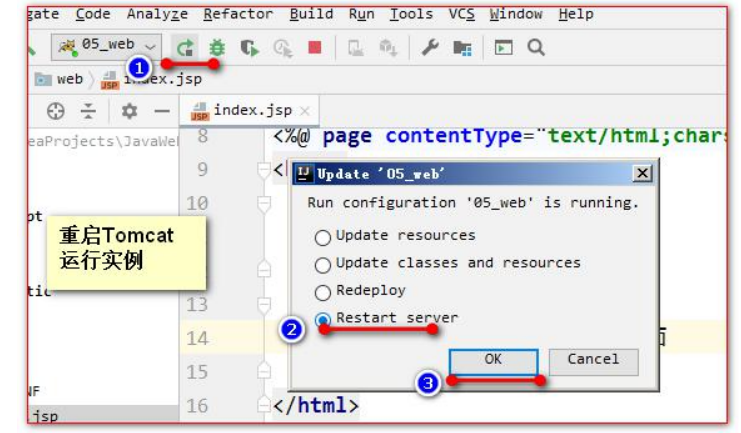
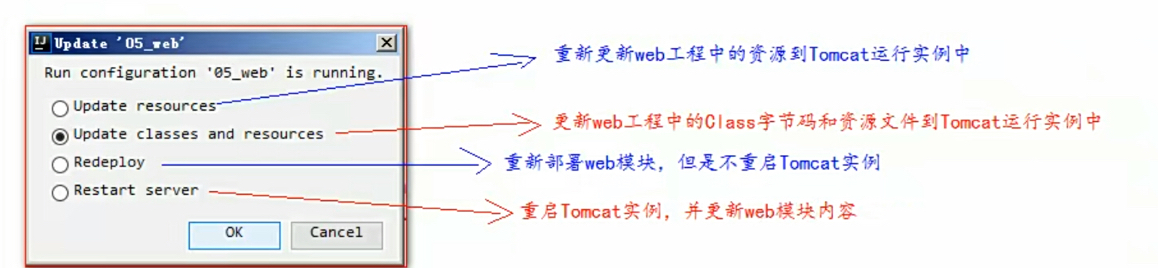
5.4、重启 Tomcat 运行实例:
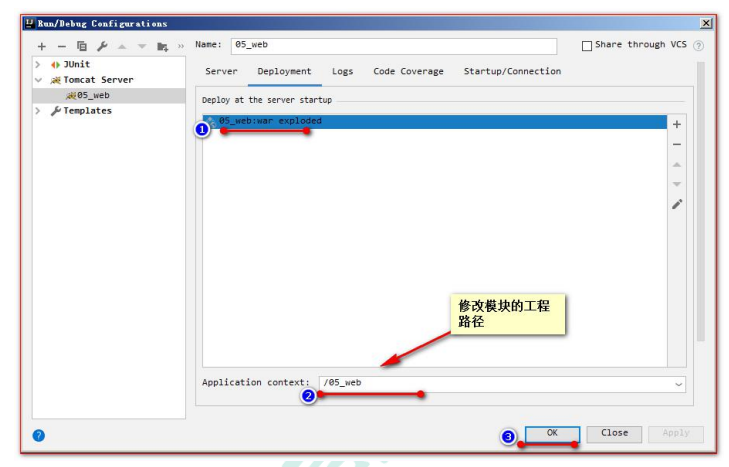
e)修改工程访问路径
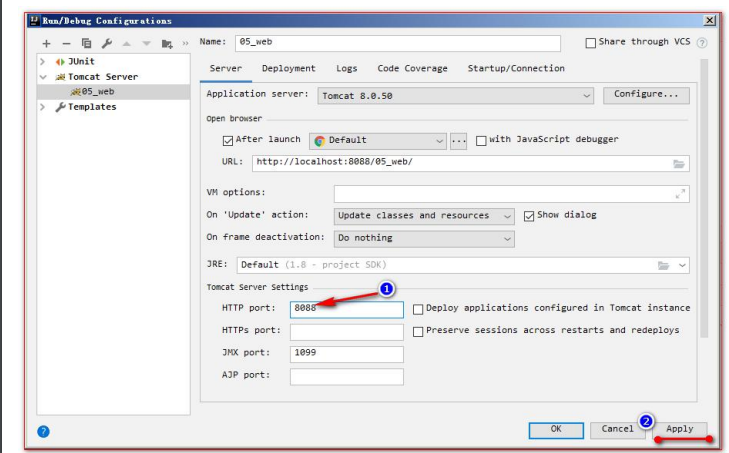
f) 修改运行的端口号
g)修改运行使用的浏览器
h)配置资源热部署
设置run test默认值
注:Project Settings总结


本文来自互联网用户投稿,文章观点仅代表作者本人,不代表本站立场,不承担相关法律责任。如若转载,请注明出处。 如若内容造成侵权/违法违规/事实不符,请点击【内容举报】进行投诉反馈!