vue3项目搭建规范
一. 代码规范
1.1. 集成editorconfig配置
EditorConfig 有助于为不同 IDE 编辑器上处理同一项目的多个开发人员维护一致的编码风格。
# http://editorconfig.orgroot = true[*] # 表示所有文件适用
charset = utf-8 # 设置文件字符集为 utf-8
indent_style = space # 缩进风格(tab | space)
indent_size = 2 # 缩进大小
end_of_line = lf # 控制换行类型(lf | cr | crlf)
trim_trailing_whitespace = true # 去除行首的任意空白字符
insert_final_newline = true # 始终在文件末尾插入一个新行[*.md] # 表示仅 md 文件适用以下规则
max_line_length = off
trim_trailing_whitespace = false
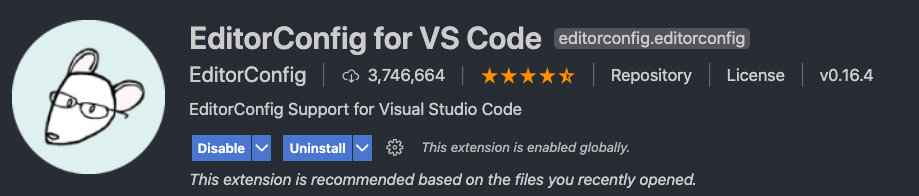
VSCode需要安装一个插件:EditorConfig for VS Code
1.2. 使用prettier工具
Prettier 是一款强大的代码格式化工具,支持 JavaScript、TypeScript、CSS、SCSS、Less、JSX、Angular、Vue、GraphQL、JSON、Markdown 等语言,基本上前端能用到的文件格式它都可以搞定,是当下最流行的代码格式化工具。
1.安装prettier
npm install prettier -D2.配置.prettierrc文件:
-
useTabs:使用tab缩进还是空格缩进,选择false;
-
tabWidth:tab是空格的情况下,是几个空格,选择2个;
-
printWidth:当行字符的长度,推荐80,也有人喜欢100或者120;
-
singleQuote:使用单引号还是双引号,选择true,使用单引号;
-
trailingComma:在多行输入的尾逗号是否添加,设置为
none; -
semi:语句末尾是否要加分号,默认值true,选择false表示不加;
{"useTabs": false,"tabWidth": 2,"printWidth": 80,"singleQuote": true,"trailingComma": "none","semi": false
}
3.创建.prettierignore忽略文件
/dist/*
.local
.output.js
/node_modules/****/*.svg
**/*.sh/public/*
4.VSCode需要安装prettier的插件 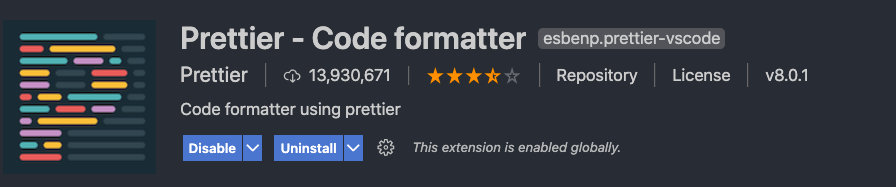
5.测试prettier是否生效
-
测试一:在代码中保存代码;
-
测试二:配置一次性修改的命令;
在package.json中配置一个scripts:
"prettier": "prettier --write ."1.3. 使用ESLint检测
1.在前面创建项目的时候,我们就选择了ESLint,所以Vue会默认帮助我们配置需要的ESLint环境。
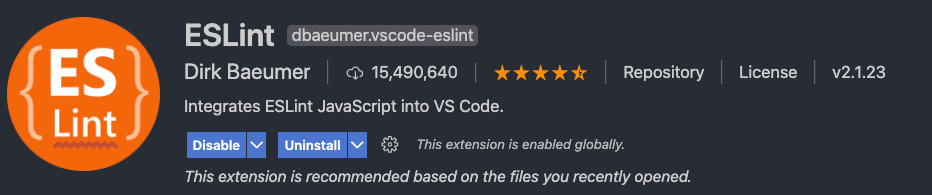
2.VSCode需要安装ESLint插件:
3.解决eslint和prettier冲突的问题:
安装插件:(vue在创建项目时,如果选择prettier,那么这两个插件会自动安装)
npm i eslint-plugin-prettier eslint-config-prettier -D添加prettier插件:
extends: ["plugin:vue/vue3-essential","eslint:recommended","@vue/typescript/recommended","@vue/prettier","@vue/prettier/@typescript-eslint",'plugin:prettier/recommended'],1.4. git Husky和eslint
虽然我们已经要求项目使用eslint了,但是不能保证组员提交代码之前都将eslint中的问题解决掉了:
-
也就是我们希望保证代码仓库中的代码都是符合eslint规范的;
-
那么我们需要在组员执行
git commit命令的时候对其进行校验,如果不符合eslint规范,那么自动通过规范进行修复;
那么如何做到这一点呢?可以通过Husky工具:
-
husky是一个git hook工具,可以帮助我们触发git提交的各个阶段:pre-commit、commit-msg、pre-push
如何使用husky呢?
这里我们可以使用自动配置命令:
npx husky-init && npm install这里会做三件事:
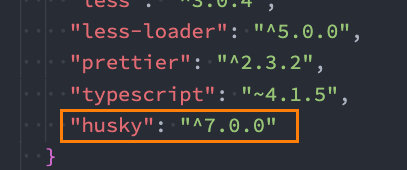
1.安装husky相关的依赖:
2.在项目目录下创建 .husky 文件夹:
npx husky install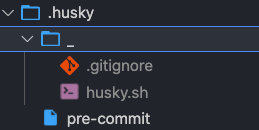
3.在package.json中添加一个脚本:

接下来,我们需要去完成一个操作:在进行commit时,执行lint脚本:
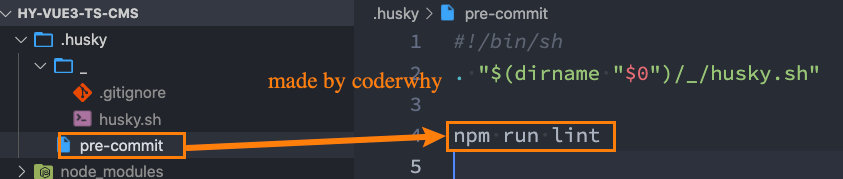
这个时候我们执行git commit的时候会自动对代码进行lint校验。
1.5. git commit规范
1.5.1. 代码提交风格
通常我们的git commit会按照统一的风格来提交,这样可以快速定位每次提交的内容,方便之后对版本进行控制。 
但是如果每次手动来编写这些是比较麻烦的事情,我们可以使用一个工具:Commitizen
-
Commitizen 是一个帮助我们编写规范 commit message 的工具;
1.安装Commitizen
npm install commitizen -D2.安装cz-conventional-changelog,并且初始化cz-conventional-changelog:
npx commitizen init cz-conventional-changelog --save-dev --save-exact这个命令会帮助我们安装cz-conventional-changelog:
"cz-conventional-changelog":"^3.3.0",并且在package.json中进行配置:
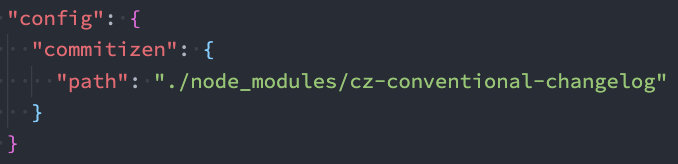
"devDependencies": {"cz-conventional-changelog": "^2.1.0"
},
"config": {"commitizen": {"path": "./node_modules/cz-conventional-changelog"}
}
这个时候我们提交代码需要使用 npx cz:
-
第一步是选择type,本次更新的类型
| Type | 作用 |
|---|---|
| feat | 新增特性 (feature) |
| fix | 修复 Bug(bug fix) |
| docs | 修改文档 (documentation) |
| style | 代码格式修改(white-space, formatting, missing semi colons, etc) |
| refactor | 代码重构(refactor) |
| perf | 改善性能(A code change that improves performance) |
| test | 测试(when adding missing tests) |
| build | 变更项目构建或外部依赖(例如 scopes: webpack、gulp、npm 等) |
| ci | 更改持续集成软件的配置文件和 package 中的 scripts 命令,例如 scopes: Travis, Circle 等 |
| chore | 变更构建流程或辅助工具(比如更改测试环境) |
| revert | 代码回退 |
第二步选择本次修改的范围(作用域)

第三步选择提交的信息

第四步提交详细的描述信息

第五步是否是一次重大的更改

第六步是否影响某个open issue

我们也可以在scripts中构建一个命令来执行 cz:
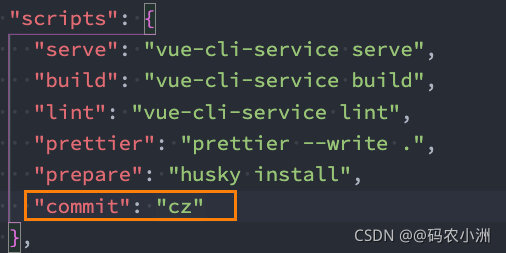
以后我们提交代码需要使用 npx cz 改为npm run commit
1.5.2. 代码提交验证
如果我们按照cz来规范了提交风格,但是依然有同事通过 git commit 按照不规范的格式提交应该怎么办呢?
-
我们可以通过commitlint来限制提交;
1.安装 @commitlint/config-conventional 和 @commitlint/cli
npm i @commitlint/config-conventional @commitlint/cli -D2.在根目录创建commitlint.config.js文件,配置commitlint
module.exports = {extends: ['@commitlint/config-conventional']
}
3.使用husky生成commit-msg文件,验证提交信息:
npx husky add .husky/commit-msg "npx --no-install commitlint --edit $1"二. 第三方库集成
2.1. vue.config.js配置
vue.config.js有三种配置方式:
-
方式一:直接通过CLI提供给我们的选项来配置:
-
比如publicPath:配置应用程序部署的子目录(默认是
/,相当于部署在https://www.my-app.com/); -
比如outputDir:修改输出的文件夹;
-
-
方式二:通过configureWebpack修改webpack的配置:
-
可以是一个对象,直接会被合并;
-
可以是一个函数,会接收一个config,可以通过config来修改配置;
-
-
方式三:通过chainWebpack修改webpack的配置:
-
是一个函数,会接收一个基于 webpack-chain 的config对象,可以对配置进行修改;
-
const path = require('path')module.exports = {outputDir: './build',// configureWebpack: {//   resolve: {//     alias: {//       views: '@/views'//     }//   }// }// configureWebpack: (config) => {//   config.resolve.alias = {//     '@': path.resolve(__dirname, 'src'),//     views: '@/views'//   }// },chainWebpack: (config) => {config.resolve.alias.set('@', path.resolve(__dirname, 'src')).set('views', '@/views')}
}
2.2. vue-router集成
安装vue-router的最新版本:
npm install vue-router@next创建router对象:
import { createRouter, createWebHashHistory } from 'vue-router'
import { RouteRecordRaw } from 'vue-router'const routes: RouteRecordRaw[] = [{path: '/',redirect: '/main'},{path: '/main',component: () => import('../views/main/main.vue')},{path: '/login',component: () => import('../views/login/login.vue')}
]const router = createRouter({routes,history: createWebHashHistory()
})export default router
安装router:
import router from './router'createApp(App).use(router).mount('#app')在App.vue中配置跳转:
登录 首页 2.3. vuex集成
安装vuex:
npm install vuex@next创建store对象:
import { createStore } from 'vuex'const store = createStore({state() {return {name: 'coderwhy'}}
})export default store
安装store:
createApp(App).use(router).use(store).mount('#app')在App.vue中使用:
{{ $store.state.name }}
2.4. element-plus集成
Element Plus,一套为开发者、设计师和产品经理准备的基于 Vue 3.0 的桌面端组件库:
-
相信很多同学在Vue2中都使用过element-ui,而element-plus正是element-ui针对于vue3开发的一个UI组件库;
-
它的使用方式和很多其他的组件库是一样的,所以学会element-plus,其他类似于ant-design-vue、NaiveUI、VantUI都是差不多的;
安装element-plus
npm install element-plus2.4.1. 全局引入
一种引入element-plus的方式是全局引入,代表的含义是所有的组件和插件都会被自动注册:
import ElementPlus from 'element-plus'
import 'element-plus/dist/index.css'import router from './router'
import store from './store'createApp(App).use(router).use(store).use(ElementPlus).mount('#app')
2.4.2. 局部引入
也就是在开发中用到某个组件对某个组件进行引入:
在main.ts引入
//element按需引入
import 'element-plus/dist/index.css'
import { components } from './plugins/element-plus'
for (const cpn of components) {app.component(cpn.name, cpn)
}
//element按需引入
在src下创建plugins文件夹,创建element-plus.ts文件
import {ElButton,ElTable,ElAlert,ElAside,ElAutocomplete,ElAvatar,ElBacktop,ElBadge,ElContainer,ElHeader,ElMain
} from 'element-plus'export const components = [ElButton,ElTable,ElAlert,ElAside,ElAutocomplete,ElAvatar,ElBacktop,ElBadge,ElContainer,ElHeader,ElMain
]
2.5. axios集成
安装axios:
npm install axios封装axios:
在src下创建service文件夹,集中管理请求,
在创建request.ts封装axios
import axios, { AxiosInstance, AxiosRequestConfig, AxiosResponse } from 'axios'export class Request {public static axiosInstance: AxiosInstancepublic static init() {// 创建axios实例this.axiosInstance = axios.create({baseURL: '/api',timeout: 6000})// 初始化拦截器this.initInterceptors()return axios}// 初始化拦截器public static initInterceptors() {// 设置post请求头this.axiosInstance.defaults.headers.post['Content-Type'] ='application/x-www-form-urlencoded'/*** 请求拦截器* 每次请求前,如果存在token则在请求头中携带token*/this.axiosInstance.interceptors.request.use((config: AxiosRequestConfig) => {// 登录流程控制中,根据本地是否存在token判断用户的登录情况// 但是即使token存在,也有可能token是过期的,所以在每次的请求头中携带token// 后台根据携带的token判断用户的登录情况,并返回给我们对应的状态码// if (config.headers.isJwt) {const token = localStorage.getItem('ACCESS_TOKEN')if (token) {;(config as any).headers.Authorization = 'Bearer ' + token}// }return config},(error: any) => {console.log(error)})// 响应拦截器this.axiosInstance.interceptors.response.use(// 请求成功(response: AxiosResponse) => {if (response.status === 200) {return response} else {Request.errorHandle(response)return response}},// 请求失败(error: any) => {const { response } = errorif (response) {// 请求已发出,但是不在2xx的范围Request.errorHandle(response)return Promise.reject(response.data)} else {// 处理断网的情况// eg:请求超时或断网时,更新state的network状态// network状态在app.vue中控制着一个全局的断网提示组件的显示隐藏// 关于断网组件中的刷新重新获取数据,会在断网组件中说明// message.warn('网络连接异常,请稍后再试!')console.log('网络连接异常,请稍后再试!')}})}/*** http握手错误* @param res 响应回调,根据不同响应进行不同操作*/private static errorHandle(res: any) {// 状态码判断switch (res.status) {case 401:breakcase 403:breakcase 404:// message.warn('请求的资源不存在')console.log('请求的资源不存在')breakdefault:// message.warn('连接错误')console.log('连接错误')}}
}
在创建http.ts文件存放请求的路径
import { Request } from './request'export function getUserList(parameter?: any) {return Request.axiosInstance({url: '/users',method: 'get',data: parameter})
}export function home(parameter: any) {return Request.axiosInstance({url: '/cxLogin',method: 'post',data: parameter})
}
2.6. VSCode配置
{"workbench.iconTheme": "vscode-great-icons","editor.fontSize": 17,"eslint.migration.2_x": "off","[javascript]": {"editor.defaultFormatter": "dbaeumer.vscode-eslint"},"files.autoSave": "afterDelay","editor.tabSize": 2,"terminal.integrated.fontSize": 16,"editor.renderWhitespace": "all","editor.quickSuggestions": {"strings": true},"debug.console.fontSize": 15,"window.zoomLevel": 1,"emmet.includeLanguages": {"javascript": "javascriptreact"},"explorer.confirmDragAndDrop": false,"workbench.tree.indent": 16,"javascript.updateImportsOnFileMove.enabled": "always","editor.wordWrap": "on","path-intellisense.mappings": {"@": "${workspaceRoot}/src"},"hediet.vscode-drawio.local-storage": "eyIuZHJhd2lvLWNvbmZpZyI6IntcImxhbmd1YWdlXCI6XCJcIixcImN1c3RvbUZvbnRzXCI6W10sXCJsaWJyYXJpZXNcIjpcImdlbmVyYWw7YmFzaWM7YXJyb3dzMjtmbG93Y2hhcnQ7ZXI7c2l0ZW1hcDt1bWw7YnBtbjt3ZWJpY29uc1wiLFwiY3VzdG9tTGlicmFyaWVzXCI6W1wiTC5zY3JhdGNocGFkXCJdLFwicGx1Z2luc1wiOltdLFwicmVjZW50Q29sb3JzXCI6W1wiRkYwMDAwXCIsXCIwMENDNjZcIixcIm5vbmVcIixcIkNDRTVGRlwiLFwiNTI1MjUyXCIsXCJGRjMzMzNcIixcIjMzMzMzM1wiLFwiMzMwMDAwXCIsXCIwMENDQ0NcIixcIkZGNjZCM1wiLFwiRkZGRkZGMDBcIl0sXCJmb3JtYXRXaWR0aFwiOjI0MCxcImNyZWF0ZVRhcmdldFwiOmZhbHNlLFwicGFnZUZvcm1hdFwiOntcInhcIjowLFwieVwiOjAsXCJ3aWR0aFwiOjExNjksXCJoZWlnaHRcIjoxNjU0fSxcInNlYXJjaFwiOnRydWUsXCJzaG93U3RhcnRTY3JlZW5cIjp0cnVlLFwiZ3JpZENvbG9yXCI6XCIjZDBkMGQwXCIsXCJkYXJrR3JpZENvbG9yXCI6XCIjNmU2ZTZlXCIsXCJhdXRvc2F2ZVwiOnRydWUsXCJyZXNpemVJbWFnZXNcIjpudWxsLFwib3BlbkNvdW50ZXJcIjowLFwidmVyc2lvblwiOjE4LFwidW5pdFwiOjEsXCJpc1J1bGVyT25cIjpmYWxzZSxcInVpXCI6XCJcIn0ifQ==","hediet.vscode-drawio.theme": "Kennedy","editor.fontFamily": "Source Code Pro, 'Courier New', monospace","editor.smoothScrolling": true,"editor.formatOnSave": true,"editor.defaultFormatter": "esbenp.prettier-vscode","workbench.colorTheme": "Atom One Dark","vetur.completion.autoImport": false,"security.workspace.trust.untrustedFiles": "open","eslint.lintTask.enable": true,"eslint.alwaysShowStatus": true,"editor.codeActionsOnSave": {"source.fixAll.eslint": true}
}
本文来自互联网用户投稿,文章观点仅代表作者本人,不代表本站立场,不承担相关法律责任。如若转载,请注明出处。 如若内容造成侵权/违法违规/事实不符,请点击【内容举报】进行投诉反馈!