Android跑马灯的简单实现方式
第一种:较简单,但是局限性强,貌似只能从右至左跑,且有一个要求:字体的长度需大于控件的长度,不然没有效果,重要的代码为深色部分,具体代码在文章最后。

重要代码的介绍
1. android:ellipsize=“marquee” 设置为跑马灯的显示方式
2. android:focusable=“true” 获得焦点
3. android:focusableInTouchMode=“true” 可以通过触动来获取焦点
4. android:marqueeRepeatLimit=“marquee_forever” 设置重复的次数
5. android:singleLine=“true” 单行显示
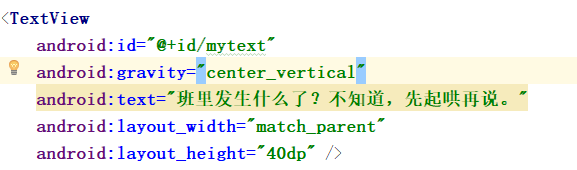
第二种:利用定时器改变padding的值来起到跑马灯的效果,各个方向都可以,无第一种的要求,主要起到作用的为setPadding方法,在最后记得要关闭定时器!
1.布局文件
2.实现功能的代码
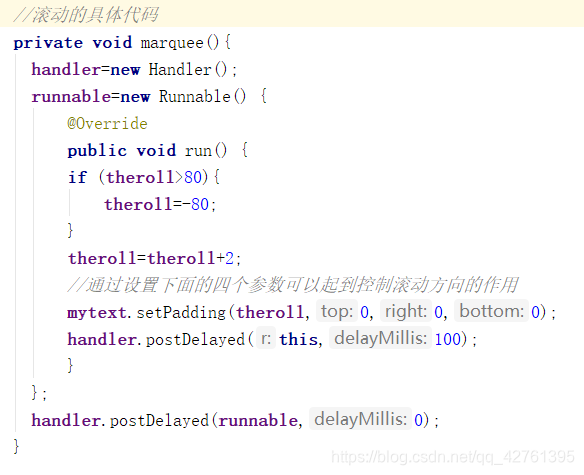
再次强调记得关掉定时器!
具体代码如下:
第一种方法:
第二种方法:
布局文件:
Java文件:
public class MainActivity extends Activity {private TextView mytext;private Handler handler;private Runnable runnable;private int theroll=0;@Overrideprotected void onCreate(Bundle savedInstanceState) {super.onCreate(savedInstanceState);setContentView(R.layout.activity_main);initView();marquee();//记得调用方法}private void initView() {//实例化mytext = (TextView) findViewById(R.id.mytext);}//滚动的具体代码private void marquee(){handler=new Handler();runnable=new Runnable() {@Overridepublic void run() {if (theroll>80){theroll=-80;}theroll=theroll+2;//通过设置下面的四个参数可以起到控制滚动方向的作用mytext.setPadding(theroll,0,0,0);handler.postDelayed(this,100);//可调整速度}};handler.postDelayed(runnable,0);}@Overrideprotected void onDestroy() {super.onDestroy();//在最后记得要关掉定时器handler.removeCallbacks(runnable);}
}
本文来自互联网用户投稿,文章观点仅代表作者本人,不代表本站立场,不承担相关法律责任。如若转载,请注明出处。 如若内容造成侵权/违法违规/事实不符,请点击【内容举报】进行投诉反馈!