单臂路由和三层交换
目录
一、单臂路由
1.作用
2.链路类型
3.子接口
4.原理
二、单臂路由的配置
1.具体实验如下:
2.配置PC1和PC2的ip,子网掩码和网关
3.交换机配置
4.路由器配置
5.验证实验
三、三层交换技术
四、三层交换机配置
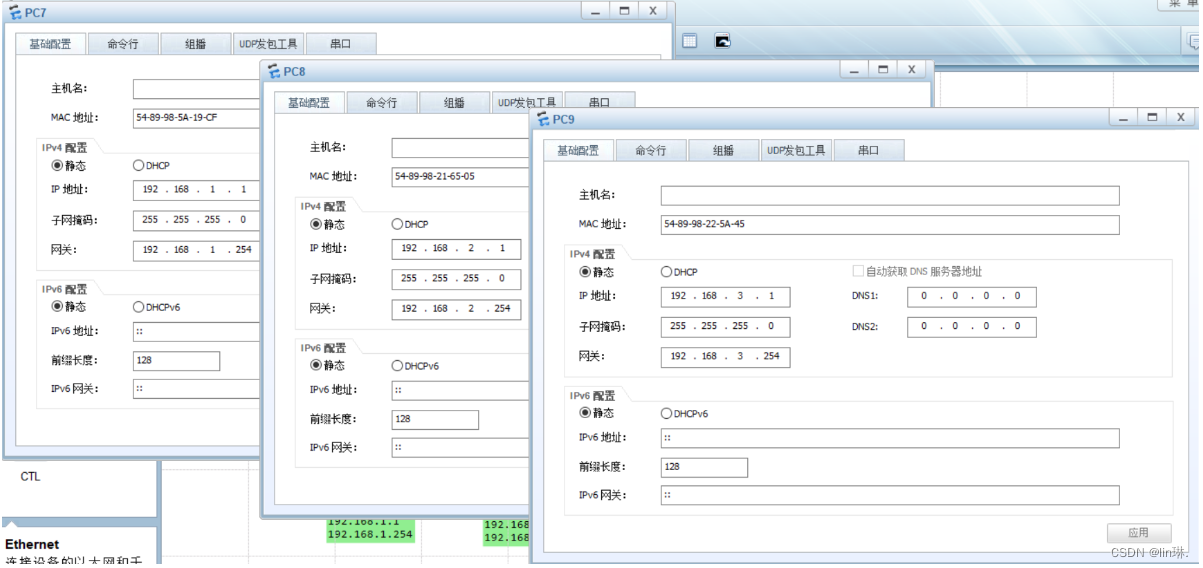
1.配置PC7、PC8、PC9的ip,子网掩码和网关
2.二层交换机配置
3.三层交换机配置
4.验证试验
五、三层交换与路由器的实验
1.pc与之前的配置一样
2.二层交换机配置
3.三层交换机配置
4.路由器配置
5.验证实验
一、单臂路由
1.作用
实现不同VLAN间通信
2.链路类型
- 交换机连接主机的端口为access链路
- 交换机连接路由器的端口为trunk链路(只有单臂路由时,交换机和路由器之间为trunk口
3.子接口
- 路由器的物理接口可以被划分成多个逻辑接口
- 每个子接口对应一个VLAN网段的网关
优点:实现vlan分区
缺点:慢
4.原理
路由器重新封装MAC地址,转换VLAN标签
二、单臂路由的配置
- 配置链路类型
- 配置VLAN标签的封装结构
- 配置子接口地址
- 进入子接口 int g0/0/0.10 在接口后面+“.”+vlan的数字
- 让子接口和vlanid做关联
- 华为路由器默认关闭 一定要开启
- 配置网关
1.具体实验如下

2.配置PC1和PC2的ip,子网掩码和网关
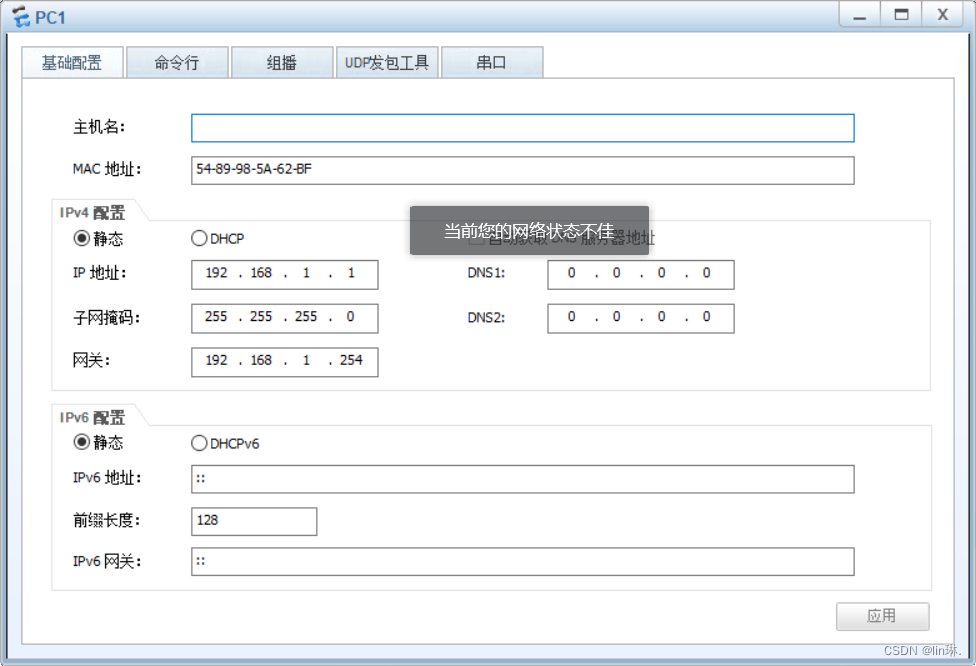
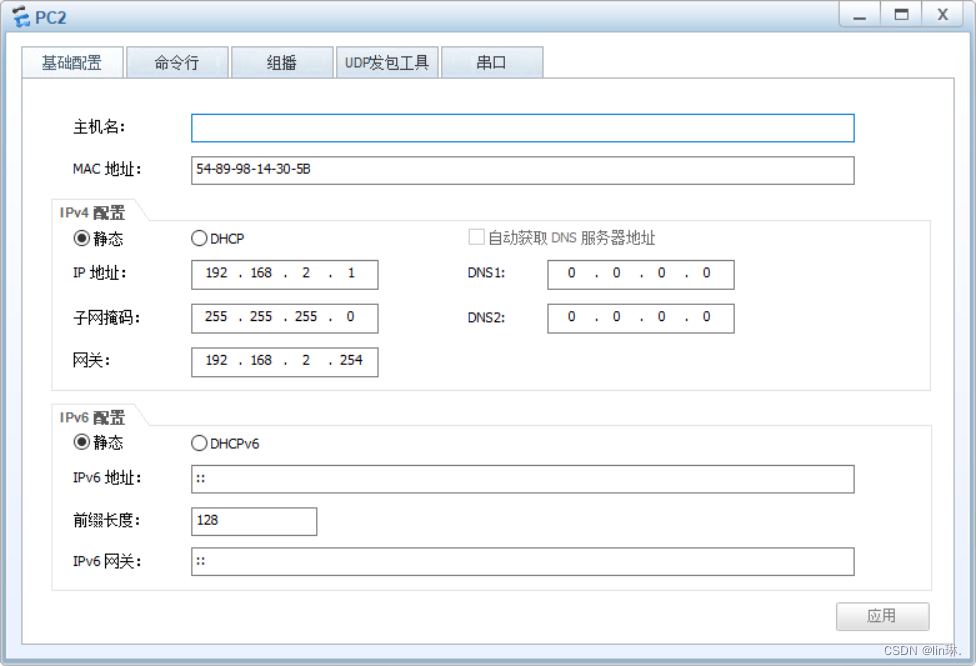
3.交换机配置
undo t m #关闭提示信息
sys #进入系统视图
[Huawei]sys sw1 #改名为sw1
[sw1]vlan batch 10 20 #创建VLAN 10 20
[sw1]int g0/0/1 #进入g0/0/1接口
[sw1-GigabitEthernet0/0/1]port link-type access #设置接口为access类型
[sw1-GigabitEthernet0/0/1]port default vlan 10 #只允许带有vlan 10标签的流量通过
[sw1-GigabitEthernet0/0/1]undo shutdown #开启接口
[sw1-GigabitEthernet0/0/1]int g0/0/2 #进入g0/0/2接口
[sw1-GigabitEthernet0/0/2]port link-type access #设置接口为access类型
[sw1-GigabitEthernet0/0/2]port default vlan 20 #只允许带有vlan 20标签的流量通过
[sw1-GigabitEthernet0/0/2]undo shutdown #开启接口
[sw1-GigabitEthernet0/0/2]int e0/0/3 #进入g0/0/3接口
[sw1-GigabitEthernet0/0/3]port link-type trunk #设置接口为trunk类型
[sw1-GigabitEthernet0/0/3]port trunk allow-pass vlan all #允许所有vlan通过
[sw1-GigabitEthernet0/0/3]undo shutdown #开启接口 4.路由器配置
undo t m #关闭提示信息
sys #进入系统视图
[Huawei]sys R1 #改名为R1
[R1]int g0/0/0.10 #进入虚拟接口g0/0/0.10
[R1-GigabitEthernet0/0/0.10]dot1q termination vid 10 #建立虚拟子接口,将接口分到vlan10下
[R1-GigabitEthernet0/0/0.10]ip add 192.168.1.254 24 #设置IP
[R1-GigabitEthernet0/0/0.10]arp broadcast enable #开启广播功能
[R1-GigabitEthernet0/0/0.10]undo shutdown #开启接口
[R1-GigabitEthernet0/0/0.10]int g0/0/0.20 #进入虚拟接口g0/0/0.20
[R1-GigabitEthernet0/0/0.20]dot1q termination vid 20 #建立虚拟子接口,将接口分到vlan20下
[R1-GigabitEthernet0/0/0.20]ip add 192.168.2.254 24 #设置IP
[R1-GigabitEthernet0/0/0.20]undo shutdown #开启接口
[R1-GigabitEthernet0/0/0.20]arp broadcast enable #开启广播功能 5.验证实验

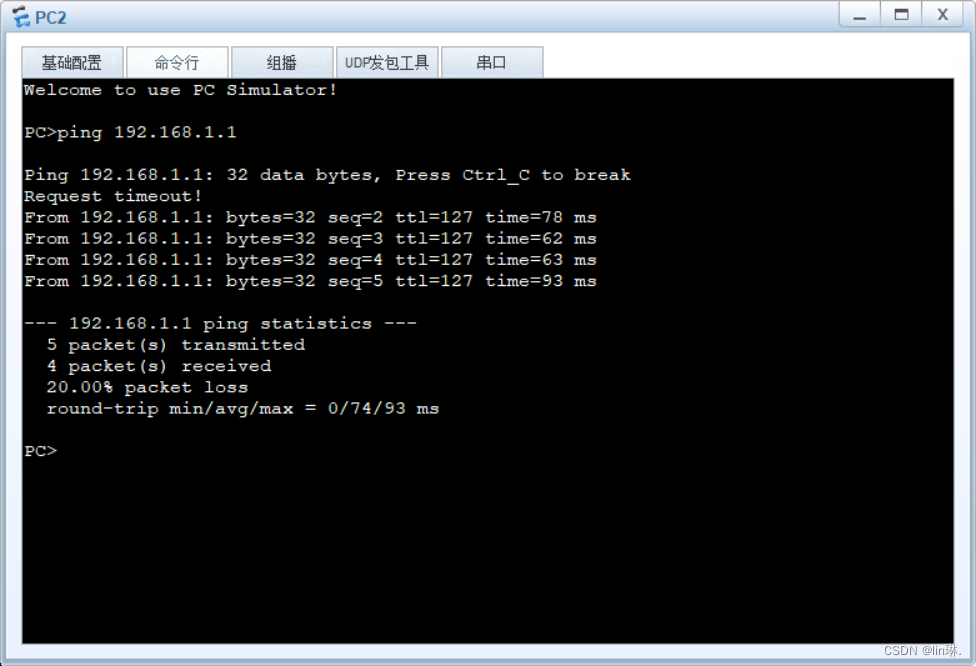
三、三层交换技术
- 使用三层交换技术实现VLAN间通信
- 三层交换=二层交换+三成转发
- 三层不具备NAT vpn等技术
具有一定的路由功能,能识别ip地址,但不能完全取代路由器
会封装帧头中的mac地址
1.FIB(转发信息库)约等于路由器:用来转发
2.邻接关系表 约等于MAC地址表:用来识别
当三层设备接收到一个数据帧,会拆除原数据帧,重新封装新的源MAC地址和目标MAC地址,并且因为帧头部的信息发生变化,最后的帧校验CRC也应当随之改变。
在这个流中的多个数据包,其中只有第一个数据包是由三层交换机的三层引擎来处理的,处理的方式是软件方式,与路由器相同,三层引擎获取了新的2层封装信息后,路由这个数据包。
在第一个数据包转发完成后,在硬件中创建一个MLS条目用于后续的数据包由硬件执行的重新封装和快速转发。2层数据帧会被重新封装为需要转发的下一个网段的帧格式。 这就是MLS“一次路由,多次交换"的原理。
基于CEF(一种基于拓扑转发的模型)的MLS,其关键是两张转发信息表,转发信息库(FI⒂)与路由表一一对应,是路由表的一一个镜像。路由表更新时,FIB随之变化,其中FIB包含邻接主机的P地址与VLANID的对应关系。而邻接关系表包含邻接主机和交换机MAC地址的对应关系用来提供二层重写信息。
基于CEF的MLS转发过程,即发送单播数据包,通过查找FIB和邻接关系表,重新封装数据帧,从相应端口进行转发。
二层交换网络中,不同VLAN间互相隔离,无法通信。
路由器通过三层路由实现数据报文从一个VLAN转发到另一个VLAN。
三层交换机实现vlan之间通信的原理
每一个vlan都会虚拟出一个虚拟接口,然后在虚拟接口上配置ip地址
工作原理:
- 主机A给主机B发送单播数据包
- 交换机查找FIB表,找到下一跳地址
- 查找下一跳地址对应的邻接关系的2层封装信息
- 转发
- 形成mls条目
四、三层交换机配置

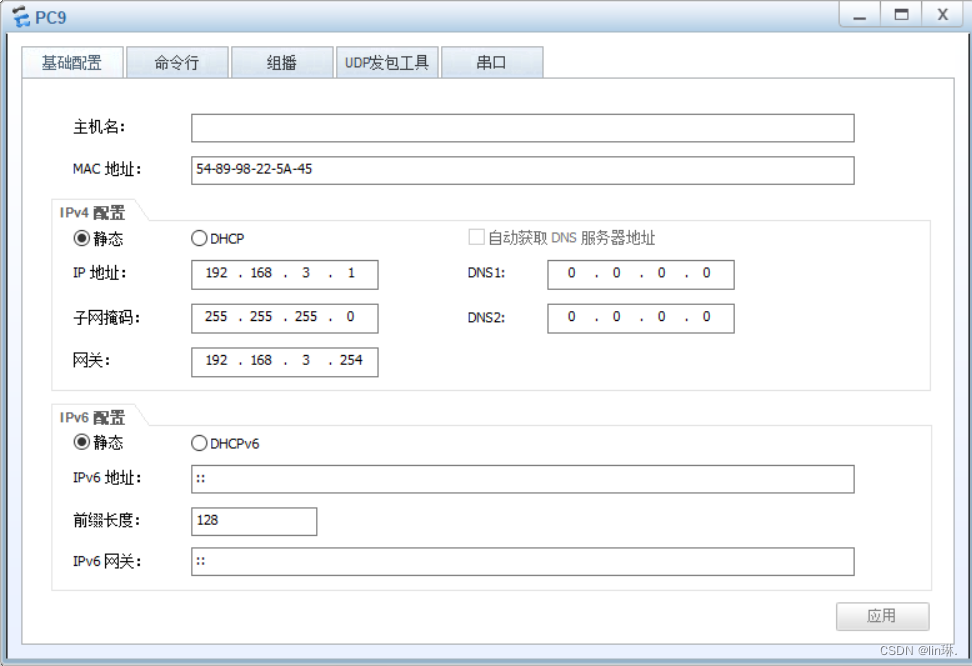
1.配置PC7、PC8、PC9的ip,子网掩码和网关
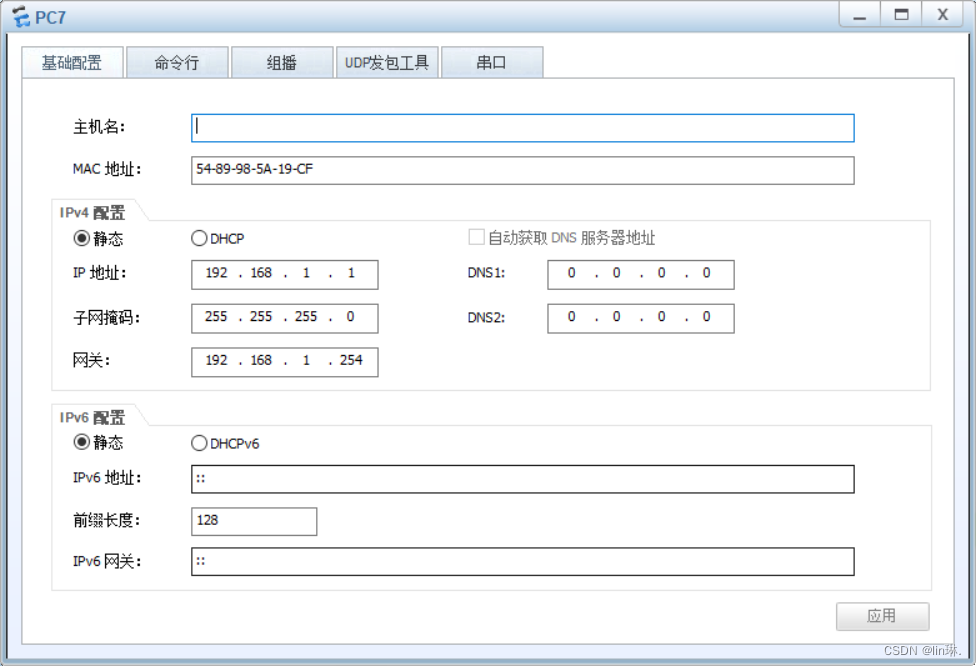

2.二层交换机配置
undo t m #关闭提示信息
sys #进入系统视图
[Huawei]sys sw4 #改名为sw4
[sw4]vlan batch 10 20 30 #创建VLAN 10 20 30
[sw4]int e0/0/1 #进入e0/0/1接口
[sw4-Ethernet0/0/1]port link-type access #设置接口为access类型
[sw4-Ethernet0/0/1]port default vlan 10 #只允许带有vlan 10标签的流量通过
[sw4-Ethernet0/0/1]undo shutdown #开启接口
[sw4-Ethernet0/0/2]int e0/0/2 #进入e0/0/2接口
[sw4-Ethernet0/0/2]port link-type access #设置接口为access类型
[sw4-Ethernet0/0/2]port default vlan 20 #只允许带有vlan 20标签的流量通过
[sw4-Ethernet0/0/2]undo shutdown #开启接口
[sw4-Ethernet0/0/2]int e0/0/3 #进入e0/0/3口
[sw4-Ethernet0/0/3]port link-type access #设置接口为access类型
[sw4-Ethernet0/0/3]port default vlan 20 #只允许带有vlan 30标签的流量通过
[sw4-Ethernet0/0/3]undo shutdown #开启接口
[sw4-Ethernet0/0/3]int e0/0/4 #进入e0/0/4接口
[sw4-Ethernet0/0/4]port link-type trunk #设置接口为trunk类型
[sw4-Ethernet0/0/4]port trunk allow-pass vlan all #允许所有vlan通过
[sw4-Ethernet0/0/4]undo shutdown #开启接口 3.三层交换机配置
undo t m                                 #关闭提示信息
sys                                      #进入系统视图
[Huawei]sys sw5                                  #改名为sw5
[sw5]int g0/0/1                                  #进入g0/0/1接口
[sw5-GigabitEthernet0/0/1]port link-type trunk              #配置接口为trunk类型
[sw5-GigabitEthernet0/0/1]port trunk allow-pass vlan all    #允许所有vlan通过
[sw5-GigabitEthernet0/0/1]q                      #退出接口模式
[sw5]vlan batch 10 20 30                         #创建vlan 10 20 30
[sw5]interface  Vlanif 10                        #进入vlanif 10
[sw5-Vlanif10]ip address 192.168.1.254 24        #设置IP
[sw5-Vlanif10]interface Vlanif 20                #进入vlanif 20
[sw5-Vlanif20]ip address 192.168.2.254 24        #设置IP
[sw5-Vlanif20]interface Vlanif 30                #进入vlanif 30
[sw5-Vlanif30]ip address 192.168.3.254 24        #设置IP
4.验证试验

五、三层交换与路由器的实验

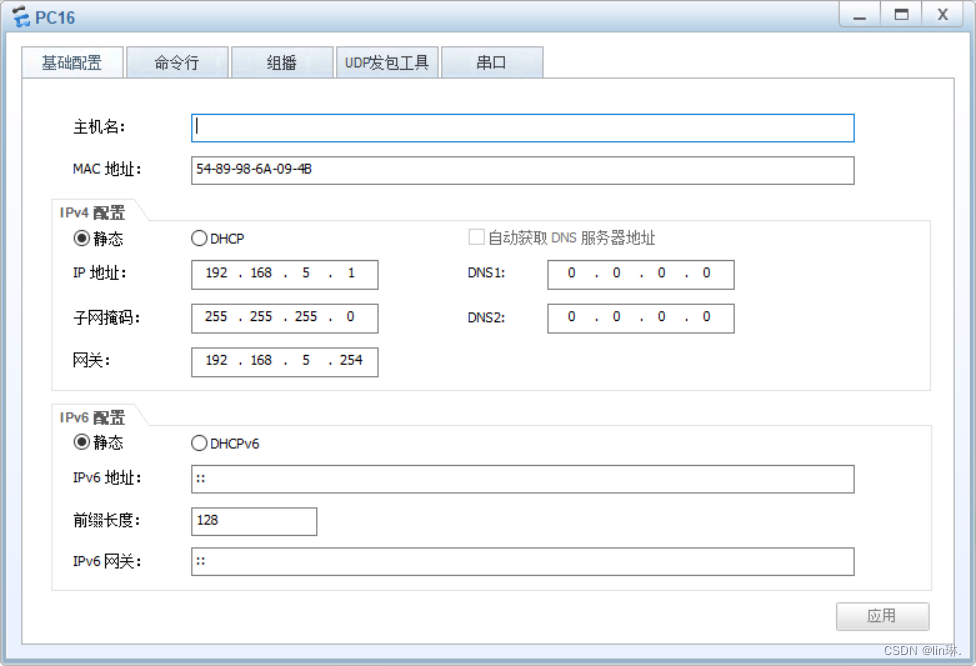
1.pc与之前的配置一样
2.二层交换机配置
undo t m #关闭提示信息
sys #进入系统视图
[Huawei]sys sw4 #改名为sw4
[sw4]vlan batch 10 20 30 #创建VLAN 10 20 30
[sw4]int e0/0/1 #进入e0/0/1接口
[sw4-Ethernet0/0/1]port link-type access #设置接口为access类型
[sw4-Ethernet0/0/1]port default vlan 10 #只允许带有vlan 10标签的流量通过
[sw4-Ethernet0/0/1]undo shutdown #开启接口
[sw4-Ethernet0/0/2]int e0/0/2 #进入e0/0/2接口
[sw4-Ethernet0/0/2]port link-type access #设置接口为access类型
[sw4-Ethernet0/0/2]port default vlan 20 #只允许带有vlan 20标签的流量通过
[sw4-Ethernet0/0/2]undo shutdown #开启接口
[sw4-Ethernet0/0/2]int e0/0/3 #进入e0/0/3口
[sw4-Ethernet0/0/3]port link-type access #设置接口为access类型
[sw4-Ethernet0/0/3]port default vlan 30 #只允许带有vlan 30标签的流量通过
[sw4-Ethernet0/0/3]undo shutdown #开启接口
[sw4-Ethernet0/0/3]int e0/0/4 #进入e0/0/4接口
[sw4-Ethernet0/0/4]port link-type trunk #设置接口为trunk类型
[sw4-Ethernet0/0/4]port trunk allow-pass vlan all #允许所有vlan通过
[sw4-Ethernet0/0/4]undo shutdown #开启接口 3.三层交换机配置
undo t m                                 #关闭提示信息
sys                                      #进入系统视图
[Huawei]sys sw5                                  #改名为sw5
[sw5]vlan batch 10 20 30 100                     #创建vlan 10 20 30 100
[sw5]int g0/0/1                                  #进入g0/0/1接口
[sw5-GigabitEthernet0/0/1]port link-type trunk              #配置接口为trunk类型
[sw5-GigabitEthernet0/0/1]port trunk allow-pass vlan all    #允许所有vlan通过
[sw5-GigabitEthernet0/0/1]q                      #退出接口
[sw5]int g0/0/2                                  #进入g0/0/2接口
[sw5-GigabitEthernet0/0/1]port link-type access             #配置接口为access类型
[sw5-GigabitEthernet0/0/1]port default vlan 100             #允许vlan 100通过
[sw5-GigabitEthernet0/0/1]q                      #退出接口
[sw5]interface  Vlanif 10                        #进入vlanif 10
[sw5-Vlanif10]ip address 192.168.1.254 24        #设置IP
[sw5-Vlanif10]interface Vlanif 20                #进入vlanif 20
[sw5-Vlanif20]ip address 192.168.2.254 24        #设置IP
[sw5-Vlanif20]interface Vlanif 30                #进入vlanif 30
[sw5-Vlanif30]ip address 192.168.3.254 24        #设置IP
[sw5-Vlanif100]interface Vlanif 100              #进入vlanif 100
[sw5-Vlanif100]ip address 192.168.4.1 24         #设置IP
[sw5]ip route-static 192.168.5.0 24 192.168.4.2  #设置静态路由
4.路由器配置
u t m                                           #关闭提示信息
sy                                              #进入系统视图
[Huawei]sys R3                                          #改名为sw5
[R3]int g0/0/0                                          #进入g0/0/0接口
[R3-GigabitEthernet0/0/0]ip add 192.168.4.2 24          #设置IP
[R3-GigabitEthernet0/0/0]undo shutdown                  #开启接口
[R3-GigabitEthernet0/0/0]q                              #退出接口
[R3]int g0/0/1                                          #进入g0/0/1接口
[R3-GigabitEthernet0/0/1]ip add 192.168.5.254 24        #设置IP
[R3-GigabitEthernet0/0/1]q                              #退出接口
[R3]ip route-static 0.0.0.0 0 192.168.4.1               #配置静态路由
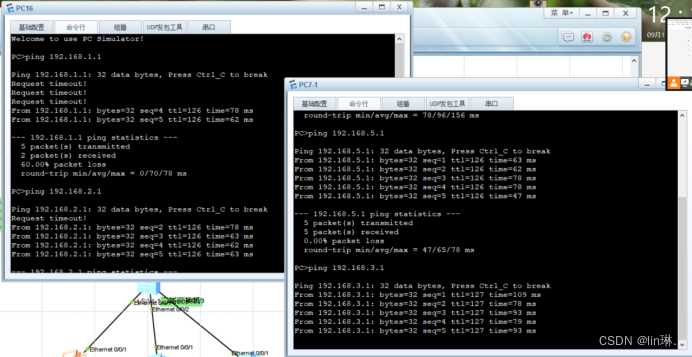
5.验证实验
本文来自互联网用户投稿,文章观点仅代表作者本人,不代表本站立场,不承担相关法律责任。如若转载,请注明出处。 如若内容造成侵权/违法违规/事实不符,请点击【内容举报】进行投诉反馈!