计算机无法与设备建立通讯,电脑windows无法与设备或资源通信怎么办?
现在大部分电脑都是使用Windows系统,而在使用的过程中多少都会遇到一些问题。比如说,最近有位win10系统用户反映,电脑突然出现连不上网的情况,使用了疑难解答来排查问题的时候,出现了windows无法与设备或资源通信的提示。其实,这可能是电脑DNS服务器地址出错导致的。下面就来看一下电脑windows无法与设备或资源通信应该如何解决吧!

方法一:检查设置DNS!
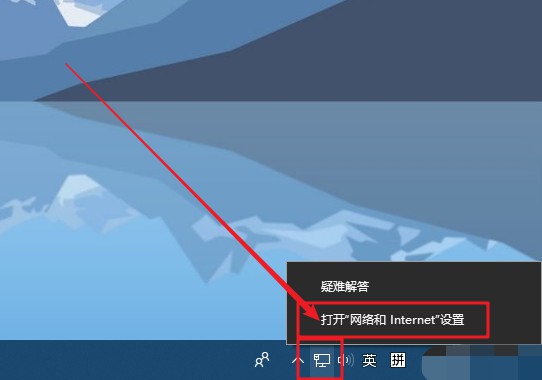
1、 在桌面任务栏右下角找到网络图标,右键选择“网络和Internet设置"
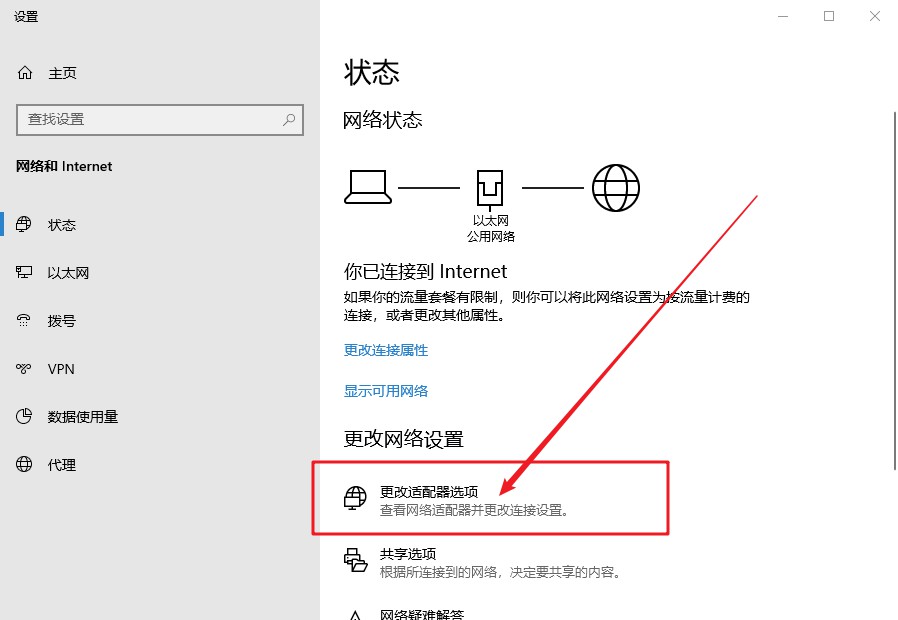
2、 进入设置页面后,如图所示,点击“更改适配器选项”
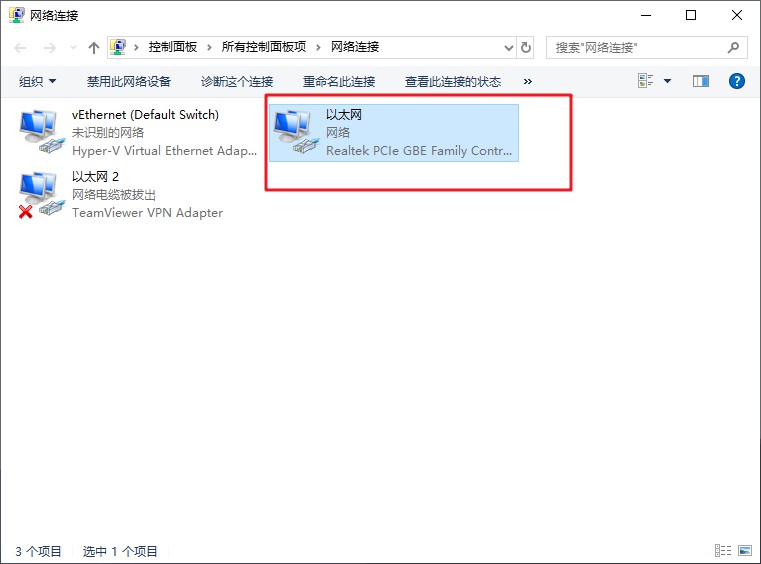
3、 随后,双击需要使用的网络,进入状态设置页面
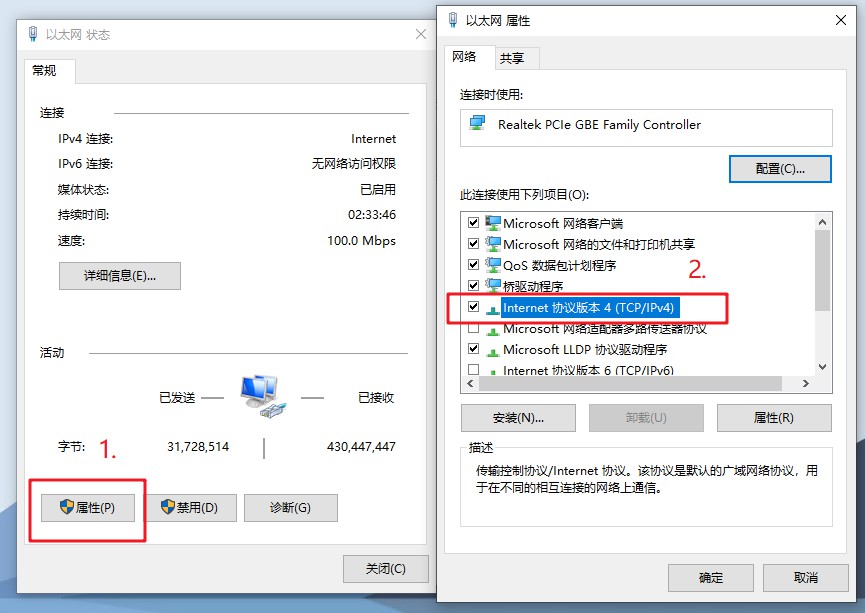
4、 之后,如图所示,依次点击“属性”,在新窗口中找到并双击“internet协议版本4”
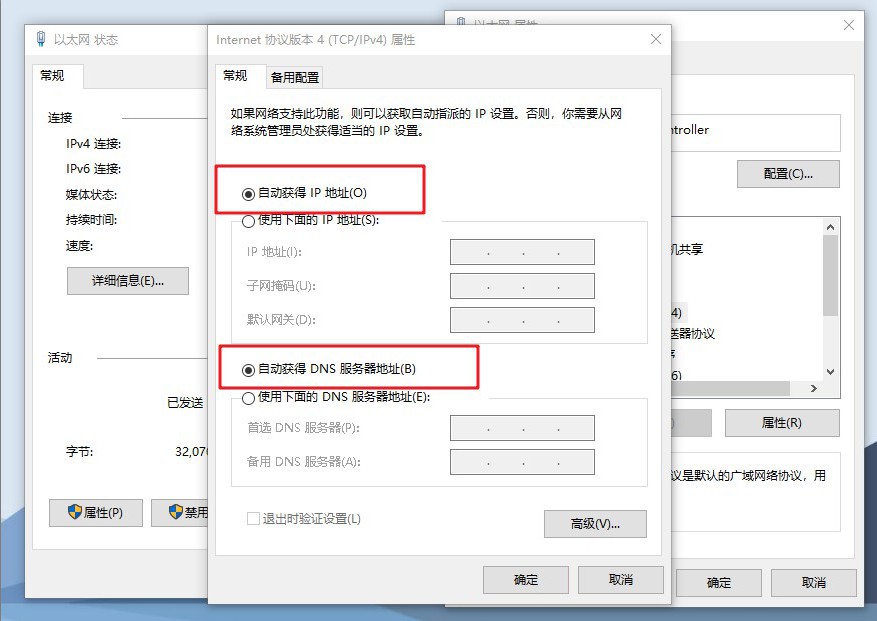
5、 进入属性页面之后,将它设置为“自动获得DNS服务器地址”
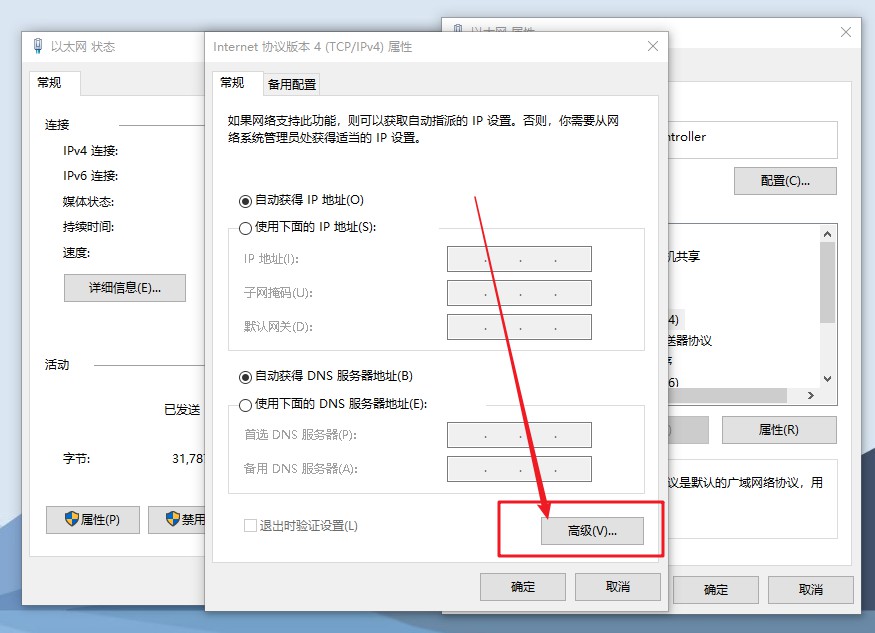
6、 随后,点击页面“高级”选项进入高级TCP/IP设置界面
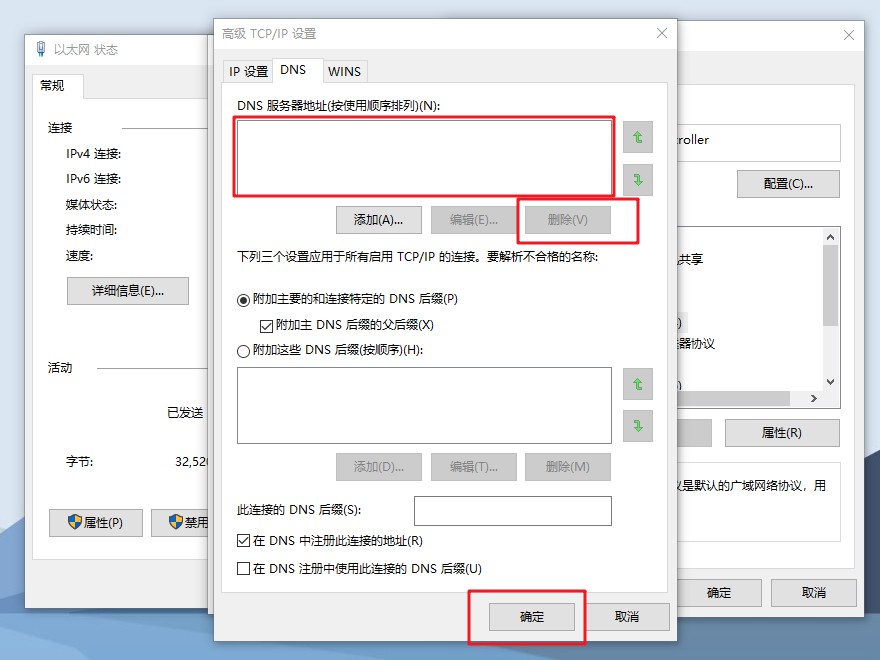
7、 然后,点击切换至DNS界面后,第一项DNS服务器地址中的DNS地址“删除”,点击“确定”
8、
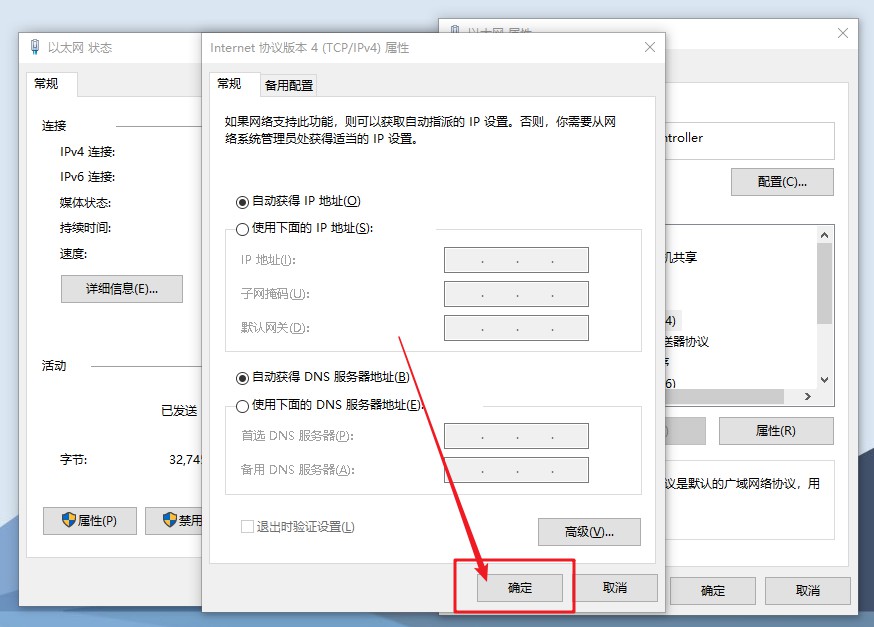
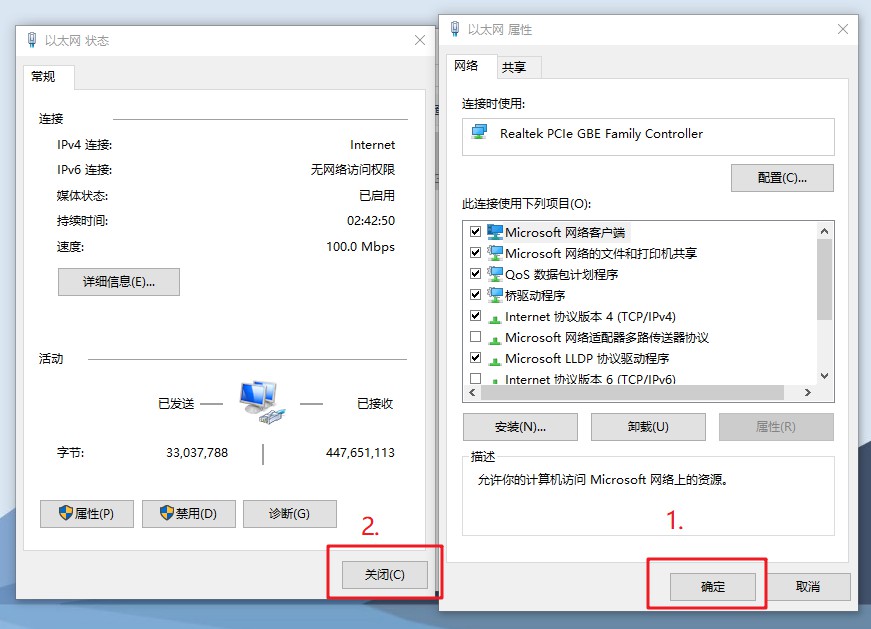
回到internet协议版本4属性页面后,继续点击“是”确认设置,随后继续点击“确定”,最后关闭以太网状态设置页面即可解决windows无法与设备或资源通信
方法二:命令提示符重置Winsock目录!
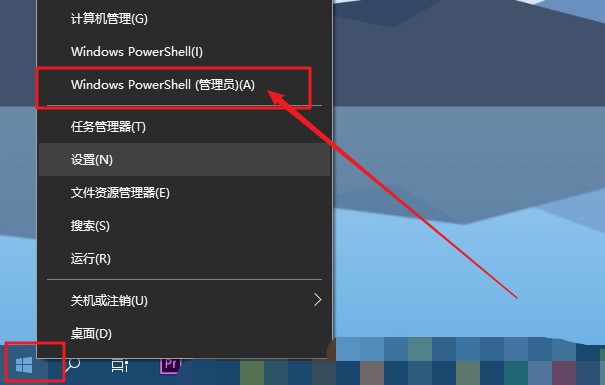
1、 右键开始菜单,点击选择“Windows powershell(管理)”
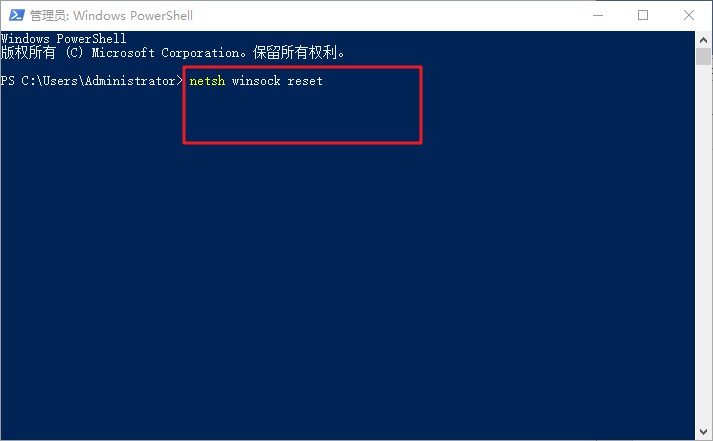
2、 在打开的命令页面中,输入“netsh winsock reset” 并回车执行
3、 最后,右键开始菜单,依次点击选择“关机或注销”-“重启”,进行电脑重启,最后就可以解决windows无法与设备或资源通信的问题

方法三:检查路由器!
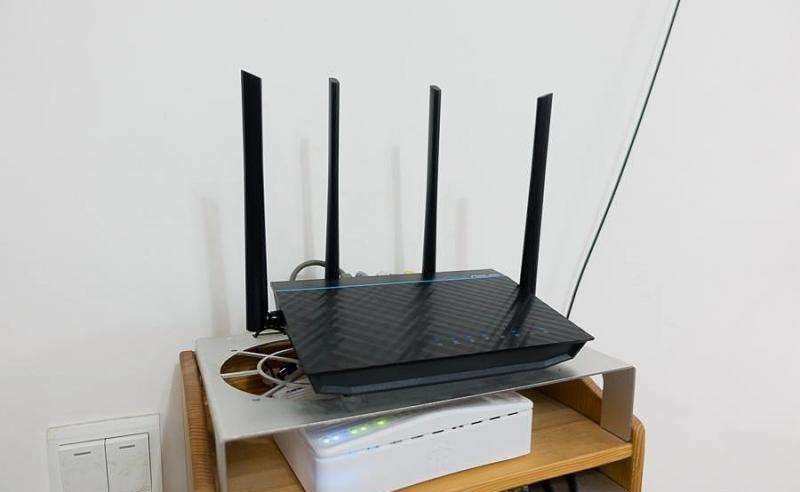
1、 假如你是使用路由器进行上网的,可以尝试直接使用宽带连接,确认是否能够正常上网
2、 如果上网正常故障,那么就是路由器的问题,建议联系路由器官网可以进行问题排查,或者对固件进行升级。
3、 但是,如果宽带连接也有问题的话,那就可以能是网卡驱动的问题,可以尝试更新网卡驱动,建议你使用第三方驱动安装软件进行操作。
4、
最后,如果还是无法解决问题的话,那就要考虑系统是否出现了问题,可以尝试使用老毛桃u盘启动盘重装系统,解决windows无法与设备或资源通信的问题
以上就是电脑windows无法与设备或资源通信的3种解决方法,主要是设置DNS、重置Winsock目录以及更新驱动重装系统等方法,希望可以帮助到有需要的用户!
本文来自互联网用户投稿,文章观点仅代表作者本人,不代表本站立场,不承担相关法律责任。如若转载,请注明出处。 如若内容造成侵权/违法违规/事实不符,请点击【内容举报】进行投诉反馈!