安装vs2019时没有安装MFC,如何重新配置MFC
**
请先看完全文再动手下载,防止做了无用功哦,毕竟这只是自己的学习笔记,供自己复习为主,顺便为大家提供思路,没那么注重排版
**
1,点击进入vs2019安装向导
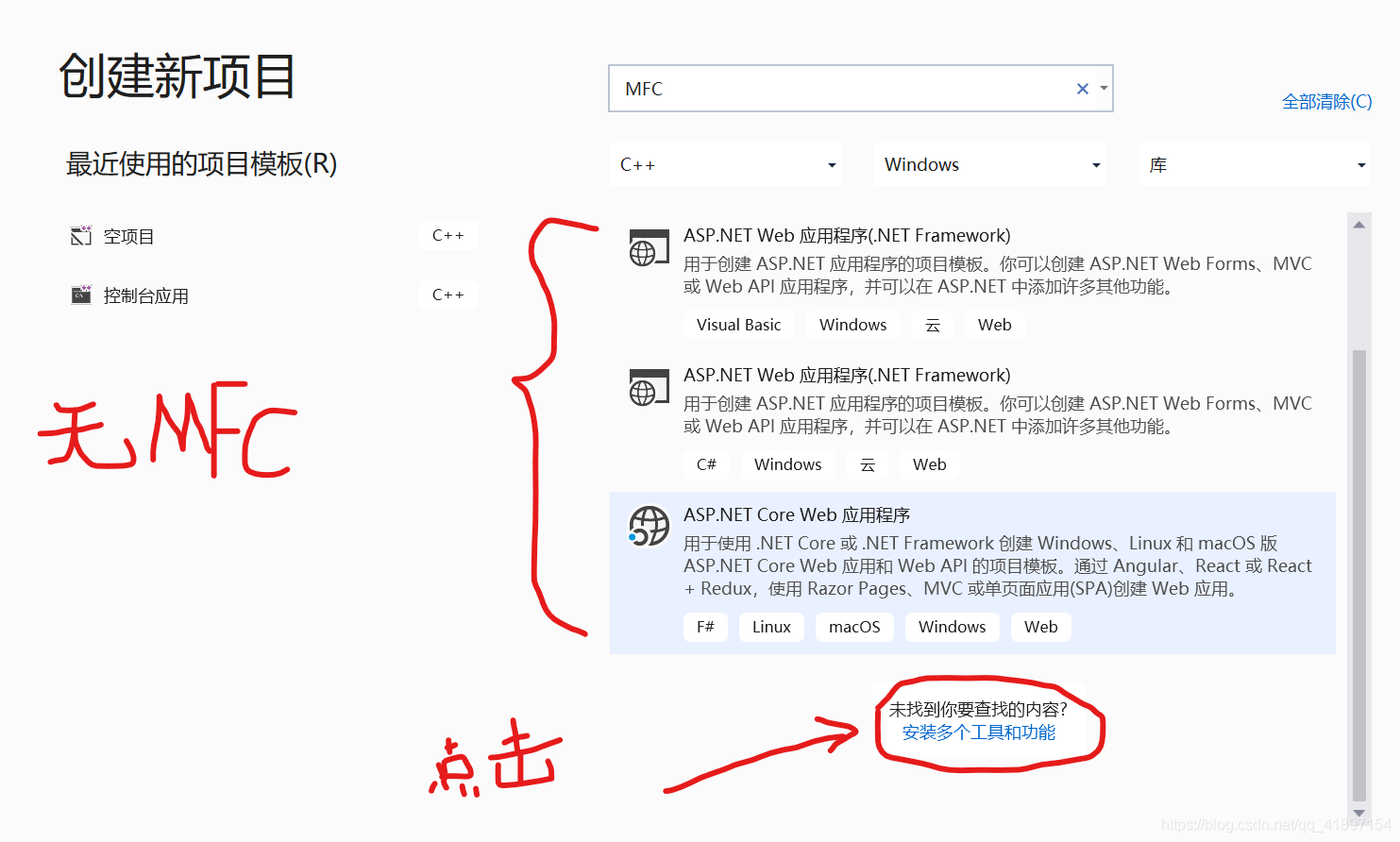
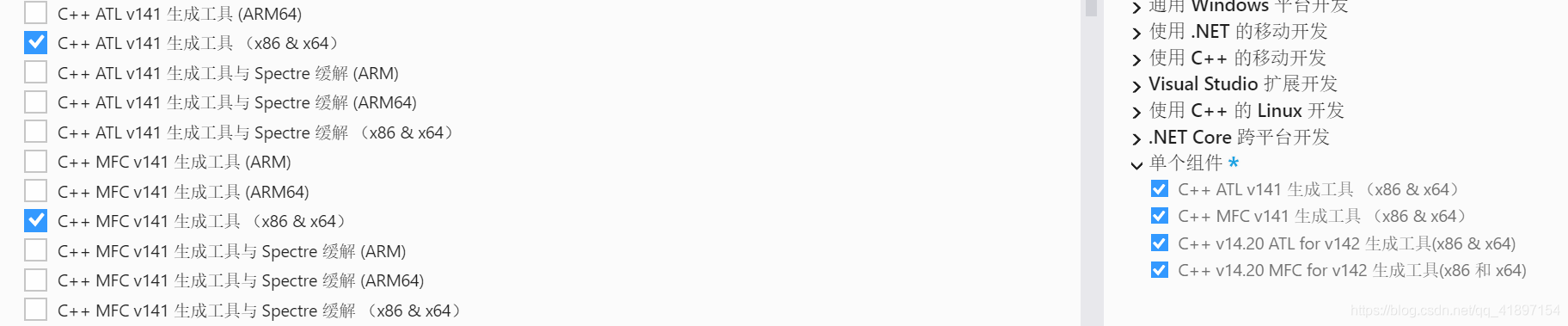
2,选择x86 & x64的应该就可以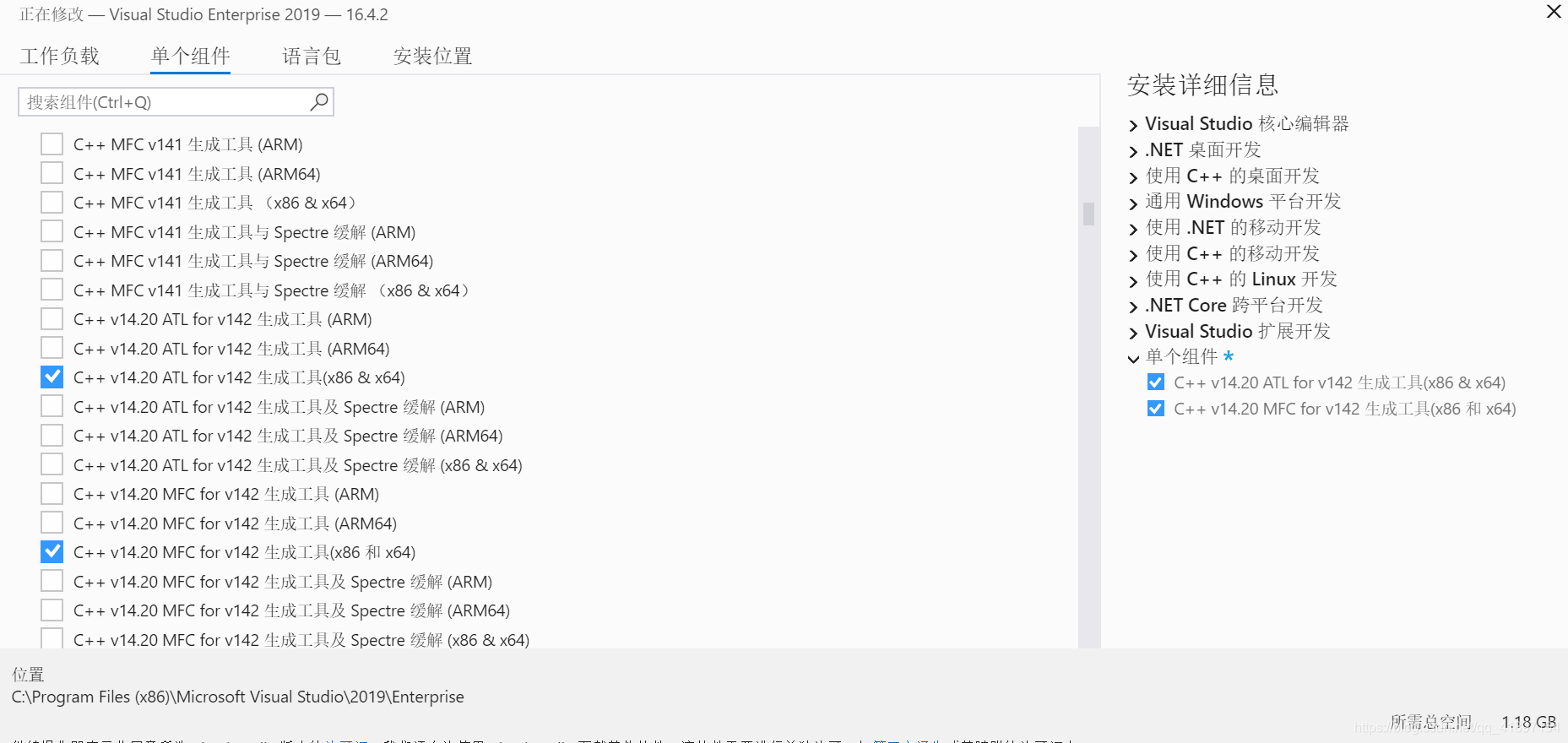
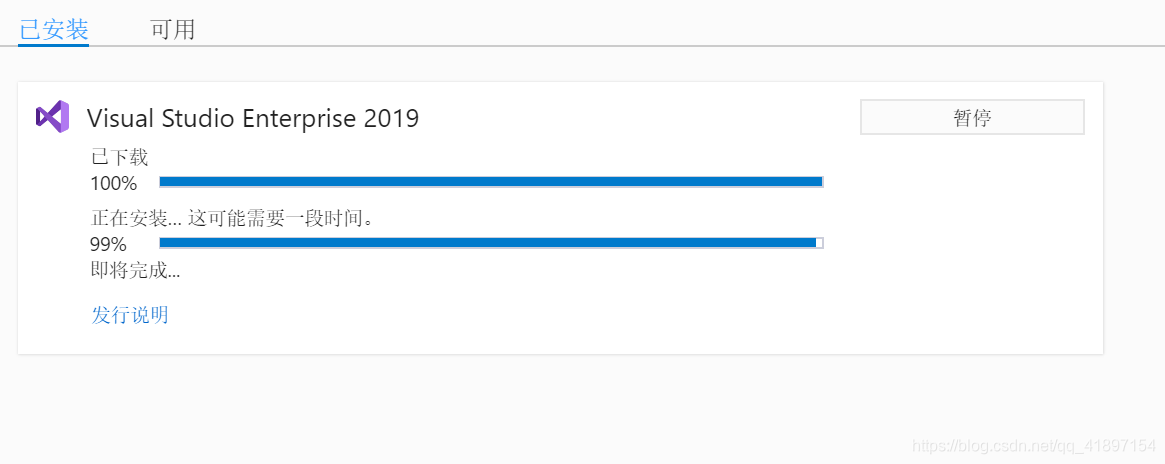
3,等待安装,大概10分钟能成功下载安装完成
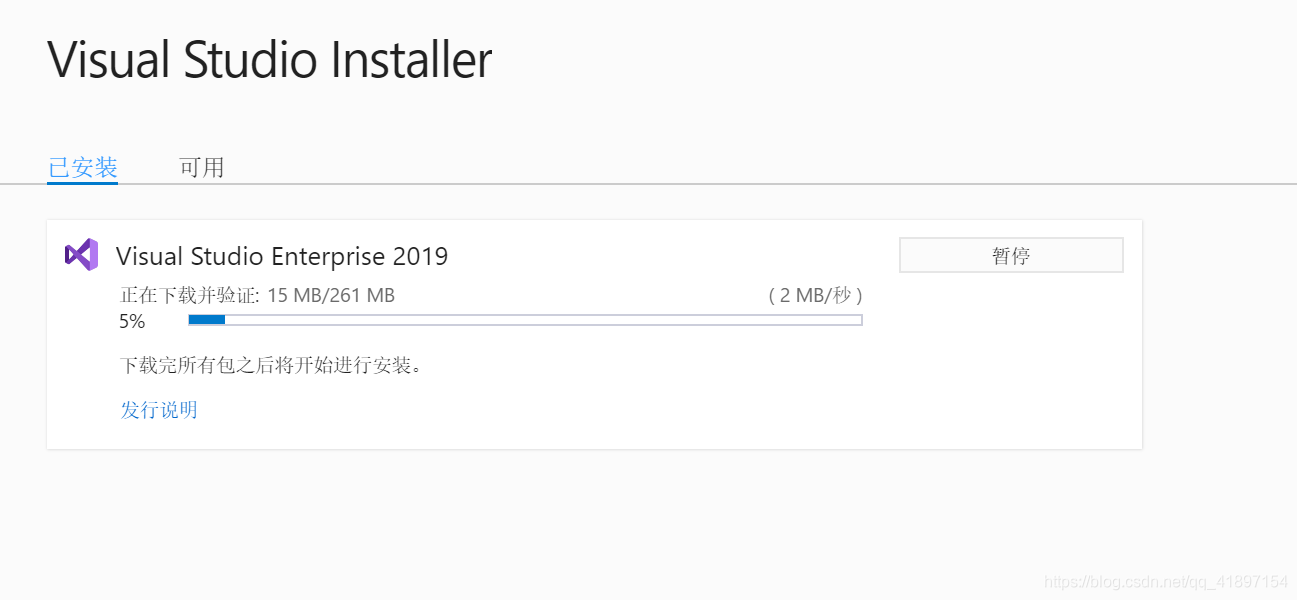
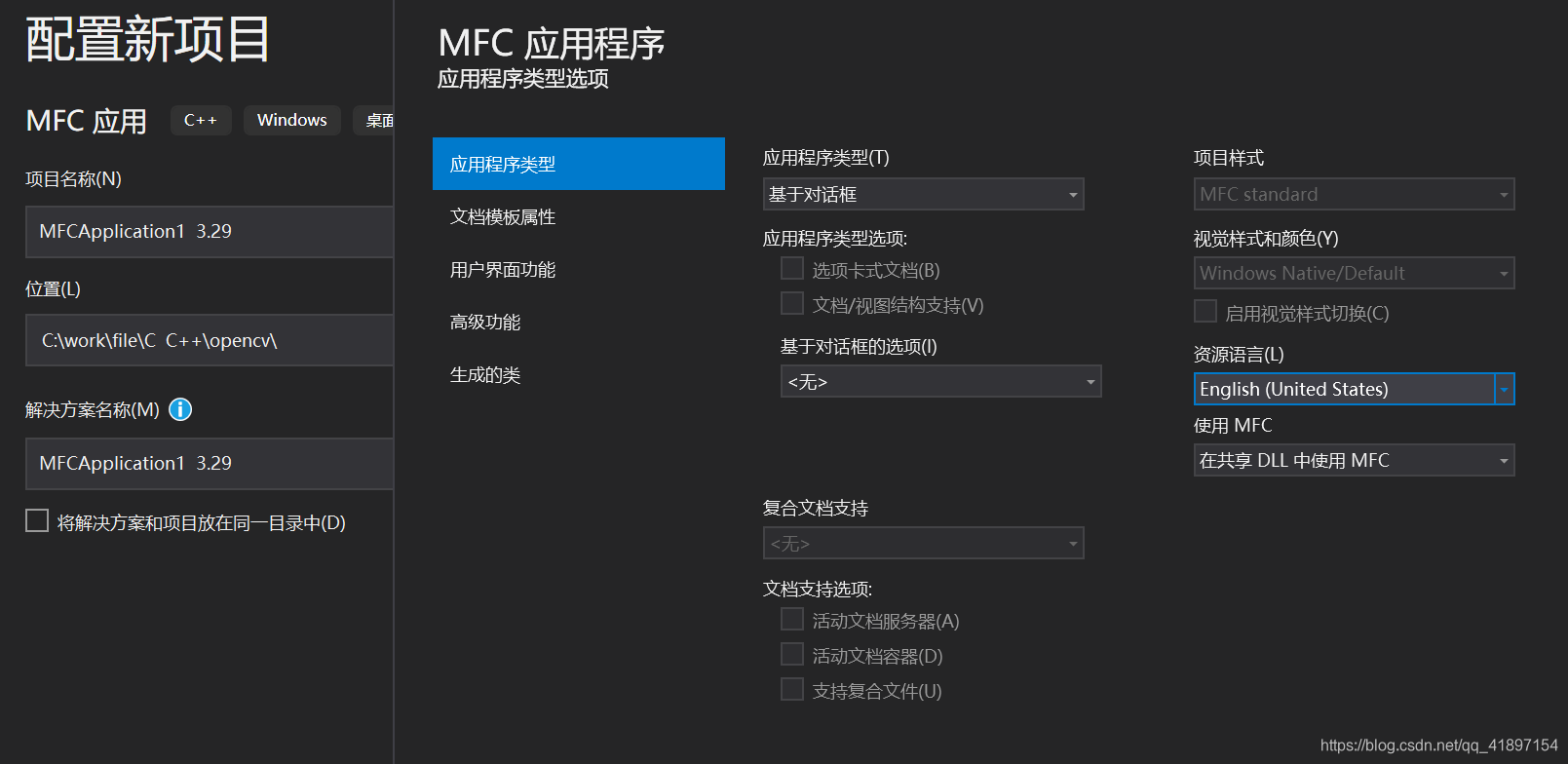
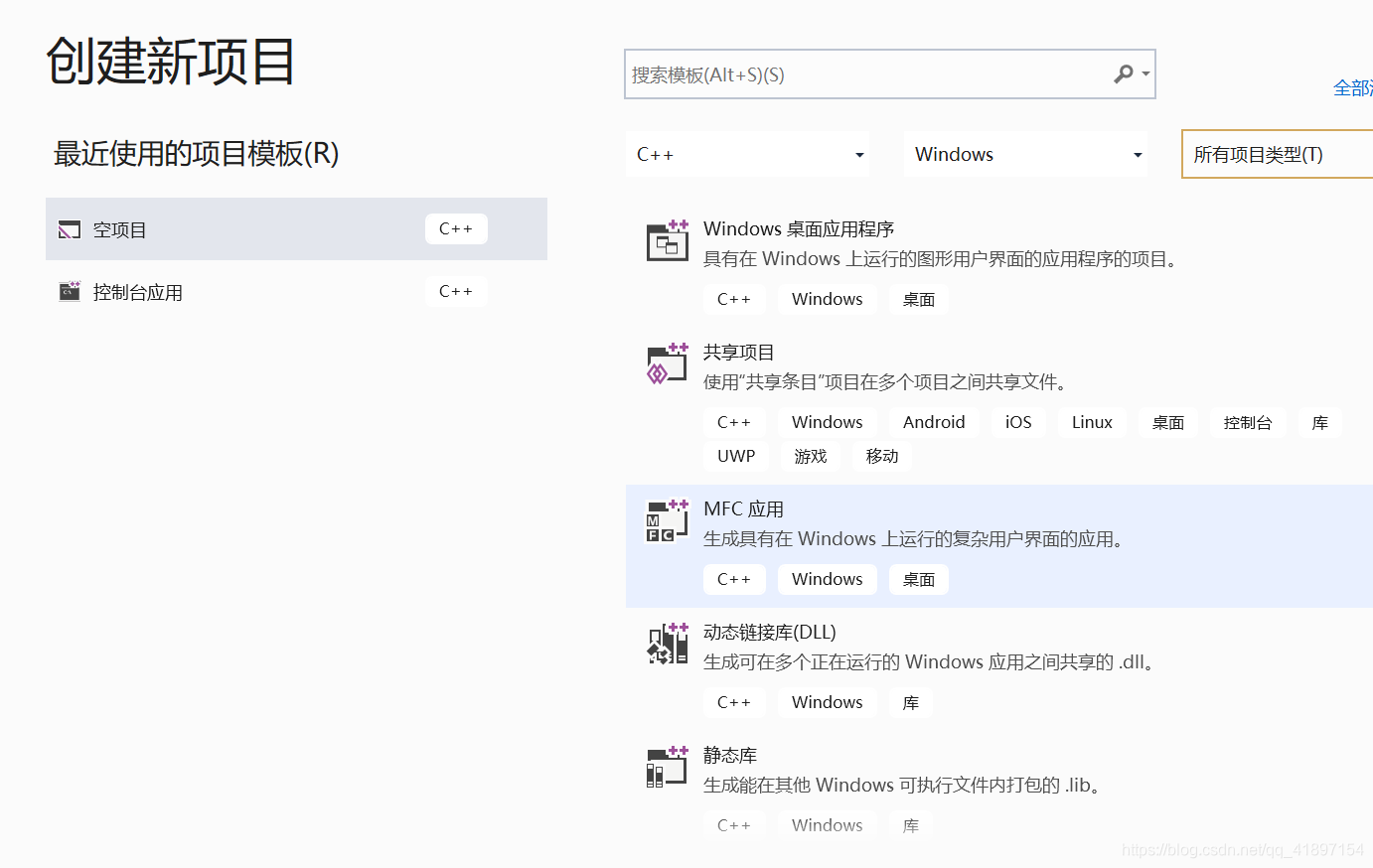
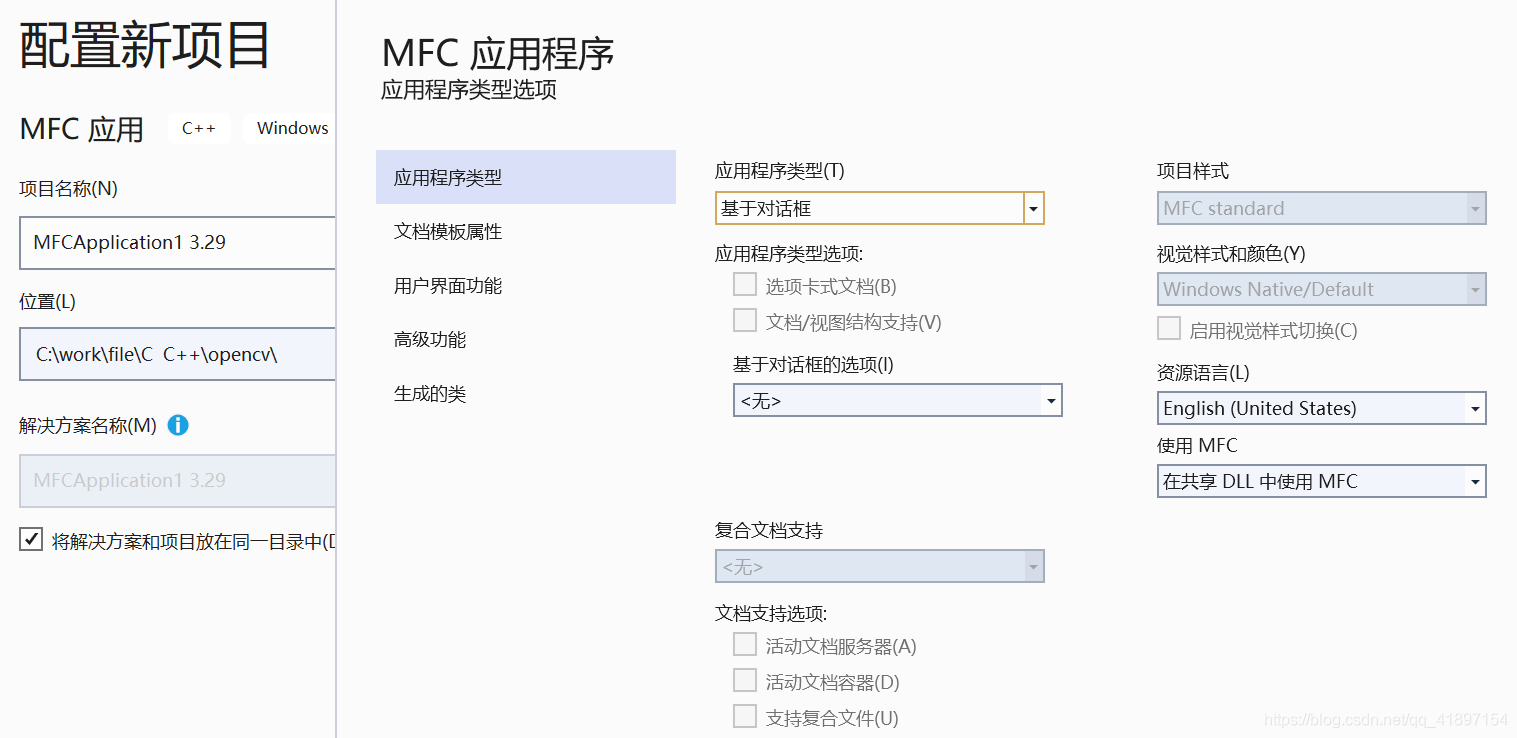
4,新建mfc项目
在应用程序类型这一项选择基于对话框。其他的别动,点击完成
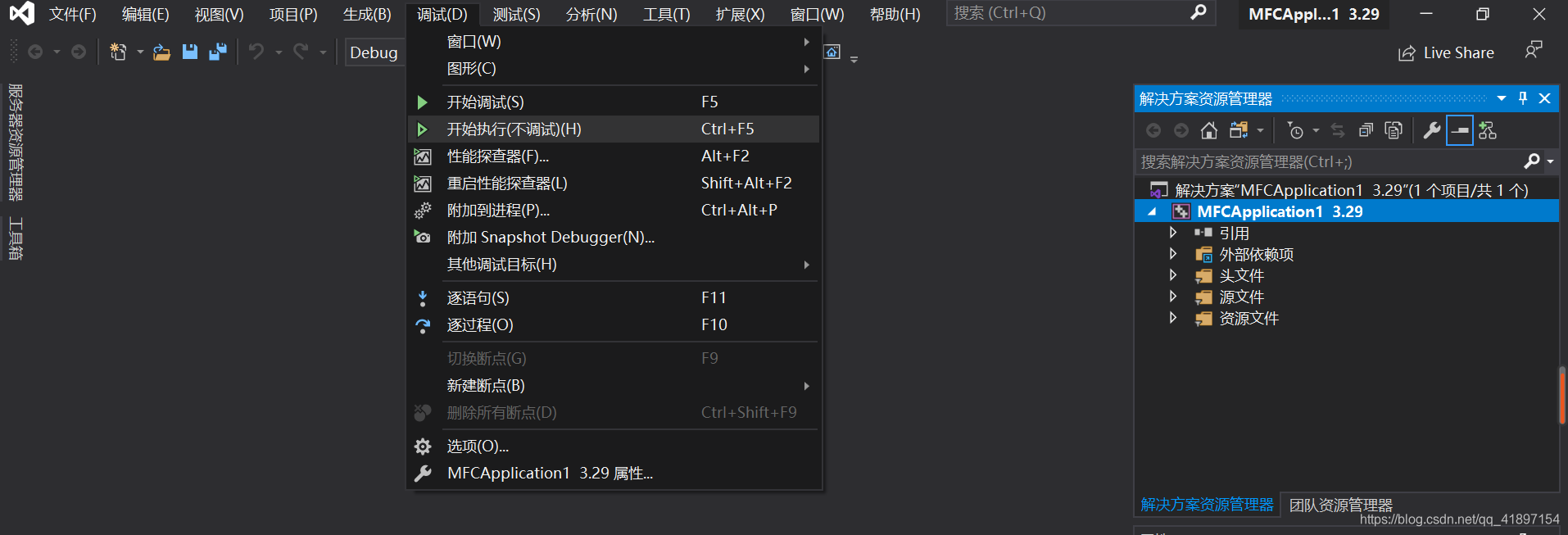
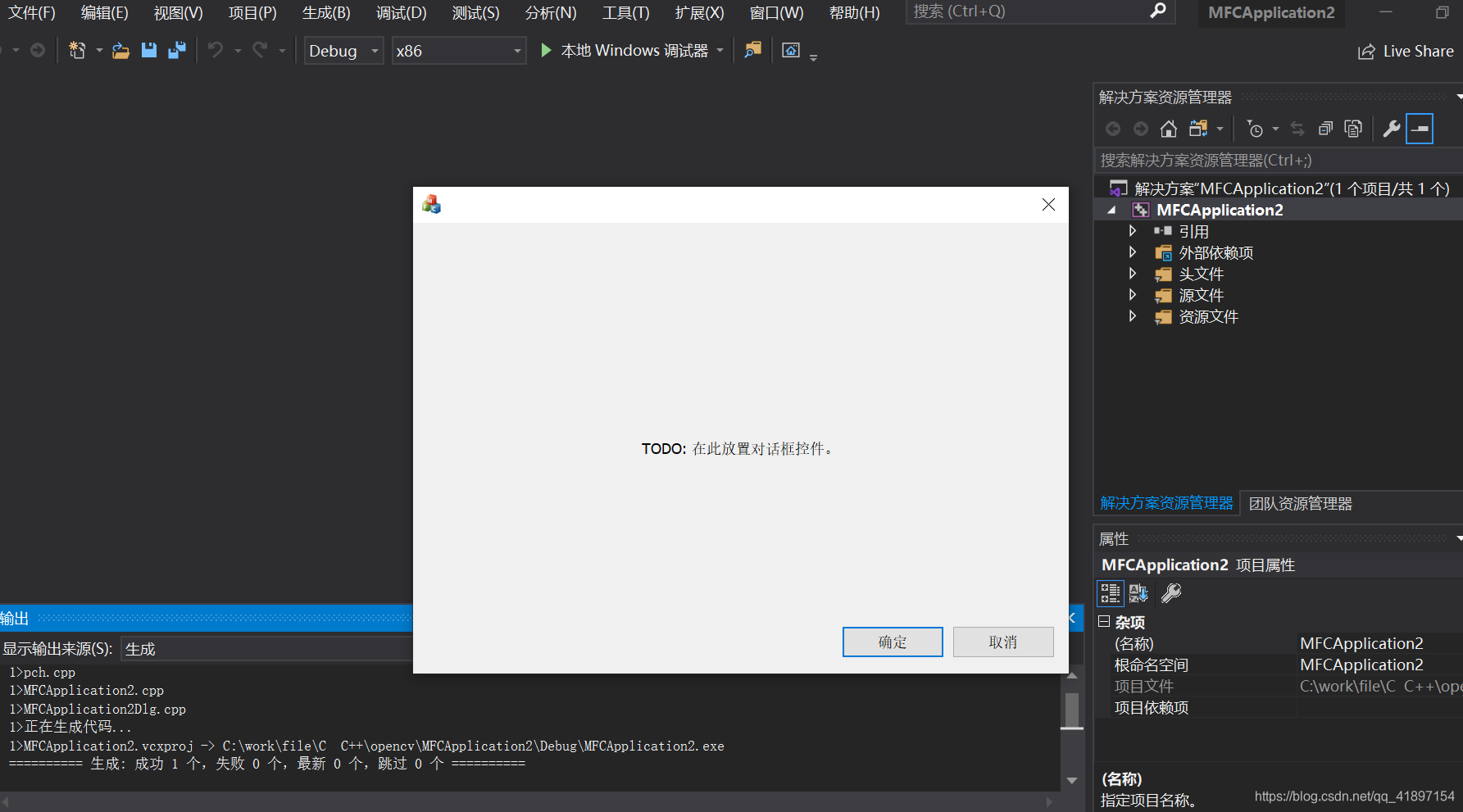
5,直接点击Ctrl+F5,或者在调试窗口中点击开始执行选项。若未报错直接弹出最后一图对话框则安装成功
6,出现报错了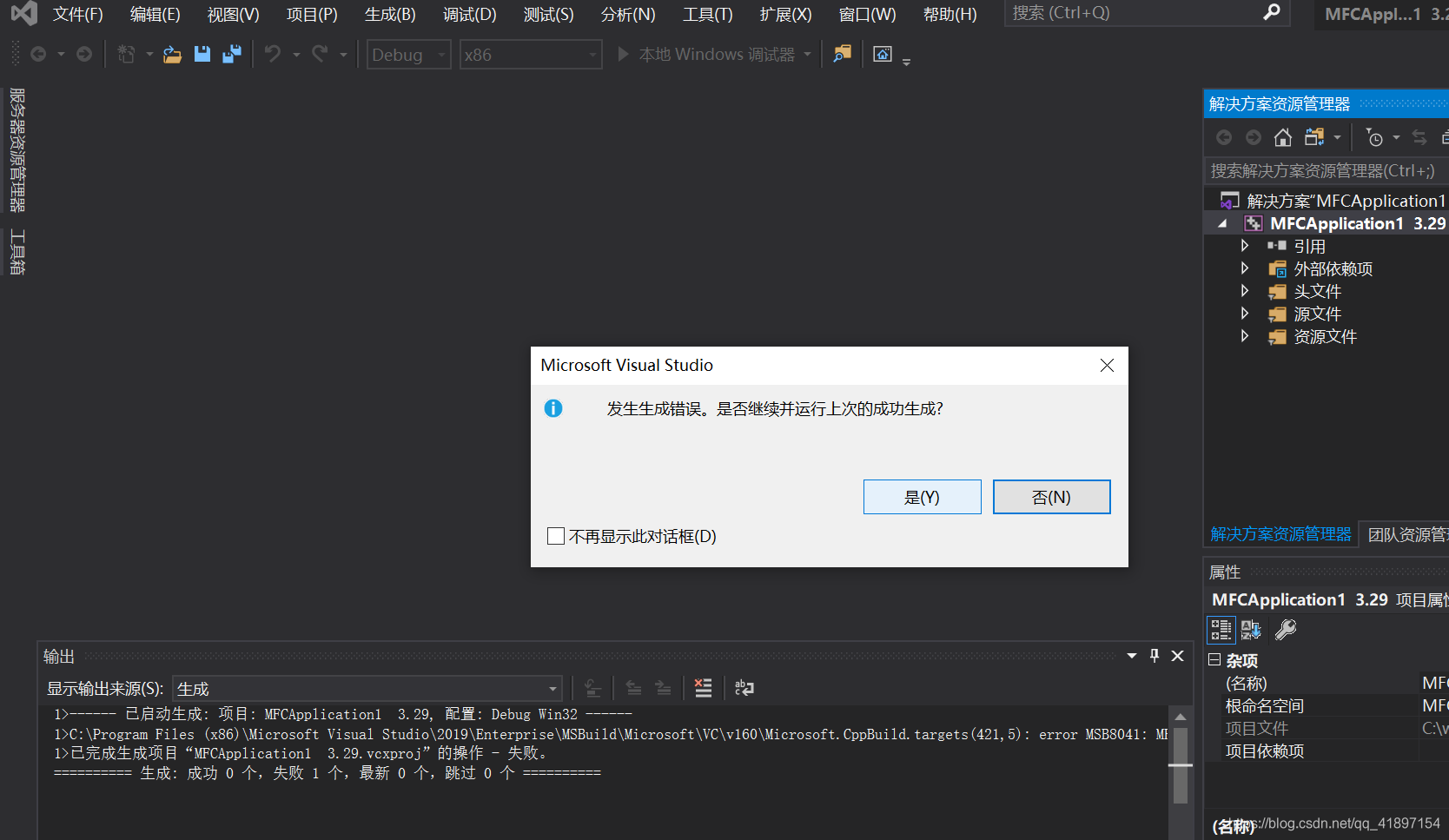
原因如下图
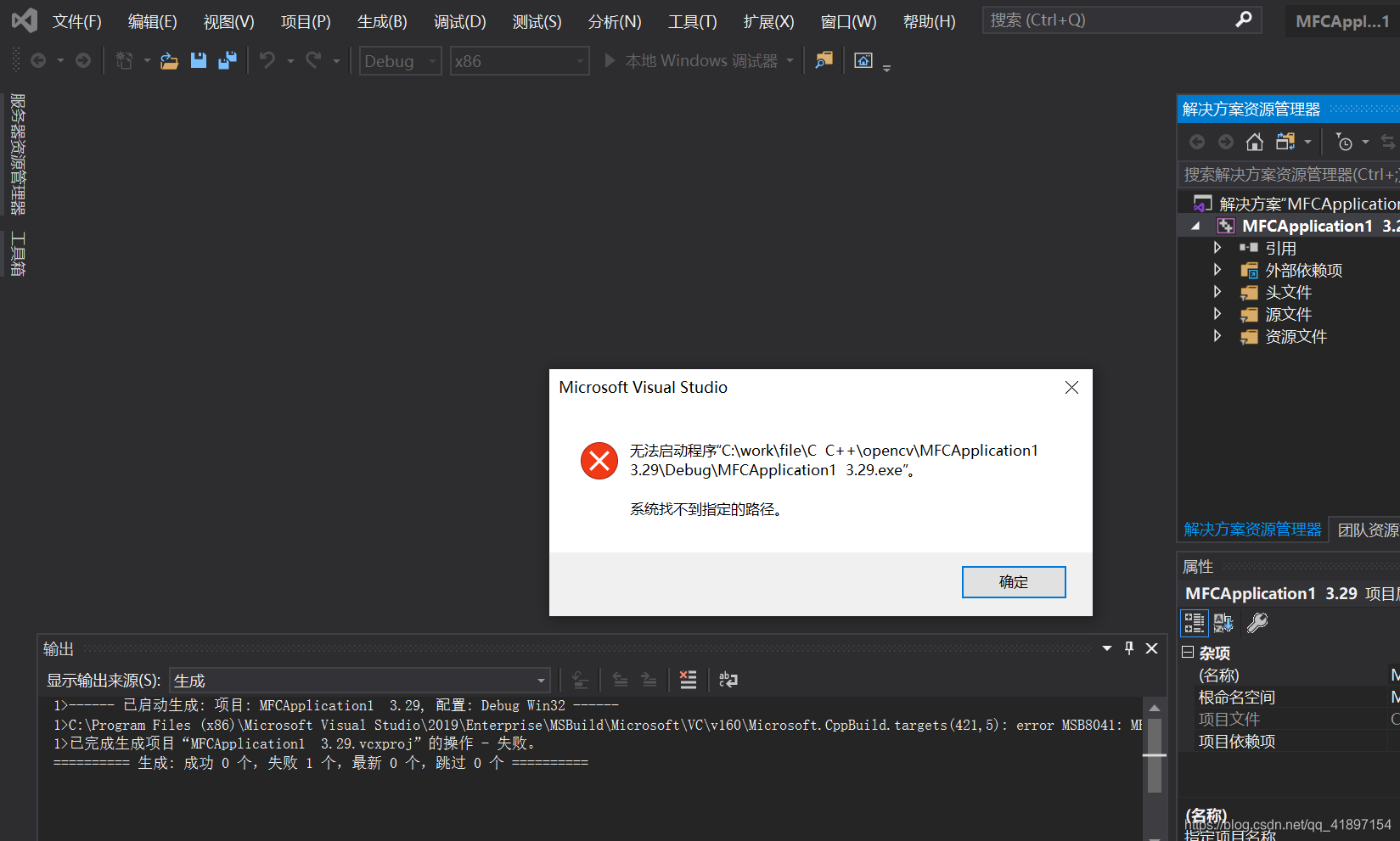

7,上网搜索是说,要“安装MFC类库”,可是刚刚不是已经安装了嘛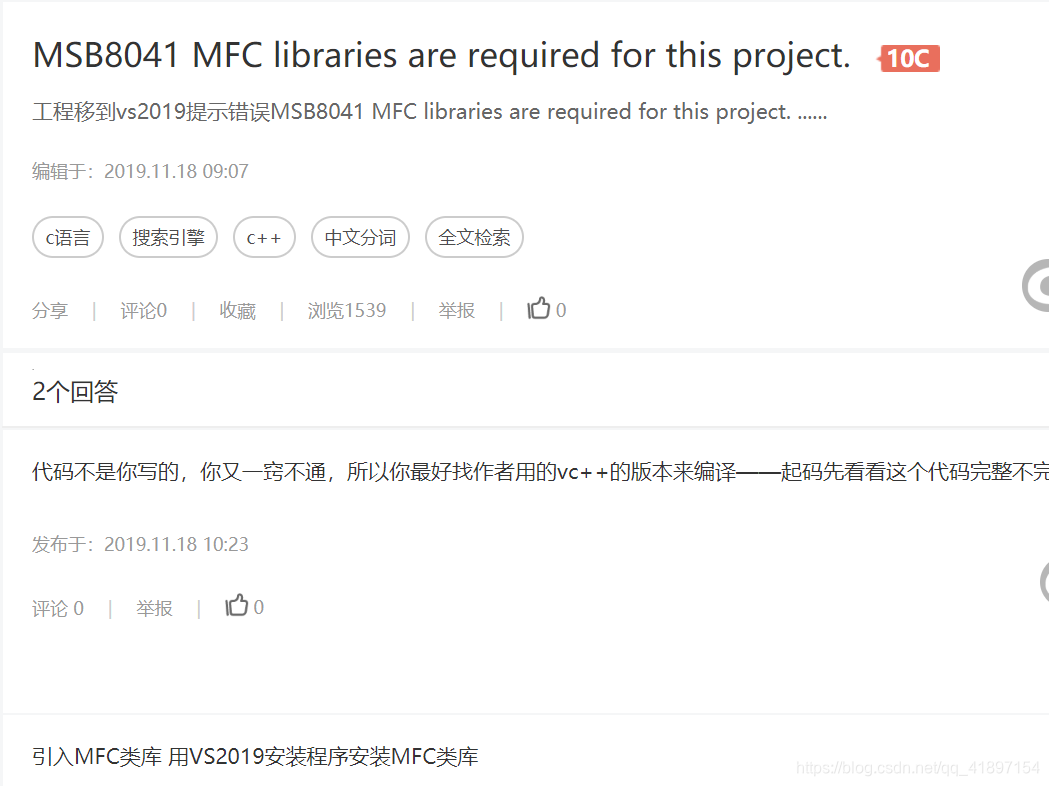
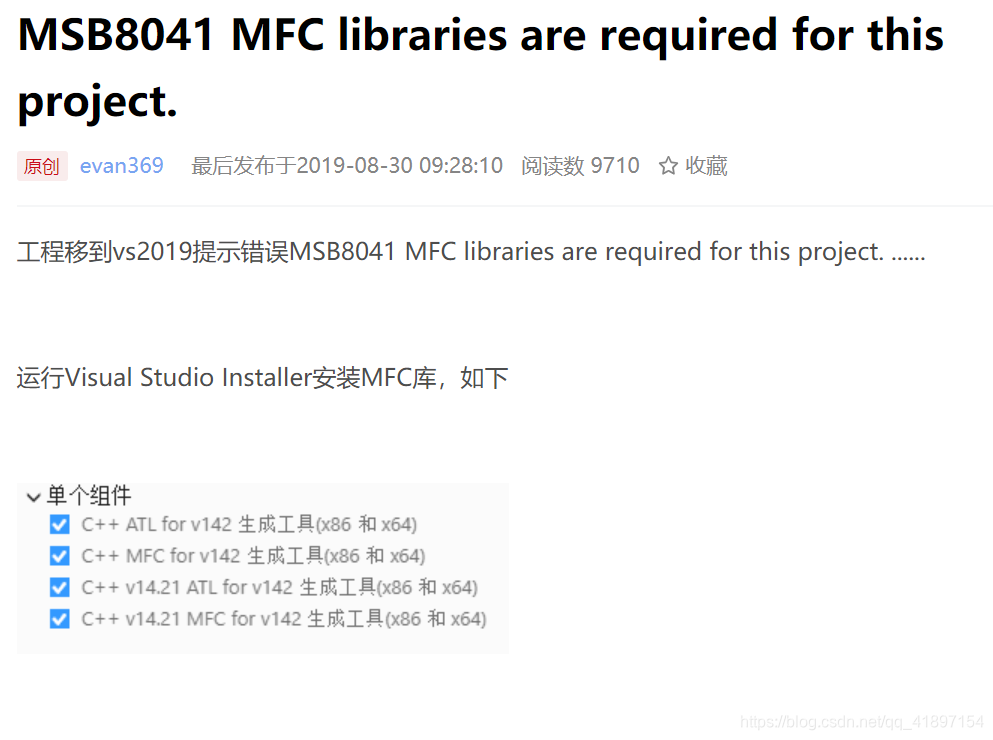
按照如下网上的试试
点击勾选C++ MFC v141 生成工具时,会自动勾选C++ ATL v141生成工具。可见两者是有一定联系的。
继续安装下载,6分钟完成。
希望成功,激动的心,颤抖的手
还是报错了

怎么回事呢,是不是要选择***适用于最新v142生成工具的C++ MFC(x86 和 x64)***

8,终于成功了,哎,我太难了
**
总结,写了这么多,一步步试了这么多,还是要在 vs2019 16.4.2 的版本下***适用于最新v142生成工具的C++ MFC(x86 和 x64)***
**
参考链接:https://www.jb51.net/article/175149.htm
本文来自互联网用户投稿,文章观点仅代表作者本人,不代表本站立场,不承担相关法律责任。如若转载,请注明出处。 如若内容造成侵权/违法违规/事实不符,请点击【内容举报】进行投诉反馈!