CenOS 7 rpm包安装lamp
CentOS 7 LAMP
vhost1: phpMyadmin 布署pma.mykernel.cn https
vhost2: wordpress 布署wp.mykernel.cn
vhost3: Discuz 布署dz.mykernel.cn
实验环境
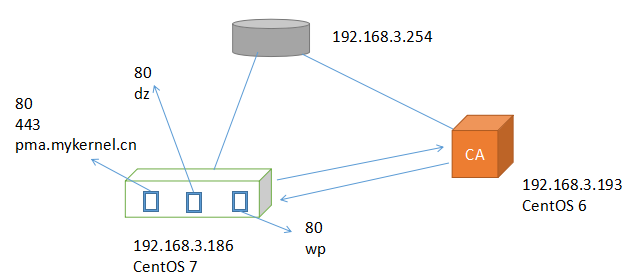
关闭防火墙: iptables -F
搭建LAMP环境
-
准备虚拟主机的DocumentRoot
# mkdir -pv /web/vhosts# chcon -t httpd_sys_content_t /web/vhosts# mkdir /web/vhosts/{pma,wp,dz} -
准备虚拟主机
-
安装程序包和备份配置文件
# yum -y install apr apr-util httpd# cp -v /etc/httpd/conf/httpd.conf{,.bak} -
在主配置文件中,注释中心主机
配置文件: /etc/httpd/conf/httpd.conf#DocumentRoot "/var/www/html"
-
在conf.d/*.conf添加虚拟主机
# vim /etc/httpd/conf.d/virtualhost.conf#phpMyadmin
-
测试语法
# httpd -t
-
启动web服务
# systemctl start httpd.service
-
测试是否能访问
1.windows在C:\Windows\System32\drivers\etc\hosts文件中添加如下内容(用于解析域名)192.168.3.186 pma.mykernel.cn192.168.3.186 wp.mykernel.cn192.168.3.186 dz.mykernel.cn打开Google浏览器,分别输入: pma.mykernel.cn wp.mykernel.cn dz.mykernel.cn,都将显示: Testing 123..2.linux在/etc/hosts文件中添加如下内容(用于解析域名)192.168.3.186 pma.mykernel.cn192.168.3.186 wp.mykernel.cn192.168.3.186 dz.mykernel.cn安装可访问文件协议的客户端工具# yum -y install telnet curl elinks测试访问# curl http://192.168.3.186# elinks --dump http://192.168.3.186 # telnet 192.168.3.186 80Escape character is '^]'.HEAD / HTTP/1.1Host:192.168.3.186
-
-
安装php作为httpd的模块而存在: libphp5.so(prefork) libphp5-zts.so(work, event)
# yum -y install php# rpm -ql php/etc/httpd/conf.d/php.conf //为libphp5.so提供的配置/etc/httpd/conf.modules.d/10-php.conf //装载此模块/usr/lib64/httpd/modules/libphp5.so //提供给httpd的php模块,仅能用于prefork模型# systemctl restart httpd //基于module需要重启web读取php配置
-
查看当前mpm
# httpd -M
-
测试能否运行php程序
# for i in wp dz pma; do echo -e "" > /web/vhosts/$i/index.php ; done
-
在windows浏览器中测试
-
-
安装php-mysql和mariadb-server用于提供应用程序服务器中运行中的程序需要用到后端mysql提供的数据时,php-mysql用于封装和解析请求,mariadb-server用于存储数据.
# yum -y install php-mysql mariadb-server
-
启动mariadb(mysql分支的开源实现)
# systemctl start mariadb.service# ss -tunl //观察3306端口# systemctl reload httpd.service //重载web服务
-
测试连接MariaDB
# mysql
-
在各个虚拟主机中添加以下内容,并在windows主机中测试用php-mysql的函数库连接mysql
-
一、布署phpMyadmin(MariaDB webGUI)
-
安装依赖:
# yum -y install php-mbstring# systemctl restart httpd.service
-
下载phpMyadmin
https://files.phpmyadmin.net/phpMyAdmin/4.0.10.20/phpMyAdmin-4.0.10.20-all-languages.zip
-
展开至DocumentRoot
# cd /web/vhosts/pma# unzip ~/phpMyAdmin-4.0.10.20-all-languages.zip# ln -sv phpMyAdmin-4.0.10.20-all-languages pma //便于版本升级
-
配置
# cp pma/config.sample.inc.php pma/config.inc.php # openssl rand -base64 32ZAN6DZ6ov68hG0PIKIiXUukwWaoqPYvmzOQ1UnlqQcQ=# vim pma/config.inc.php //在YOU MUST FILL IN THIS FOR COOKIE AUTH! */ 前修改随机数为生成的随机数$cfg['Servers'][$i]['AllowNoPassword'] = false; //表示不能空密码登入phpMyadmin
-
给root用户添加密码
# mysqlMariaDB [(none)]> set password for 'root'@'127.0.0.1'=PASSWORD('123');MariaDB [(none)]> set password for 'root'@'localhost'=PASSWORD('123');MariaDB [(none)]> FLUSH PRIVILEGES;MariaDB [(none)]> quit# mysql -uroot -p123 -
在windows主机上测试连接phpMyadmin
http://pma.mykernel.cn/pma
-
配置https
-
建立ca <192.168.3.193>
# openssl version# dir=/etc/pki/CA# touch $dir/index.txt# echo "01" > $dir/serial# (umask 077;openssl genrsa -out $dir/private/cakey.pem 4096)# openssl req -new -x509 -key $dir/private/cakey.pem -out $dir/cacert.pem -days 7300(SC, ChengDu, ChengDu, MageEdu Ltd, Ops, ca.mykernel.cn, caadmin@mykernel.cn)
-
申请请求 <192.168.3.186>
# install -d /etc/httpd/ssl# cd /etc/httpd/ssl# (umask 077;openssl genrsa -out httpd.key 4096)# openssl req -new -key httpd.key -out httpd.csr -days 7300(SC, ChengDu, ChengDu, MageEdu Ltd, Ops, pma.mykernel.cn, pma@mykernel.cn)
-
提交请求 <192.168.3.186>
# scp httpd.csr root@192.168.3.193:/tmp
-
签证 <192.168.3.193>
# openssl ca -in /tmp/httpd.csr -out $dir/certs/pma.mykernel.cn.crt -days 365
-
获取证书 <192.168.3.193>
# scp $dir/certs/pma.mykernel.cn.crt root@192.168.3.186:/etc/httpd/ssl
-
安装mod_ssl (SSL/TLS module for the Apache HTTP Server) <192.168.3.186>
# yum -y install mod_ssl
-
配置使用ssl <192.168.3.186>
# rpm -qc mod_ssl/etc/httpd/conf.d/ssl.conf/etc/httpd/conf.modules.d/00-ssl.conf# cp -v /etc/httpd/conf.d/ssl.conf{,.bak}# vim /etc/httpd/conf.d/ssl.conf
-
二、布署wordpress
-
下载wordpress
https://cn.wordpress.org/wordpress-4.8.1-zh_CN.zip
-
展开至DocumentRoot
# cd /web/vhosts/pma# unzip ~/wordpress-4.8.1-zh_CN.zip# ln -sv wordpress wp
-
配置
# cp wp/wp-config-sample.php wp/wp-config.php/** WordPress数据库的名称 */define('DB_NAME', 'wpdb');/** MySQL数据库用户名 */define('DB_USER', 'wpuser');/** MySQL数据库密码 */define('DB_PASSWORD', 'wpp@ss'); -
添加一个管理wordpress数据库"wpdb"的用户"wpuser"
# mysql -uroot -p123MariaDB [(none)]> CREATE DATABASE wpdb;MariaDB [(none)]> GRANT ALL ON wpdb.* TO 'wpuser'@'localhost' IDENTIFIED BY 'wpp@ss';MariaDB [(none)]> GRANT ALL ON wpdb.* TO 'wpuser'@'127.0.0.1' IDENTIFIED BY 'wpp@ss';MariaDB [(none)]> FLUSH PRIVILEGES;MariaDB [(none)]> quit# mysql -uwpuser -pwpp@ss
-
在windows主机上测试连接wordpress
http://wp.mykernel.cn/wp
三、布署disscuzz
-
下载disscuzz
http://download.comsenz.com/DiscuzX/2.5/Discuz_X2.5_SC_UTF8.zip
-
展开至DocumentRoot
# cd /web/vhosts/dz# unzip ~/Discuz_X2.5_SC_UTF8.zip
-
配置
# setenforce 0# cd upload # setfacl -R -m u:apache:rwx config data uc_client uc_server
-
添加一个管理disscuzz数据库"dzdb"的用户"dzuser"
# mysql -uroot -p123MariaDB [(none)]> CREATE DATABASE dzdb;MariaDB [(none)]> GRANT ALL ON dzdb.* TO 'dzuser'@'localhost' IDENTIFIED BY 'dzp@ss';MariaDB [(none)]> GRANT ALL ON dzdb.* TO 'dzuser'@'127.0.0.1' IDENTIFIED BY 'dzp@ss';MariaDB [(none)]> FLUSH PRIVILEGES;MariaDB [(none)]> quit# mysql -udzuser -pdzp@ss
-
在windows主机上测试连接disscuzz
http://dz.mykernel.cn/upload
感激
-
QQ: 2580259468
-
博客
-
本文转自 lccnx 51CTO博客,原文链接:http://blog.51cto.com/sonlich/1970609,如需转载请自行联系原作者
本文来自互联网用户投稿,文章观点仅代表作者本人,不代表本站立场,不承担相关法律责任。如若转载,请注明出处。 如若内容造成侵权/违法违规/事实不符,请点击【内容举报】进行投诉反馈!