openstack的ubuntu20.04桌面版镜像制作
openstack的ubuntu20.04桌面版镜像制作
- 1、前期准备
- 2、在VMware中安装Ubuntu20.04
- 3、在windows中合并ubuntu的vdmk文件
- 4、ubuntu20.04.vmdk格式转换
- 5、镜像上传到Openstack
- 6、创建实例结果
1、前期准备
- 镜像文件

- 软件环境
- VMware
2、在VMware中安装Ubuntu20.04
-
安装教程网络上有很多,在此不再赘述
-
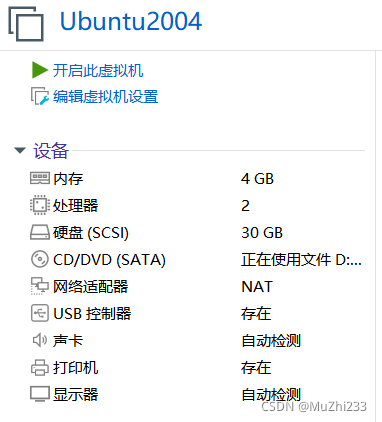
需要注意的是:安装这个虚拟机时硬盘空间不能过大,经过多次实验,分配30G为宜
-
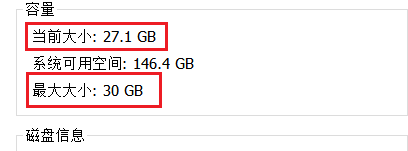
安装完成后可以看到,占用为27G左右
-
换源,将镜像源换成阿里源或者其他源
-
新增root用户及其权限
-
安装net-tools,apt install net-tools
-
安装open-ssh,apt-get install openssh-server
-
允许账号密码ssh登陆 以及 root用户身份 ssh权限
sed -i 's/#PermitRootLogin prohibit-password/PermitRootLogin yes/g' /etc/ssh/sshd_config sed -i 's/PasswordAuthentication no/PasswordAuthentication yes/g' /etc/ssh/sshd_config service sshd restart -
将虚拟机关机
3、在windows中合并ubuntu的vdmk文件
-
首先在windows的文件夹中找到该ubuntu20.04的.vmdk文件,路径就是你在安装ubuntu20.04时选择的路径

-
可以看到在windows中,ubuntu20.04的.vmdk文件有很多个,后面带“-s00x”的都比较大,前面没有后缀的Ubuntu2004.vmdk很小,我们要用的就是这个,把路径记下来D:\Program\VMware\Virtual Machines\ubuntu2004\Ubuntu2004.vmdk
-
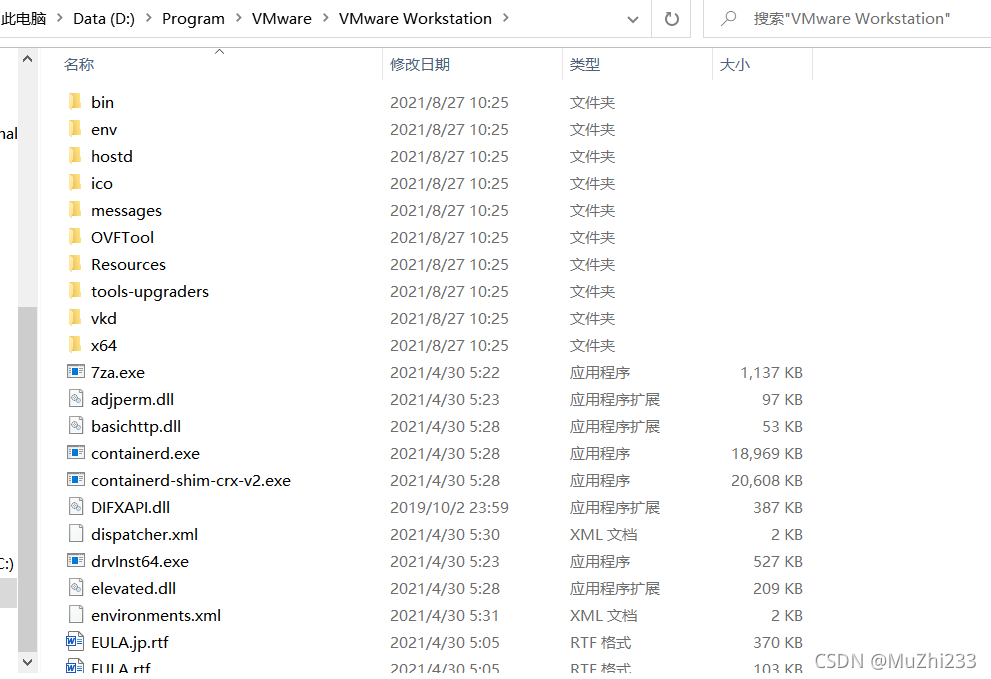
vmware有自带的合并这些.vmdk的工具,我们打开vmware的安装目录,如下:
-
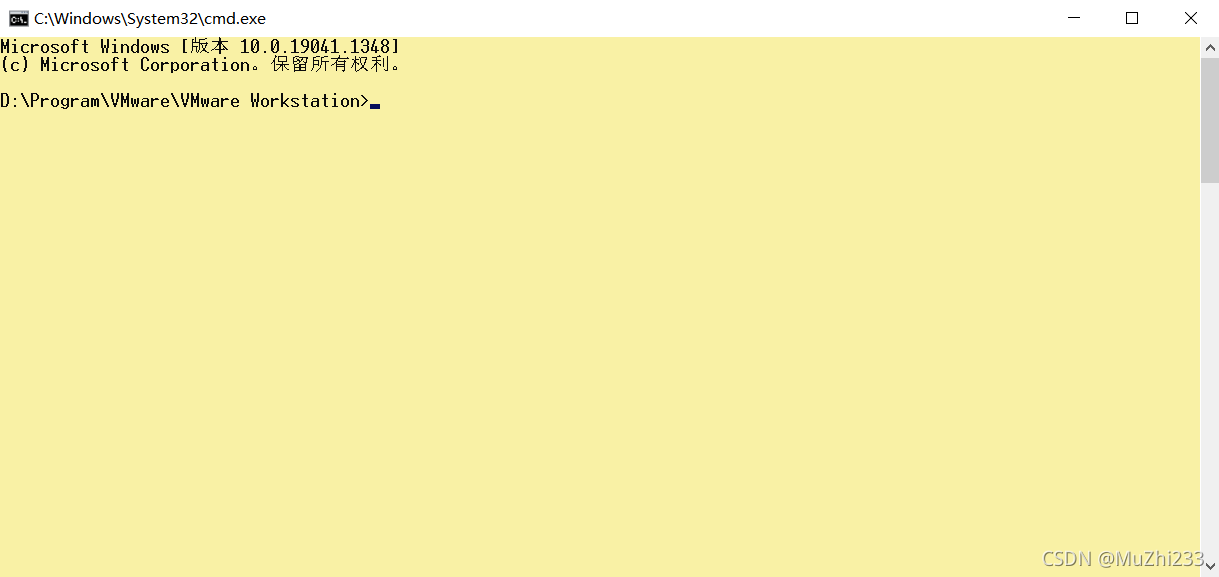
然后在路径框里面输入cmd,输入完成后按回车键,弹出了cmd

-
往cmd里面敲入命令
.\vmware-vdiskmanager.exe -r "D:\Program\VMware\Virtual Machines\Ubuntu2004\Ubuntu2004.vmdk" -t 0 "D:\ubuntu20.04.vmdk"解释一下这个命令的意思
.\vmware-vdiskmanager.exe
是vmware安装目录下的一个.exe程序,可以用来将多个.vmdk文件合并成1个
“D:\Program\VMware\Virtual Machines\Ubuntu2004\Ubuntu2004.vmdk”
我们刚刚记录的ubuntu20.04在windows中的文件“D:\ubuntu20.04.vmdk”
将要合并生成的.vmdk文件,命名为ubuntu20.04.vmdk,直接放在D盘下
-
执行完成后,等待一会,就会看到D盘下生成的ubuntu20.04.vmdk文件

4、ubuntu20.04.vmdk格式转换
-
首先,再次打开被关闭的ubuntu20.04虚拟机,也可以打开其他Linux虚拟机(这个虚拟机硬盘内存要足够大,只要有20G可用),可以对之前关闭的ubuntu20.04在vmware中进行拓容
-
用root用户登录,把window中D盘目录下的ubuntu20.04.vmdk文件拷贝到vmware中的任意目录下
-
安装格式转换工具
apt-get install dnsmasq libvirt-daemon-system qemu-kvm qemu-utils virt-manager -y -
进入存放ubuntu20.04.vmdk的文件夹,打开终端,输入命令
qemu-img convert -f vmdk -O qcow2 ubuntu20.04.vmdk ubuntu20.04.qcow2 -
等待其执行完成后,在当前目录下就生成了ubuntu20.04.qcow2文件,也就是openstack可以使用的镜像
5、镜像上传到Openstack
- 将虚拟机中的ubuntu20.04.qcow2拷贝到装有openstack的服务器中
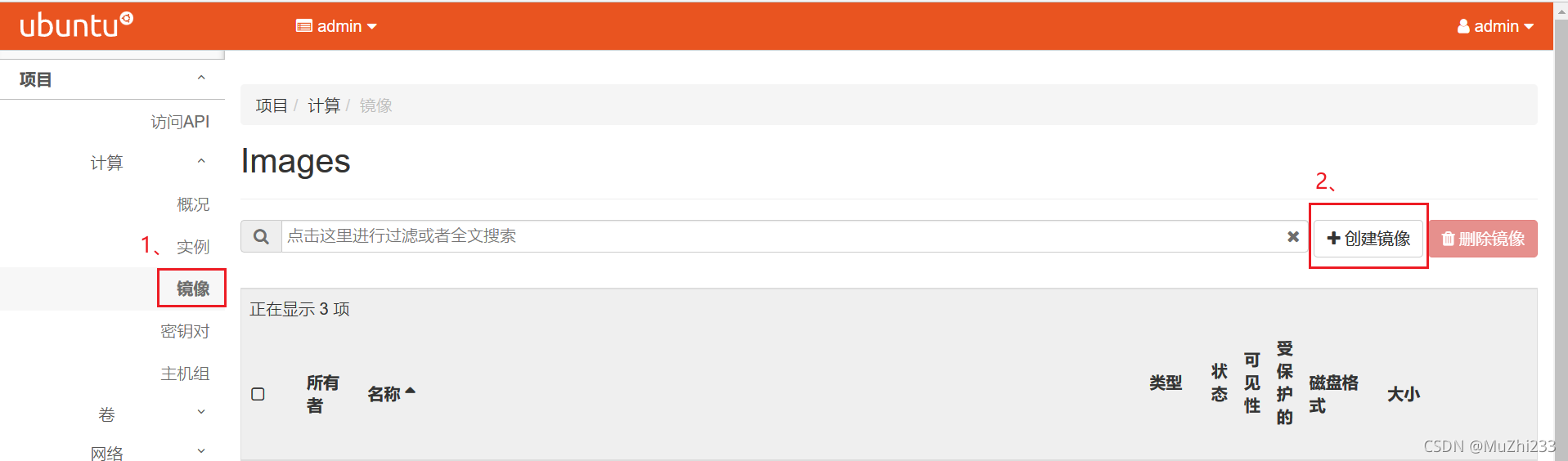
- 打开Openstack的图形化界面,选择创建镜像
- 选择镜像文件,其他参数等

- 镜像上传完成
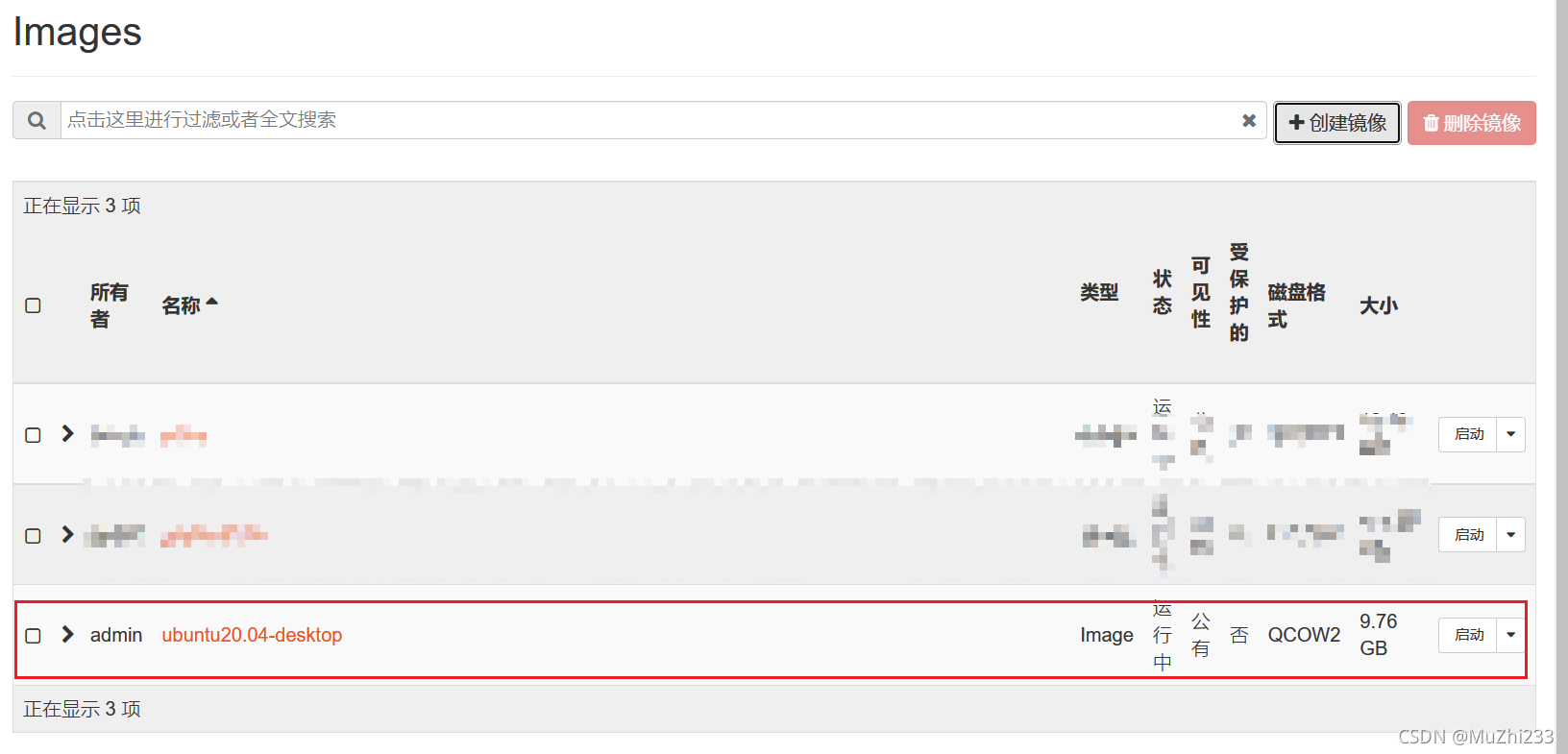
- 注意:在使用此镜像创建实例时,硬盘空间至少选择40G
6、创建实例结果
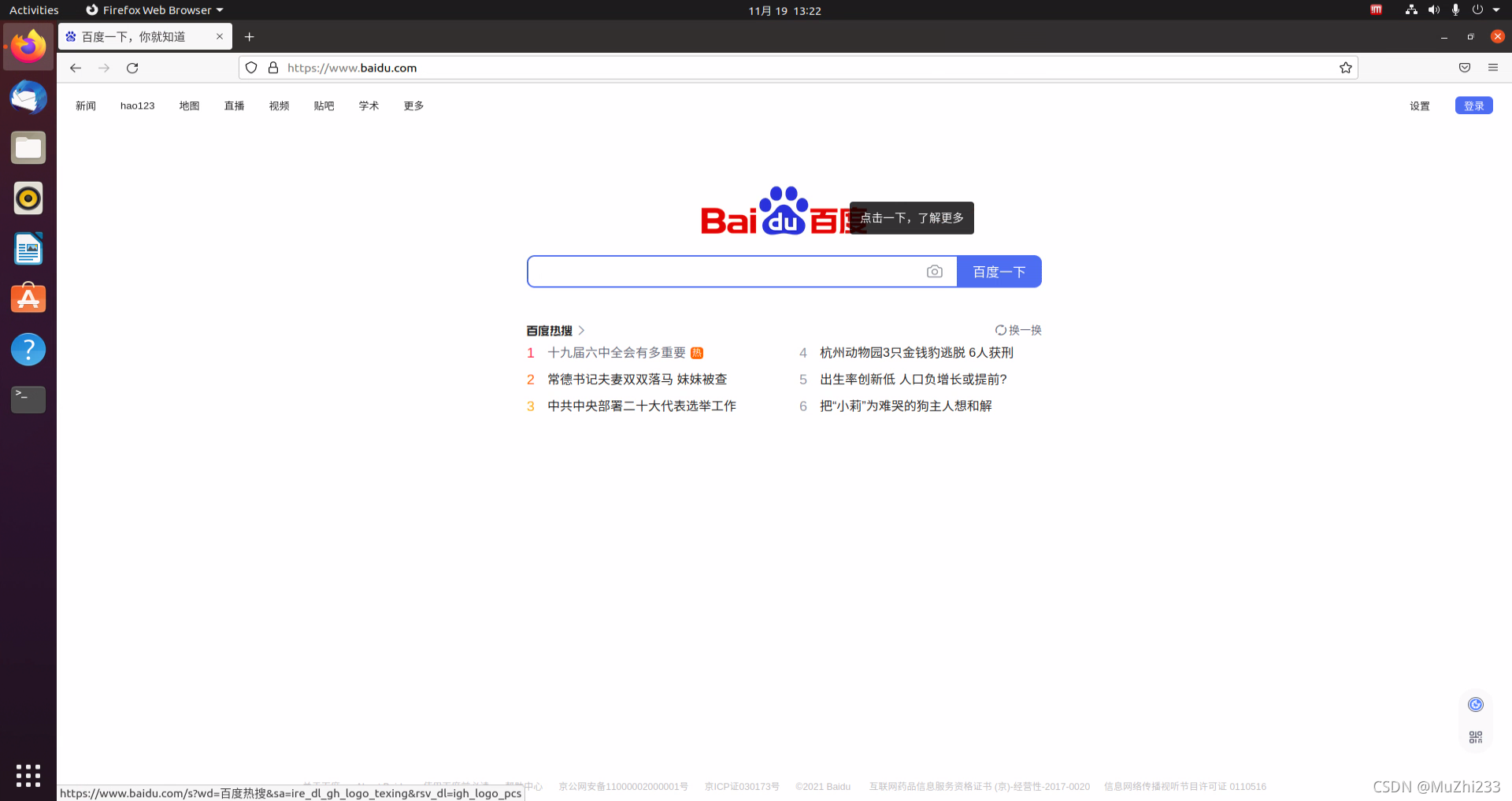
在创建实例后(第一次创建实例耗时很长),安装Nomachine,远程访问
本文来自互联网用户投稿,文章观点仅代表作者本人,不代表本站立场,不承担相关法律责任。如若转载,请注明出处。 如若内容造成侵权/违法违规/事实不符,请点击【内容举报】进行投诉反馈!