springboot 2.X整合帆软报表FineReport v10.0 最完整说明附带源码
我使用的是Springboot 2.1.0,FineReport v10.0,Eclipse开发环境,代码运行后能直接访问报表也可以将报表嵌入中,进行页面跳转,并增加按照其他文章配置不能成功的问题点说明和注意事项。
第一步:新建一个spring boot项目,此处不赘述。
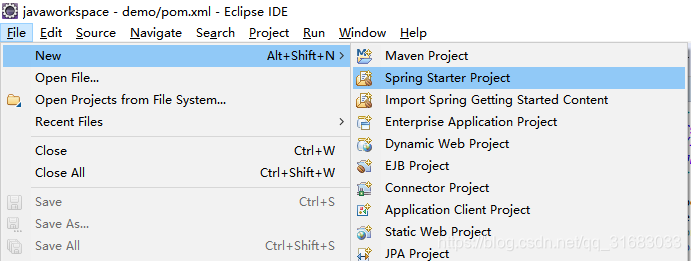
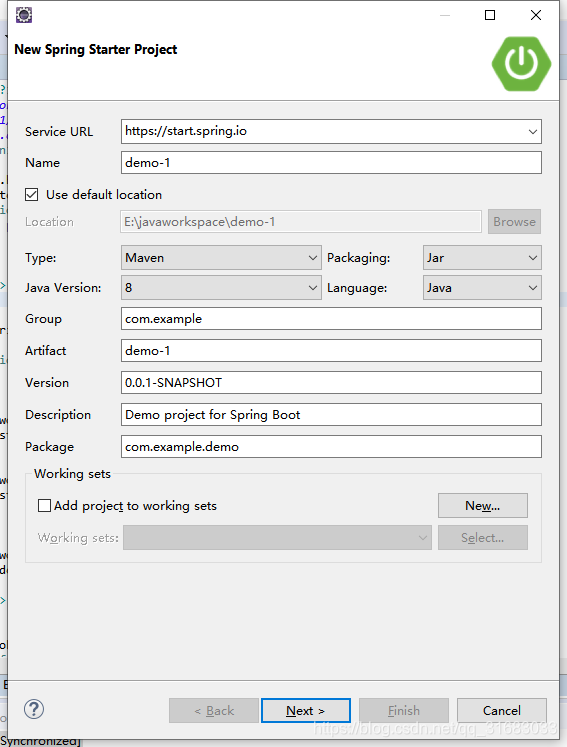
第二步:下载FineReport
官网下载地址
第三步:修改springboot项目配置
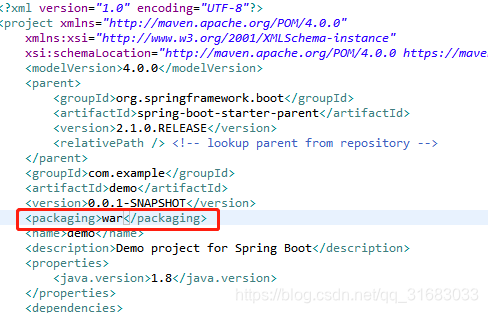
- 修改pom.xml打包方式为war包,修改完之后更新项目
war
org.springframework.boot spring-boot-starter-web org.springframework.boot spring-boot-starter-tomcat org.springframework.boot spring-boot-starter-tomcat provided javax.servlet javax.servlet-api provided 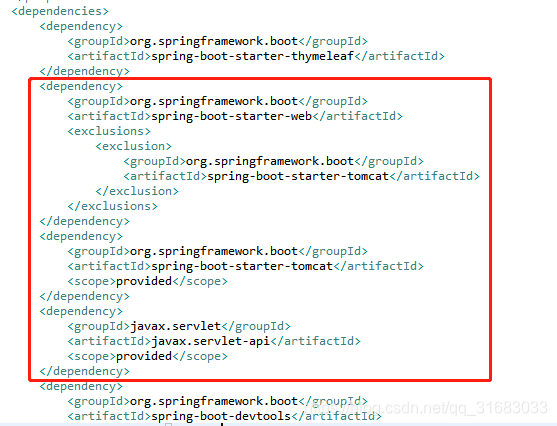
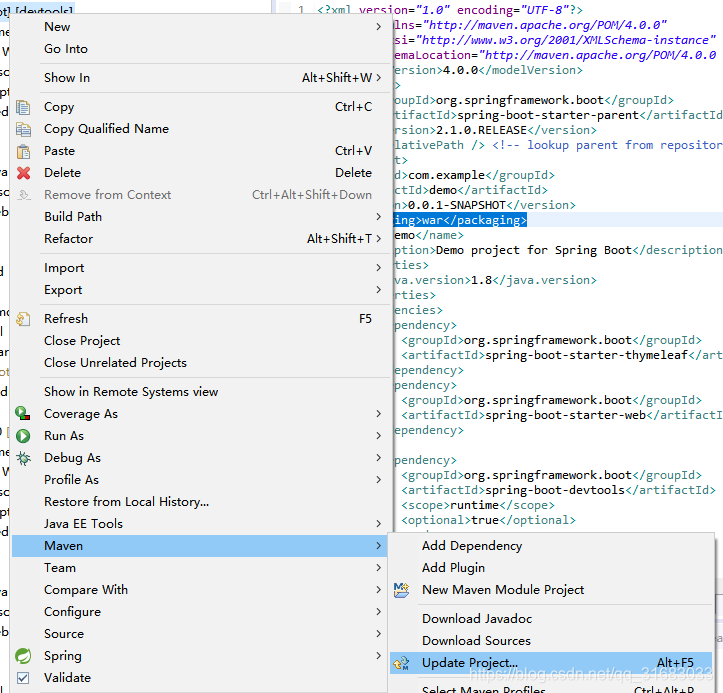
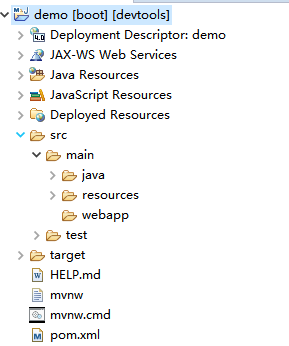
更新完项目结构会发生变化,如下,src/main下会增加一个webapp文件夹,如果没有,请自行创建
springboot启动类要集成SpringBootServletInitializer,重写configure方法
@SpringBootApplication
public class DemoApplication extends SpringBootServletInitializer {public static void main(String[] args) {SpringApplication.run(DemoApplication.class, args);}@Overrideprotected SpringApplicationBuilder configure(SpringApplicationBuilder builder) {return builder.sources(DemoApplication.class);}}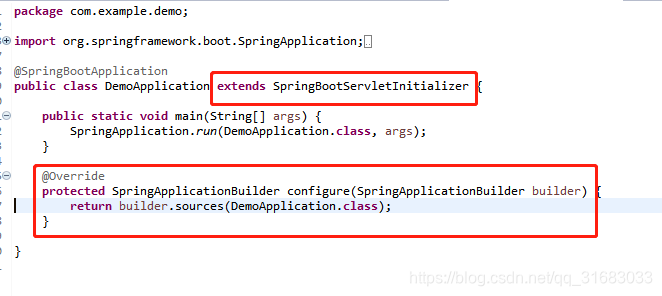
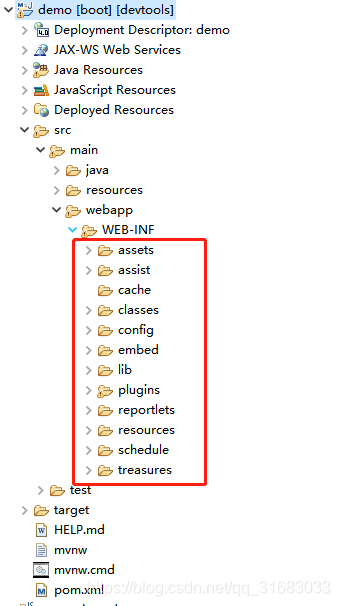
- 复制报表安装目录下的webapps/webroot下的WEB-INF文件夹到上述项目的webapp文件夹下,此处可以不用全部复制,但是我为了让整个过程简单易于理解先这样干了,等项目运行成功后读者慢慢熟悉了项目,可以根据官网的说明只复制必须的文件。
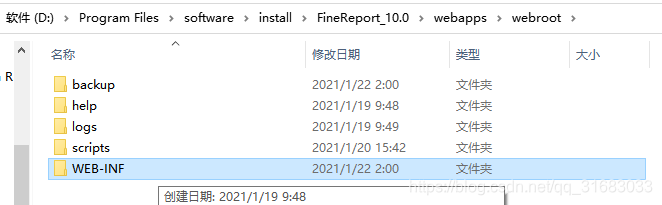
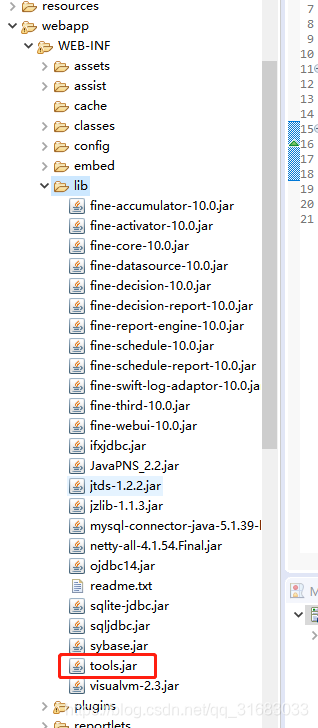
将%JAVA_HOME%/jdk/lib下的tools.jar拷贝到你的项目的webapp的WEB-INF的lib文件夹下.
第四步:在Eclipse配置tomcat
1.下载tomcat
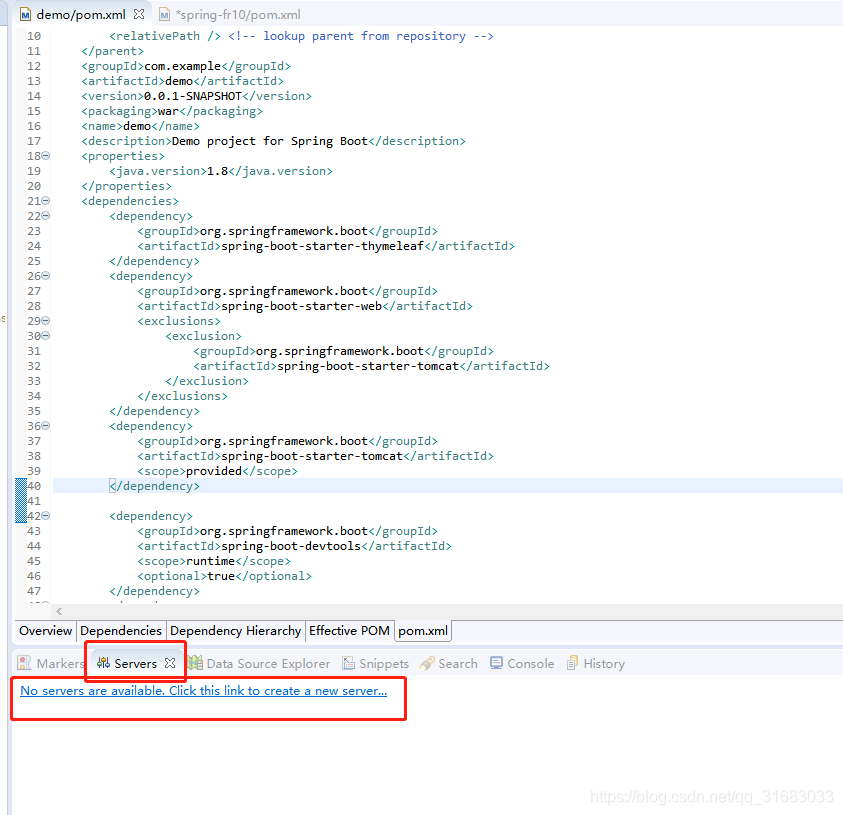
2.点击server添加tomcat
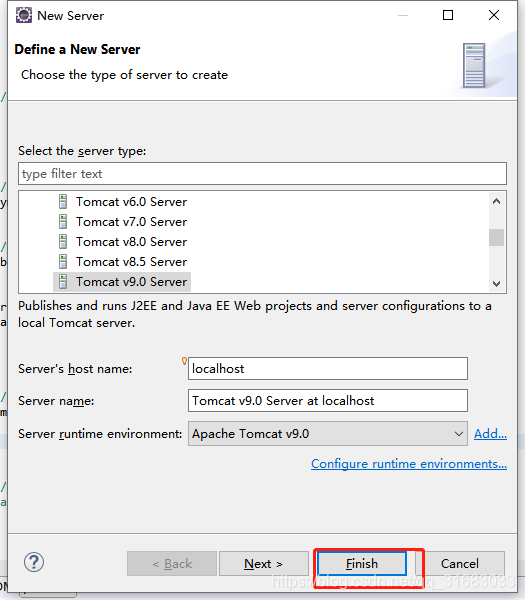
右击tomcat v9.0
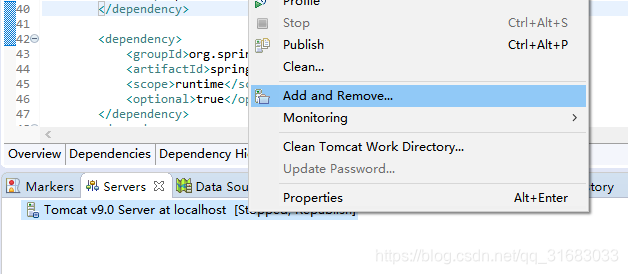
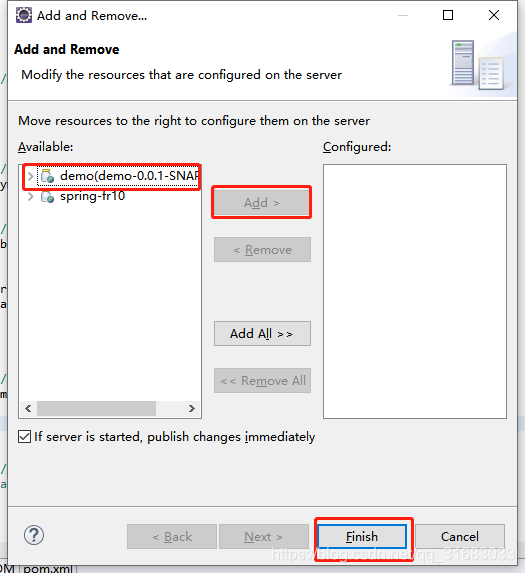
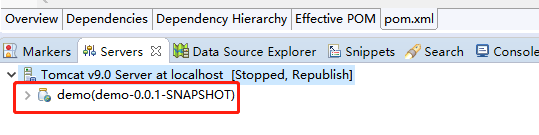
双击tomcat V9.0 server打开配置页面,默认的端口是8080,时间设置为60秒,保存
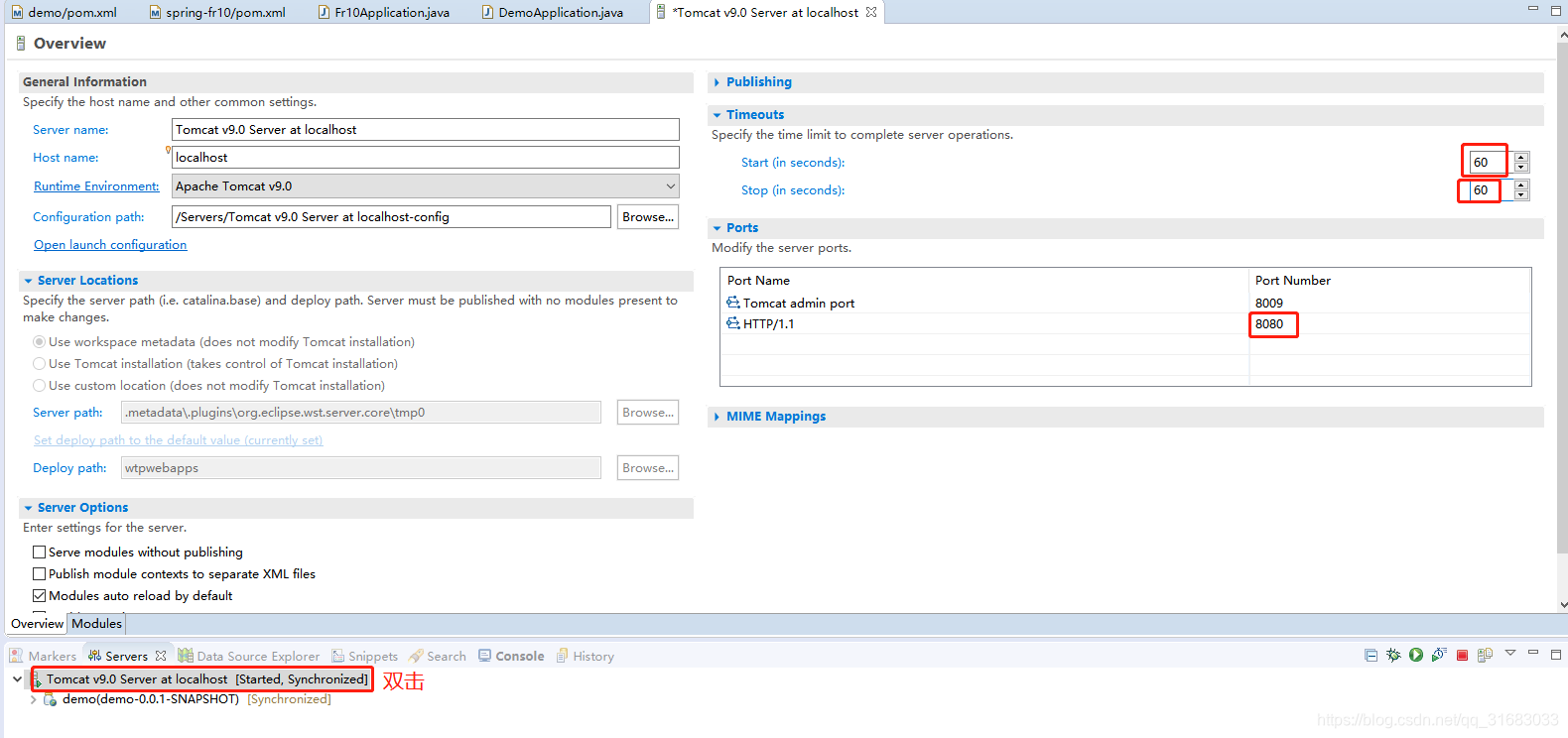
然后右击,Star项目
第五步:在浏览器打开指定的cpt文件
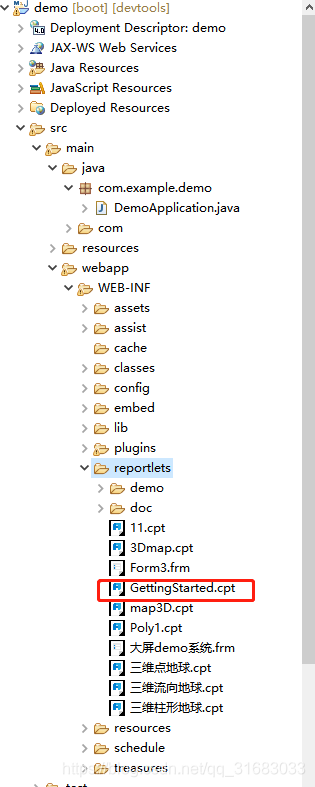
WEB-INF/reportlets下有帆软自带的模板cpt文件
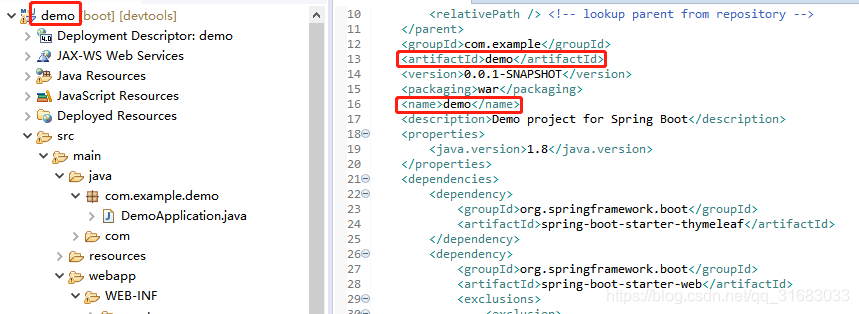
查看自己的项目名称
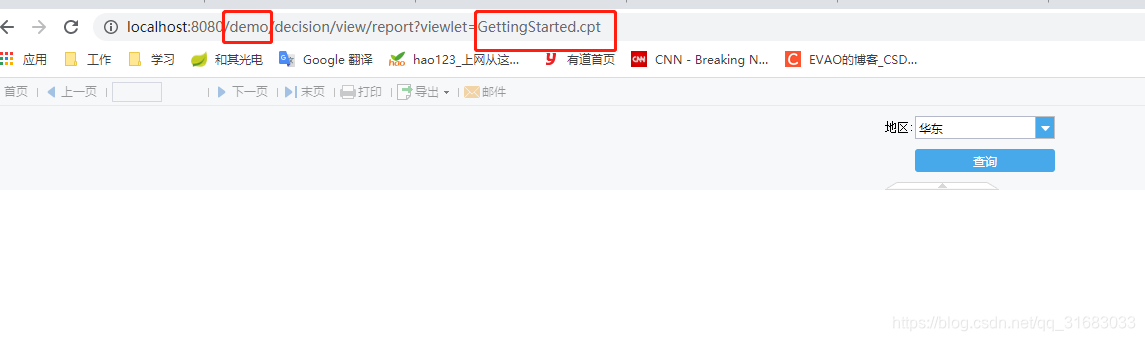
修改下面的链接访问你自己的项目,建议一开始先新建项目按照我的例子成功运行后,自己分析然后再迁移至正式项目
第六步:将cpt文件嵌入html中,方便灵活开发
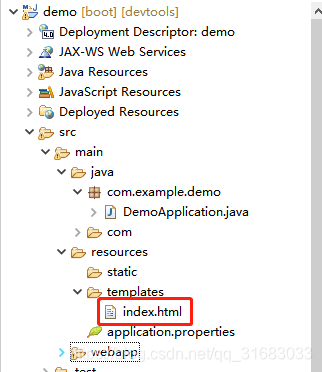
在src/main/resources/templates文件夹下新建index.html内容如下
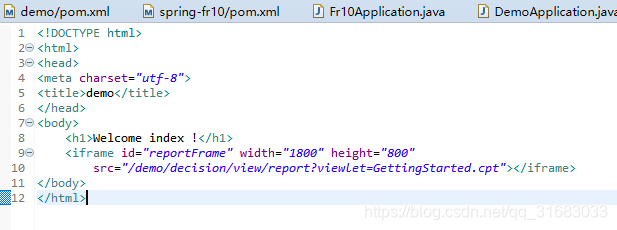
demo

Welcome index !
注意上述路径
修改application.properties的内容,一般新建的项目内容是空的
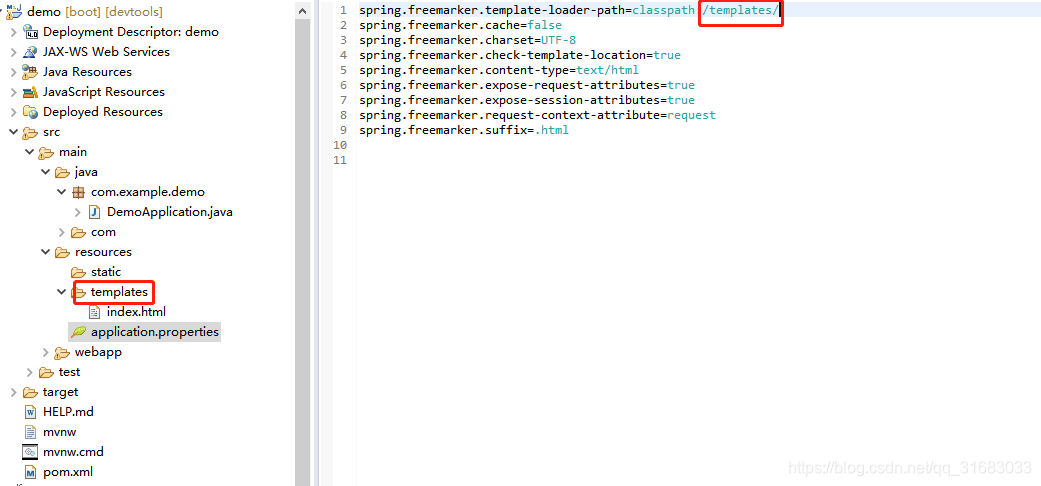
注意细节是一致的
spring.freemarker.template-loader-path=classpath:/templates/
spring.freemarker.cache=false
spring.freemarker.charset=UTF-8
spring.freemarker.check-template-location=true
spring.freemarker.content-type=text/html
spring.freemarker.expose-request-attributes=true
spring.freemarker.expose-session-attributes=true
spring.freemarker.request-context-attribute=request
spring.freemarker.suffix=.html
在DemoApplication.java同一文件夹下创建controller包,包下新建TestController类
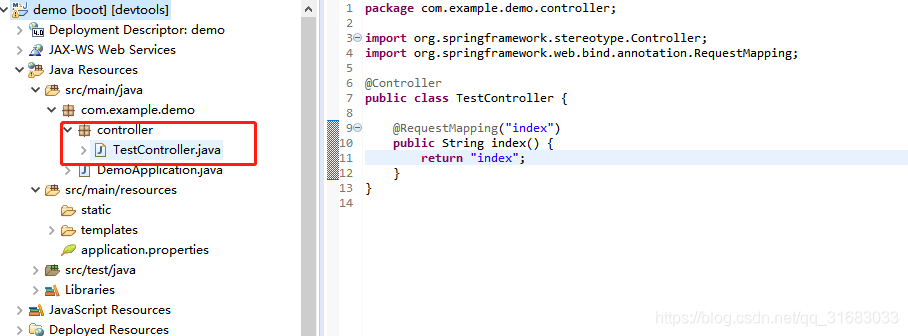
package com.example.demo.controller;import org.springframework.stereotype.Controller;
import org.springframework.web.bind.annotation.RequestMapping;@Controller
public class TestController {@RequestMapping("index")public String index() {return "index";}
}
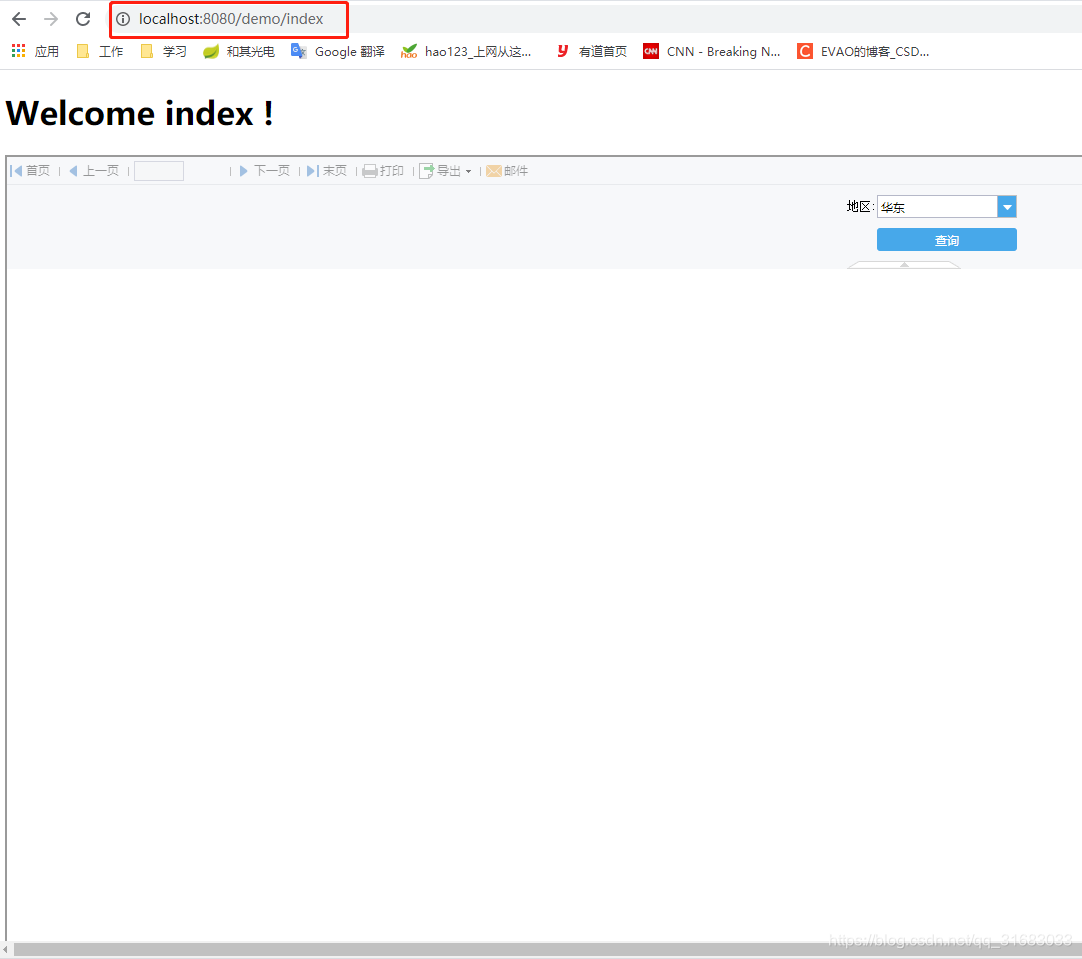
访问指定路径即可打开报表,但是这个报表查询时会报错,是因为报表数据集设置的问题,具体操作就是另一个知识点了,请查看官方开发文档说明。
如有问题请联系QQ736812983
本文来自互联网用户投稿,文章观点仅代表作者本人,不代表本站立场,不承担相关法律责任。如若转载,请注明出处。 如若内容造成侵权/违法违规/事实不符,请点击【内容举报】进行投诉反馈!