iOS开发之AVPlayer的精彩使用---gt;网易新闻视频播放界面的另类实现
遇到个需求需要涉及到视频播放,那么没办法,先找资料开始进一步了解下这个不熟悉的东西.一个是MP,一个是AV,MP是封装好的,用起来非常简单,但是自定义样式就基本不可能了。AVPlayer存在于AVFundation中,更接近于底层,所以灵活性更强大,废话不多说,咱们先简单写个Demo看下他的工作原理,然后模仿网易新闻写个界面出来,这里用到了一个封装的框架,如果不熟悉内部原理的同学可以先看看我写的第一个Demo,基本所有逻辑都有。
开发中,单纯的使用AVPlayer类是无法播放视频的,需要将视频层添加到AVPLayerLayer层,这样视频才能显示出来,Layer的定义方式有两种,一种是下面这种直接使用PlayerLayer,还有一个就是自己做一个View,然后把他自身的Layer改成playerLayer
第一种方式:
self.playerLayer = [AVPlayerLayer playerLayerWithPlayer:self.player];
self.playerLayer.videoGravity     = AVLayerVideoGravityResizeAspect;
self.playerLayer.frame = self.view.bounds;
[self.view.layer addSublayer:self.playerLayer];
第二种方式:
//修改当前view的 layer的 class
+(Class)layerClass
{//AVPlayerLayerreturn [AVPlayerLayer class];
}
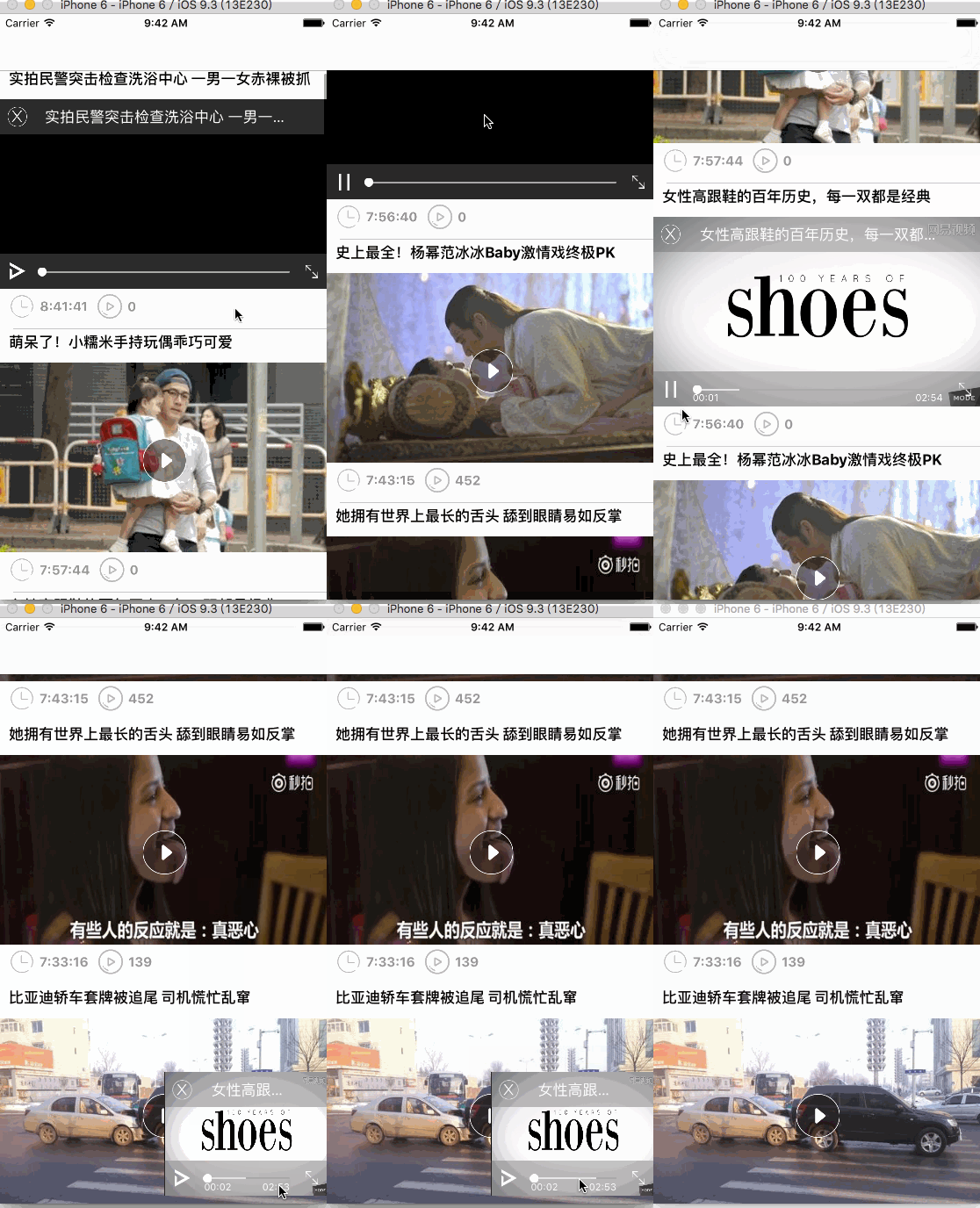
只能上传2M的东东,这视频一帧一帧消耗太快了,都不敢多录了,各位大爷将就着看吧。。。。。。
不要来打我,不然我让我表哥打死你

先简单介绍下AVPlayer的用法
很多朋友应该和我一样,一开始接触视频的时候都不知道用什么东东来写,如果是大神
就直接下载Demo吧。小白来介绍下,我也第一次用
第一:初始化播放器
// 初始化播放器itemself.playerItem = [[AVPlayerItem alloc] initWithURL:[NSURL URLWithString:@"http://flv2.bn.netease.com/videolib3/1608/30/zPuaL7429/SD/zPuaL7429-mobile.mp4"]];self.player = [[AVPlayer alloc] initWithPlayerItem:self.playerItem];// 初始化播放器的Layerself.playerLayer = [AVPlayerLayer playerLayerWithPlayer:self.player];// layer的frameself.playerLayer.frame = self.backView.bounds;// layer的填充属性 和UIImageView的填充属性类似// AVLayerVideoGravityResizeAspect 等比例拉伸,会留白// AVLayerVideoGravityResizeAspectFill // 等比例拉伸,会裁剪// AVLayerVideoGravityResize // 保持原有大小拉伸self.playerLayer.videoGravity = AVLayerVideoGravityResizeAspectFill;// 把Layer加到底部View上[self.backView.layer insertSublayer:self.playerLayer atIndex:0];// 监听播放器状态变化[self.playerItem addObserver:self forKeyPath:@"status" options:NSKeyValueObservingOptionNew context:nil];// 监听缓存进去,就是大家所看到的一开始进去底部灰色的View会迅速加载[self.playerItem addObserver:self forKeyPath:@"loadedTimeRanges" options:NSKeyValueObservingOptionNew context:nil];//旋转屏幕通知[[NSNotificationCenter defaultCenter] addObserver:selfselector:@selector(onDeviceOrientationChange)name:UIDeviceOrientationDidChangeNotificationobject:nil];第三步:实现KVO的监听方法
// 监听播放器的变化属性
- (void)observeValueForKeyPath:(NSString *)keyPath ofObject:(id)object change:(NSDictionary *)change context:(void *)context
{if ([keyPath isEqualToString:@"status"]){AVPlayerItemStatus statues = [change[NSKeyValueChangeNewKey] integerValue];switch (statues) {// 监听到这个属性的时候,理论上视频就可以进行播放了case AVPlayerItemStatusReadyToPlay:// 最大值直接用sec,以前都是// CMTimeMake(帧数(slider.value * timeScale), 帧/sec)self.slider.maximumValue = CMTimeGetSeconds(self.playerItem.duration);[self initTimer];// 启动定时器 5秒自动隐藏if (!self.autoDismissTimer){self.autoDismissTimer = [NSTimer timerWithTimeInterval:8.0 target:self selector:@selector(autoDismissView:) userInfo:nil repeats:YES];[[NSRunLoop currentRunLoop] addTimer:self.autoDismissTimer forMode:NSDefaultRunLoopMode];}break;case AVPlayerItemStatusUnknown:break;// 这个就是不能播放喽,加载失败了case AVPlayerItemStatusFailed:// 这时可以通过`self.player.error.description`属性来找出具体的原因break;default:break;}}else if ([keyPath isEqualToString:@"loadedTimeRanges"]) // 监听缓存进度的属性{// 计算缓存进度NSTimeInterval timeInterval = [self availableDuration];// 获取总长度CMTime duration = self.playerItem.duration;CGFloat durationTime = CMTimeGetSeconds(duration);// 监听到了给进度条赋值[self.progressView setProgress:timeInterval / durationTime animated:NO];}
}
AVPlayerItemStatusReadyToPlay
AVPlayerItemStatusFailed
这两个属性还比较好理解,是个人都知道,但是这个是什么鬼
AVPlayerItemStatusUnknown内部是这么解释的
Indicates that the status of the player item is not yet known because it has not tried to load new media resourcesfor playback.
第四步:调用Player的方法观察时间变化更新播放进度
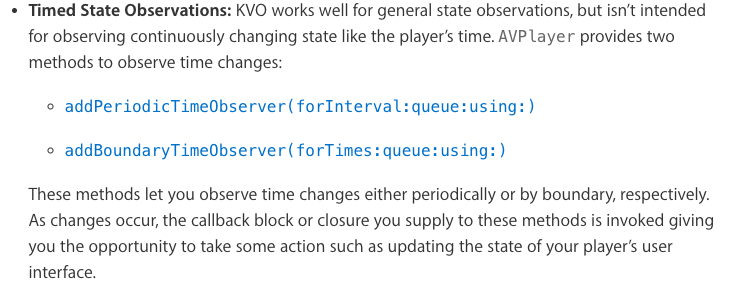
// 调用plaer的对象进行UI更新
- (void)initTimer
{// player的定时器__weak typeof(self)weakSelf = self;// 每秒更新一次UI Slider[self.player addPeriodicTimeObserverForInterval:CMTimeMake(1, 1) queue:dispatch_get_main_queue() usingBlock:^(CMTime time) {// 当前时间CGFloat nowTime = CMTimeGetSeconds(weakSelf.playerItem.currentTime);// 总时间CGFloat duration = CMTimeGetSeconds(weakSelf.playerItem.duration);// sec 转换成时间点weakSelf.nowLabel.text = [weakSelf convertToTime:nowTime];weakSelf.remainLabel.text = [weakSelf convertToTime:(duration - nowTime)];// 不是拖拽中的话更新UIif (!weakSelf.isDragSlider){weakSelf.slider.value = CMTimeGetSeconds(weakSelf.playerItem.currentTime);}}];
}
// sec 转换成指定的格式
- (NSString *)convertToTime:(CGFloat)time
{// 初始化格式对象NSDateFormatter *fotmmatter = [[NSDateFormatter alloc] init];// 根据是否大于1H,进行格式赋值if (time >= 3600){[fotmmatter setDateFormat:@"HH:mm:ss"];}else{[fotmmatter setDateFormat:@"mm:ss"];}// 秒数转换成NSDate类型NSDate *date = [NSDate dateWithTimeIntervalSince1970:time];// date转字符串return [fotmmatter stringFromDate:date];
}第五步:给背景View加个手势,点击的时候让title和时间进度条消失或者几秒钟自动消失
// 启动定时器 5秒自动隐藏// 咱们这种初始化定时器的方式需要自己手动加到runloop上// scheduledTimerWithTimeInterval用这个的时候就不需要手动加到runloop中if (!self.autoDismissTimer){self.autoDismissTimer = [NSTimer timerWithTimeInterval:8.0 target:self selector:@selector(autoDismissView:) userInfo:nil repeats:YES];[[NSRunLoop currentRunLoop] addTimer:self.autoDismissTimer forMode:NSDefaultRunLoopMode];}#pragma mark - 自动隐藏bottom和top
- (void)autoDismissView:(NSTimer *)timer
{// player的属性rate/* indicates the current rate of playback; 0.0 means "stopped", 1.0 means "play at the natural rate of the current item" */if (self.player.rate == 0){// 暂停状态就不隐藏}else if (self.player.rate == 1){if (self.bottomView.alpha == 1){[UIView animateWithDuration:1.0 animations:^{self.bottomView.alpha = 0;self.topView.alpha = 0;}];}}
}第六步:来个全屏小屏幕切换示例
其实切换的时候就是把只之前的Layer移除,然后重新布局,加到KeyWindow中去
// 全屏显示
-(void)toFullScreenWithInterfaceOrientation:(UIInterfaceOrientation )interfaceOrientation{// 先移除之前的[self.backView removeFromSuperview];// 初始化self.backView.transform = CGAffineTransformIdentity;if (interfaceOrientation==UIInterfaceOrientationLandscapeLeft) {self.backView.transform = CGAffineTransformMakeRotation(-M_PI_2);}else if(interfaceOrientation==UIInterfaceOrientationLandscapeRight){self.backView.transform = CGAffineTransformMakeRotation(M_PI_2);}// BackView的frame能全屏self.backView.frame = CGRectMake(0, 0, kScreenWidth, kScreenHeight);// layer的方向宽和高对调self.playerLayer.frame = CGRectMake(0, 0, kScreenHeight, kScreenWidth);// remark 约束[self.bottomView mas_remakeConstraints:^(MASConstraintMaker *make) {make.height.mas_equalTo(50);make.top.mas_equalTo(kScreenWidth-50);make.left.equalTo(self.backView).with.offset(0);make.width.mas_equalTo(kScreenHeight);}];[self.topView mas_remakeConstraints:^(MASConstraintMaker *make) {make.height.mas_equalTo(50);make.left.equalTo(self.backView).with.offset(0);make.width.mas_equalTo(kScreenHeight);}];[self.closeButton mas_remakeConstraints:^(MASConstraintMaker *make) {make.left.equalTo(self.backView).with.offset(5);make.height.mas_equalTo(30);make.width.mas_equalTo(30);make.top.equalTo(self.backView).with.offset(10);}];[self.titleLabel mas_remakeConstraints:^(MASConstraintMaker *make) {make.left.equalTo(self.topView).with.offset(45);make.right.equalTo(self.topView).with.offset(-45);make.center.equalTo(self.topView);make.top.equalTo(self.topView).with.offset(0);}];[self.nowLabel mas_remakeConstraints:^(MASConstraintMaker *make) {make.left.equalTo(self.slider.mas_left).with.offset(0);make.top.equalTo(self.slider.mas_bottom).with.offset(0);make.size.mas_equalTo(CGSizeMake(100, 20));}];[self.remainLabel mas_remakeConstraints:^(MASConstraintMaker *make) {make.right.equalTo(self.slider.mas_right).with.offset(0);make.top.equalTo(self.slider.mas_bottom).with.offset(0);make.size.mas_equalTo(CGSizeMake(100, 20));}];// 加到window上面[[UIApplication sharedApplication].keyWindow addSubview:self.backView];
}// 缩小到cell
-(void)toCell{// 先移除[self.backView removeFromSuperview];__weak typeof(self)weakSelf = self;[UIView animateWithDuration:0.5f animations:^{weakSelf.backView.transform = CGAffineTransformIdentity;weakSelf.backView.frame = CGRectMake(0, 80, kScreenWidth, kScreenHeight / 2.5);weakSelf.playerLayer.frame =  weakSelf.backView.bounds;// 再添加到View上[weakSelf.view addSubview:weakSelf.backView];// remark约束[self.bottomView mas_remakeConstraints:^(MASConstraintMaker *make) {make.left.equalTo(weakSelf.backView).with.offset(0);make.right.equalTo(weakSelf.backView).with.offset(0);make.height.mas_equalTo(50);make.bottom.equalTo(weakSelf.backView).with.offset(0);}];[self.topView mas_remakeConstraints:^(MASConstraintMaker *make) {make.left.equalTo(weakSelf.backView).with.offset(0);make.right.equalTo(weakSelf.backView).with.offset(0);make.height.mas_equalTo(50);make.top.equalTo(weakSelf.backView).with.offset(0);}];[self.closeButton mas_makeConstraints:^(MASConstraintMaker *make) {make.left.equalTo(weakSelf.backView).with.offset(5);make.centerY.equalTo(weakSelf.topView);make.size.mas_equalTo(CGSizeMake(30, 30));}];}completion:^(BOOL finished) {}];
}
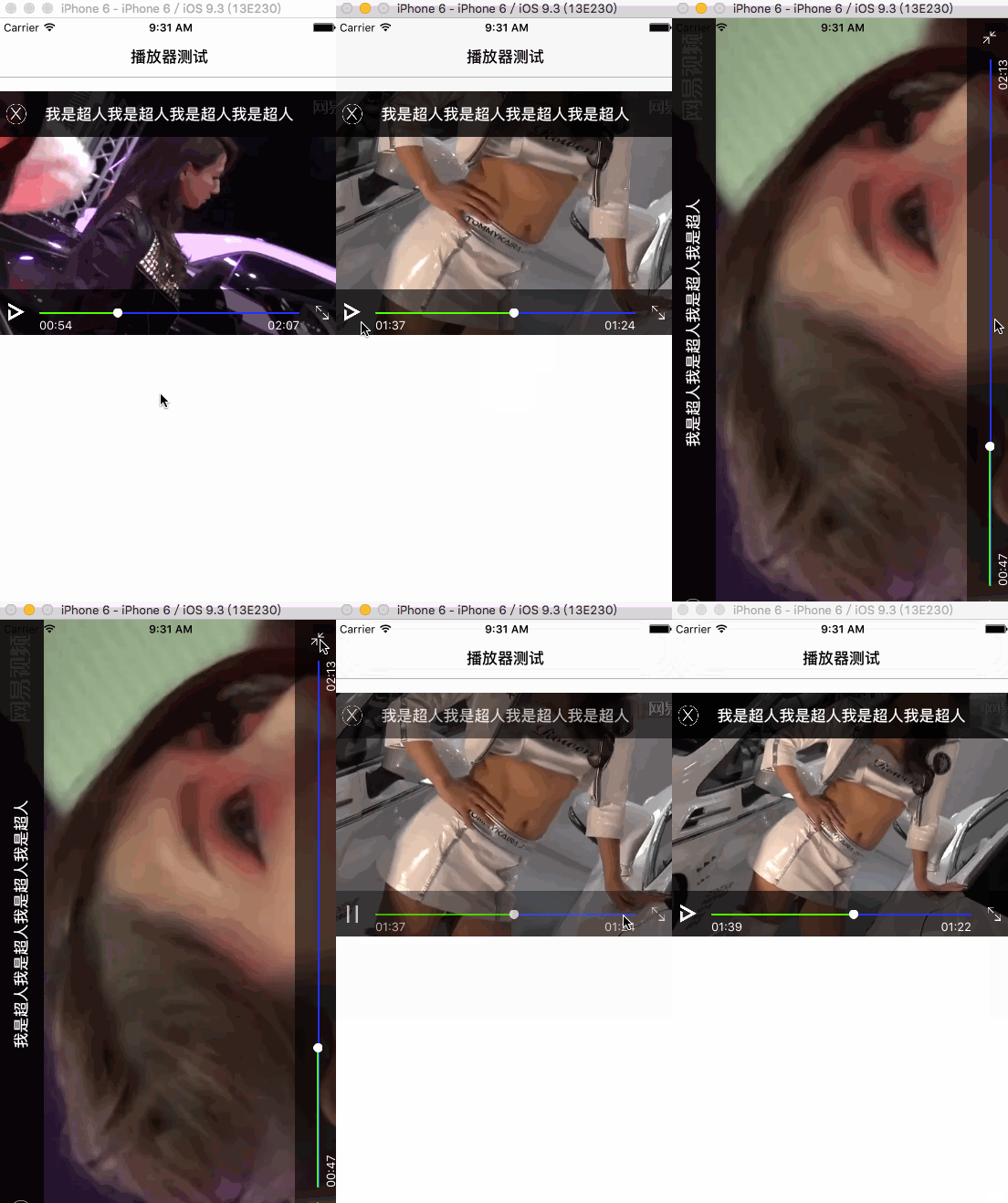
基本逻辑差不多介绍完了,效果就这样的

下面咱们试着写个网易播放视频的Demo,在tableView中使用下,效果图已经在最上面了
这里无非多了几个属性
@property (nonatomic,strong)NSIndexPath *currentIndexPath; // 当前播放的cell@property (nonatomic,assign)BOOL isSmallScreen; //是否放置在window上@property(nonatomic,strong)ViedoTableViewCell *currentCell; // 当前cell分析1:全屏小屏切换的时候回到指定的cell,那么先点击播放记录位置
1.第一种cell播放:Layer是加载到cell上的背景图片区域的 滚动的时候要记录当前cell
2.第二种全屏播放:Layer是加载到Window上的 frame全屏
3.第三种小窗播放:它其实就是全屏播放的一个特例,也是加载到Window上的,frame自定义
其实不同状态的切换无非就是Layer所在View的位置不停切换
下面这个方法就是记录当前播放的cell下标
#pragma mark - 播放器播放- (void)startPlayVideo:(UIButton *)sender
{// 获取当前的indexpathself.currentIndexPath = [NSIndexPath indexPathForRow:sender.tag inSection:0];// iOS 7 和 8 以上获取cell的方式不同if ([UIDevice currentDevice].systemVersion.floatValue>=8||[UIDevice currentDevice].systemVersion.floatValue<7) {self.currentCell = (ViedoTableViewCell *)sender.superview.superview;}else{//ios7系统 UITableViewCell上多了一个层级UITableViewCellScrollViewself.currentCell = (ViedoTableViewCell *)sender.superview.superview.subviews;}ViedoModel *model = [self.viedoLists objectAtIndex:sender.tag];// 小窗口的时候点击播放另一个 先移除掉if (self.isSmallScreen) {[self releaseWMPlayer];self.isSmallScreen = NO;}// 当有上一个在播放的时候 点击 就先releaseif (self.wmPlayer) {[self releaseWMPlayer];self.wmPlayer = [[WMPlayer alloc]initWithFrame:self.currentCell.mainImageView.bounds];self.wmPlayer.delegate = self;self.wmPlayer.closeBtnStyle = CloseBtnStyleClose;self.wmPlayer.URLString = model.mp4URL;self.wmPlayer.titleLabel.text = model.title;//        [wmPlayer play];}else{// 当没有一个在播放的时候self.wmPlayer = [[WMPlayer alloc]initWithFrame:self.currentCell.mainImageView.bounds];self.wmPlayer.delegate = self;self.wmPlayer.closeBtnStyle = CloseBtnStyleClose;self.wmPlayer.titleLabel.text = model.title;self.wmPlayer.URLString = model.mp4URL;}// 把播放器加到当前cell的imageView上面[self.currentCell.mainImageView addSubview:self.wmPlayer];[self.currentCell.mainImageView bringSubviewToFront:self.wmPlayer];[self.currentCell.playButton.superview sendSubviewToBack:self.currentCell.playButton];[self.tableView reloadData];
分析2:上下滚动的时候根据坐标切换cell显示还是小窗显示
#pragma mark scrollView delegate
- (void)scrollViewDidScroll:(UIScrollView *)scrollView
{if(scrollView ==self.tableView){if (self.wmPlayer==nil) {return;}if (self.wmPlayer.superview) {// 当前cell在tableView中的frame
//            (lldb) po rectInTableView
//            (origin = (x = 0, y = 0), size = (width = 375, height = 300))CGRect rectInTableView = [self.tableView rectForRowAtIndexPath:self.currentIndexPath];// 把当前的frame从tableView转换到屏幕View上面去
//            (lldb) po rectInSuperview
//            (origin = (x = 0, y = 61), size = (width = 375, height = 300))CGRect rectInSuperview = [self.tableView convertRect:rectInTableView toView:[self.tableView superview]];NSLog(@"Y轴变化:%lf,currentCell:%lf",rectInSuperview.origin.y,self.currentCell.mainImageView.frame.size.height);// 当网上移出屏幕的时候或者往下移出屏幕的时候,根据逻辑是否加载到小窗上来if (rectInSuperview.origin.y<-self.currentCell.mainImageView.frame.size.height ||rectInSuperview.origin.y>kScreenHeight-kNavbarHeight-kTabBarHeight) {//往上拖动// 如果已经小屏幕显示了,就不做任何操作if ([[UIApplication sharedApplication].keyWindow.subviews containsObject:self.wmPlayer]&&self.isSmallScreen) {self.isSmallScreen = YES;}else{//放widow上,小屏显示 这里的逻辑和展示到全屏是一样的道理,只是位置和frame自己定义就好了,想放哪就放哪[self toSmallScreen];}}else{// 如果已经在cell里面了,那么就不做任何操作if ([self.currentCell.mainImageView.subviews containsObject:self.wmPlayer]) {}else{// 如果进入屏幕,而且未在cell上,那么动画回currentCell[self toCell];}}}}
}
// 滚动的时候小屏幕,放window上显示
-(void)toSmallScreen{//放widow上[self.wmPlayer removeFromSuperview];__weak typeof(self)weakSelf = self;[UIView animateWithDuration:0.5f animations:^{weakSelf.wmPlayer.transform = CGAffineTransformIdentity;// 设置window上的位置weakSelf.wmPlayer.frame = CGRectMake(kScreenWidth/2,kScreenHeight-kTabBarHeight + 40 -(kScreenWidth/2)*0.75, kScreenWidth/2, (kScreenWidth/2)*0.75);weakSelf.wmPlayer.playerLayer.frame = weakSelf.wmPlayer.bounds;// 下面就是更新布局的代码,此处省略了,需要的去下载Demo看看分析3:用MJRefresh做个JD的加载动画(随便做的,大家随便感受下)

MKJRefreshHeader * header = [MKJRefreshHeader headerWithRefreshingTarget:self refreshingAction:@selector(refreshData)];header.stateLabel.hidden = YES;header.lastUpdatedTimeLabel.hidden = YES;header.mj_h = 80;self.tableView.mj_header = header;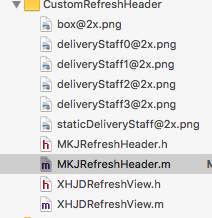
这是JD的加载动画View以及重写的MJHeader文件
这里简单的写个重写的方法示例,具体需要看的大家去下载Demo
- (void)setState:(MJRefreshState)state
{MJRefreshCheckState// 根据状态做事情// 刷新完毕if (state == MJRefreshStateIdle) {if (oldState == MJRefreshStateRefreshing) {self.arrowView.transform = CGAffineTransformIdentity;[UIView animateWithDuration:MJRefreshSlowAnimationDuration animations:^{self.loadingView1.alpha = 0.0;} completion:^(BOOL finished) {// 如果执行完动画发现不是idle状态,就直接返回,进入其他状态if (self.state != MJRefreshStateIdle) return;self.loadingView1.alpha = 1.0;[self.loadingView1 endRefresing];self.arrowView.hidden = NO;}];} else { // 拉倒即将刷新的时候,又往回缩,不进行刷新[self.loadingView1 endRefresingDown];self.arrowView.hidden = NO;[UIView animateWithDuration:MJRefreshFastAnimationDuration animations:^{self.arrowView.transform = CGAffineTransformIdentity;}];}} else if (state == MJRefreshStatePulling) { // 继续往下拉的时候[self.loadingView1 refreing];NSLog(@"连接点");self.arrowView.hidden = NO;[UIView animateWithDuration:MJRefreshFastAnimationDuration animations:^{self.arrowView.transform = CGAffineTransformMakeRotation(0.000001 - M_PI);}];} else if (state == MJRefreshStateRefreshing) { // 刷新self.loadingView1.alpha = 1.0; // 防止refreshing -> idle的动画完毕动作没有被执行[self.loadingView1 refreing];self.arrowView.hidden = YES;}
}
尼玛啊,一口气写了那么多,语文水平还没及格的我真的感觉身体被掏空了

简单Demo示例地址:点击打开简单Demo链接
类似网易视频播放最终Demo地址:点击打开网易Demo链接
小白写的东东,希望能帮到大家,大神的话可以给点意见,有问题留言哦
本文来自互联网用户投稿,文章观点仅代表作者本人,不代表本站立场,不承担相关法律责任。如若转载,请注明出处。 如若内容造成侵权/违法违规/事实不符,请点击【内容举报】进行投诉反馈!