笔记本远程桌面连接台式机
笔记本远程桌面连接台式机
我有一台笔记本和一个台式机,想着用笔记本远程连接台式机,这样可以省去一套鼠标和键盘,使用也很方便。当然手机和平板也是可以以同样的方法远程操控电脑的,不过需要下载Microsoft Remote Desktop APP。首先两台电脑要连接在同一个网络下,具体做法如下。
台式机设置(win10):
1、远程连接基本设置
右键点击计算机图标—>属性—>点击左上角远程设置—>勾选“允许远程连接到此计算机”。
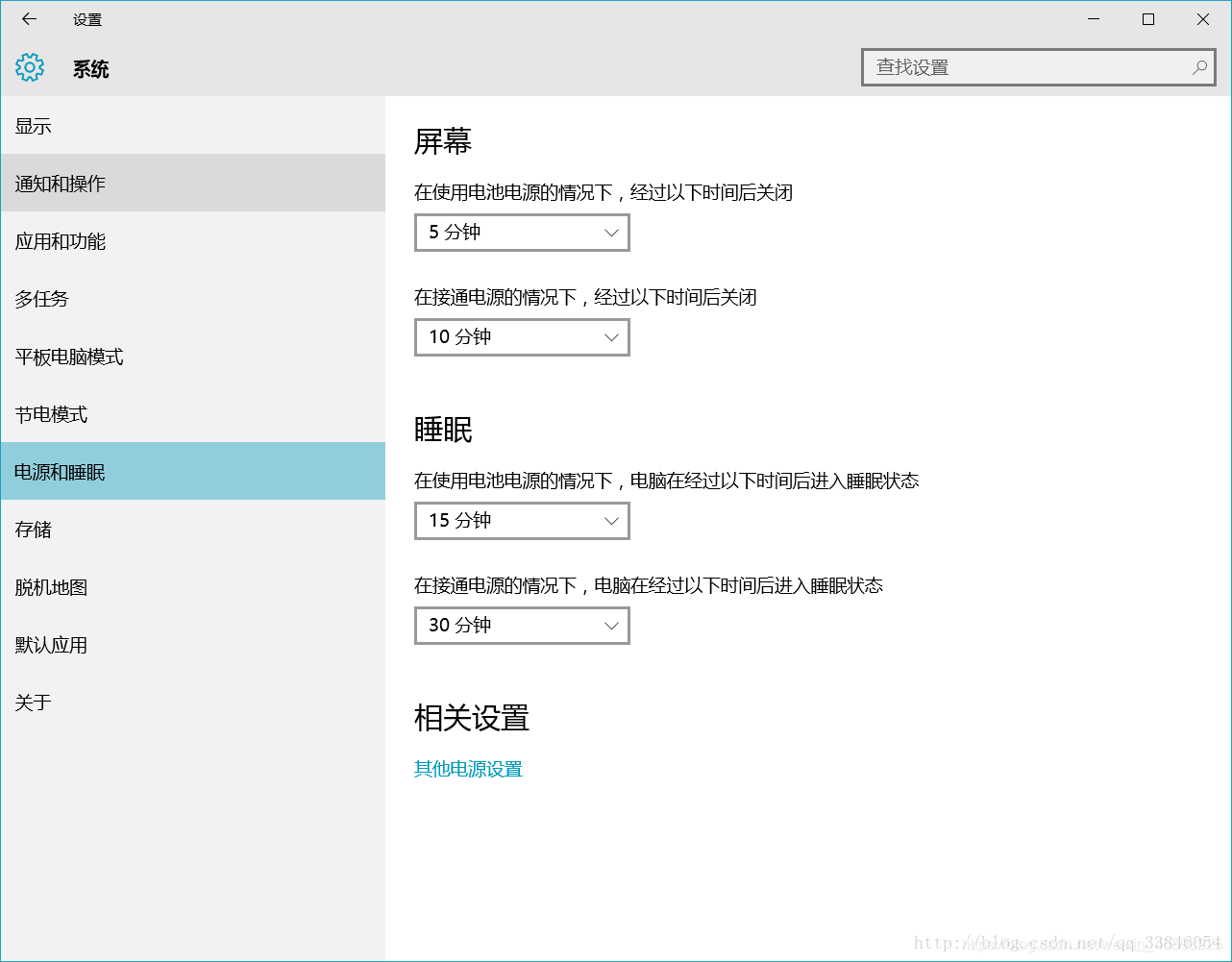
2、还需要设置使其不会睡眠
设置 —>系统 —> 电源和睡眠 —> 永不睡眠
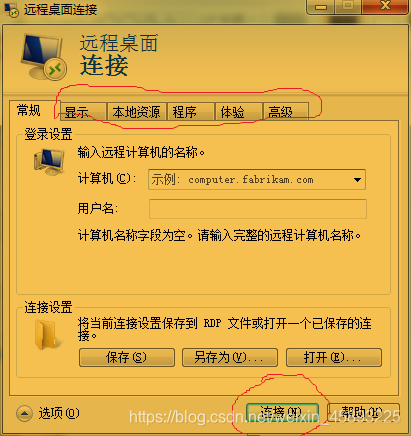
笔记本设置:直接搜索“远程桌面连接”或是打开运行输入“mstsc”打开远程桌面连
接页面,在计算机栏输入台式机的电脑名或是地址(可通过在cmd.exe中键入
“ipconfig”查看电脑IP地址)和用户名,点击“连接”即可,然后再根据提示输入相关账号和密码。当然还可以点击“显示、
本地资源”等进行音频、分辨率等设置。
我是把台式机的显示屏通过HDMI或VGA外接的,期间出现过外接屏桌面壁纸无法完全显示的问题,我是通过降低外接屏的分辨率解决的。具体就是右键点击桌面空白处—>点击屏幕分辨率—>在显示器栏选择外接显示屏—>在分辨率栏调整分辨率和笔记本电脑一致。
本文来自互联网用户投稿,文章观点仅代表作者本人,不代表本站立场,不承担相关法律责任。如若转载,请注明出处。 如若内容造成侵权/违法违规/事实不符,请点击【内容举报】进行投诉反馈!