【流媒体服务】推流拉流体验(二):【1】使用VLC轻松体验本地视频推流、拉流、播放功能
文章目录
- 前言
- 一、VLC是什么?
- 二、VLC推流
- 1、选择串流
- 2、选择本地资源视频串流
- 3、串流目标设置
- 4、转码选项
- 5、开始推流
- 三、VLC拉流
- 1、开启第二个VLC程序
- 2、打开网络串流界面
- 3、输入流媒体地址
- 4、拉流效果展示
- 四、总结
前言
本章主要讲解如何通过VLC开源免费工具对本地视频实现推流、拉流、播放演示。
一、VLC是什么?
VLC 是一款自由、开源的跨平台多媒体播放器及框架,可播放大多数多媒体文件,以及 DVD、音频 CD、VCD 及各类流媒体协议。
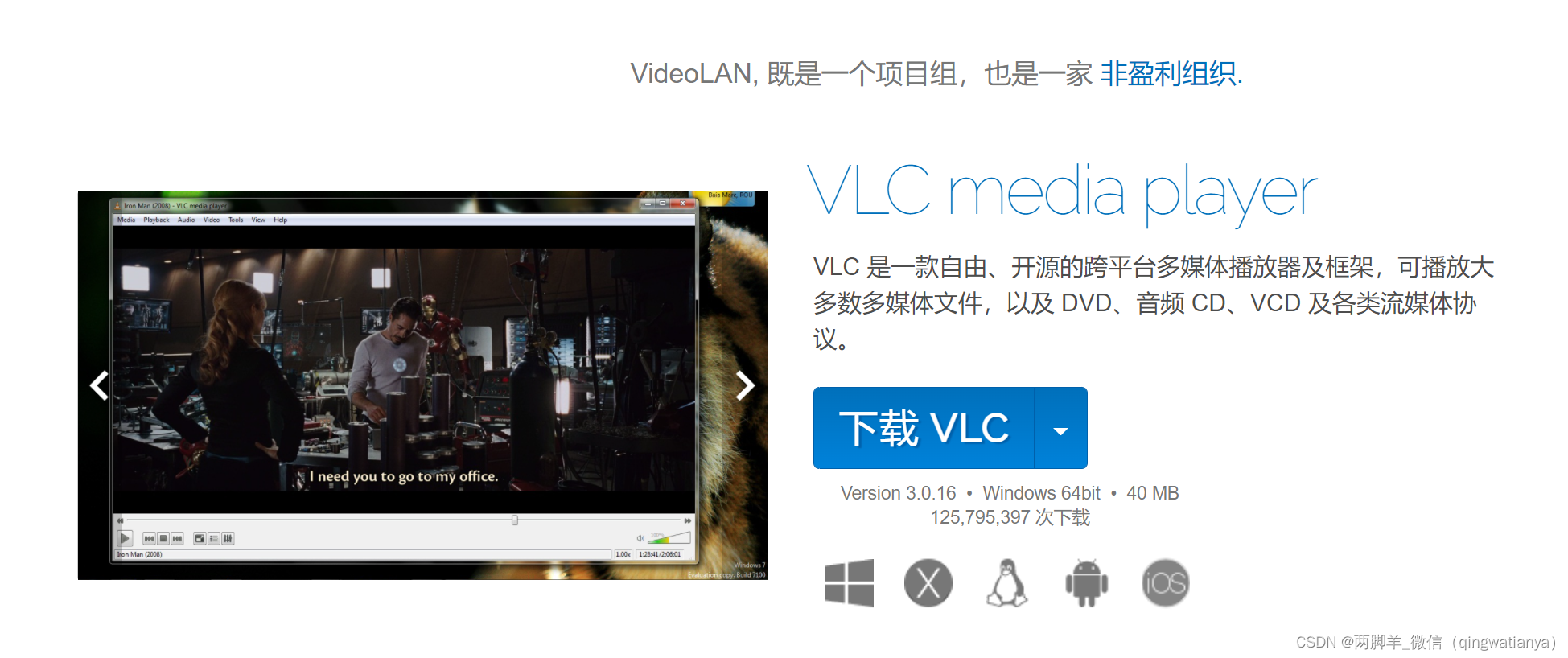
VLC下载地址:www.videolan.org
下载后自行安装即可。
二、VLC推流
1、选择串流
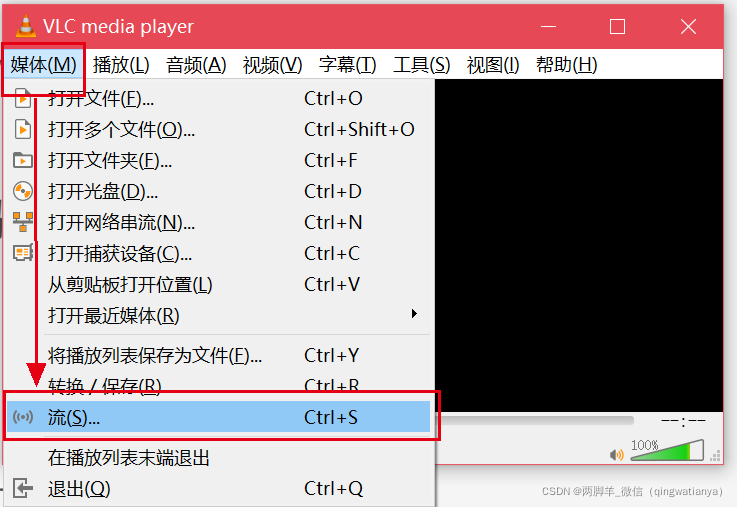
打开安装的VLC工具,选择顶部菜单 媒体 -> 流
2、选择本地资源视频串流
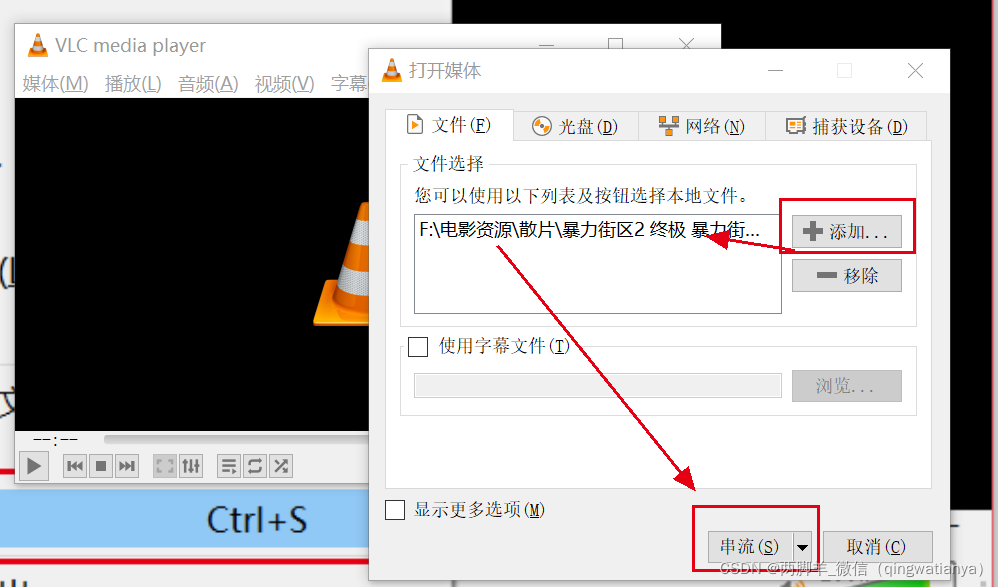
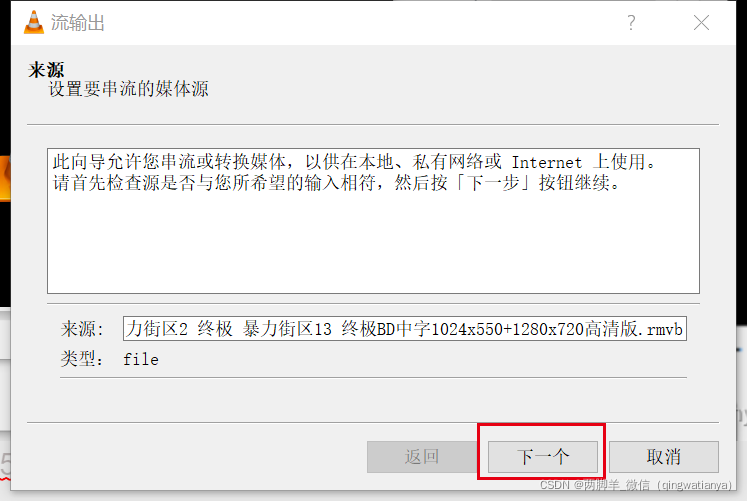
点击添加按钮=》选择本地视频资源=》点击串流:
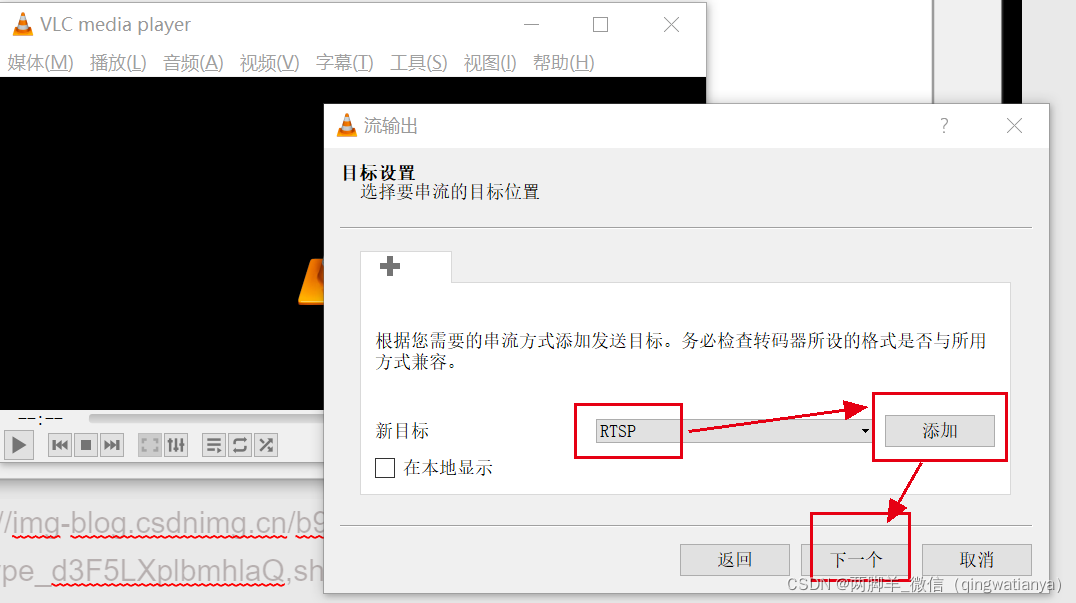
3、串流目标设置
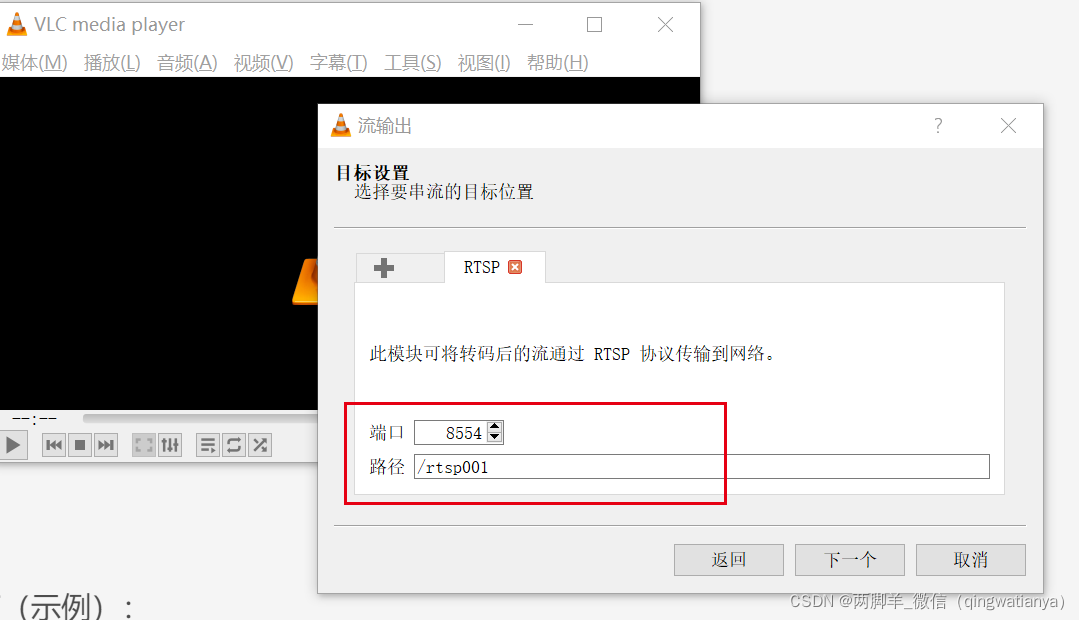
新建目标=》选择RTSP=》点击添加按钮=》RTSP端口及路径设置:
RTSP端口及路径设置:rtsp://127.0.0.1:8554/rtsp001
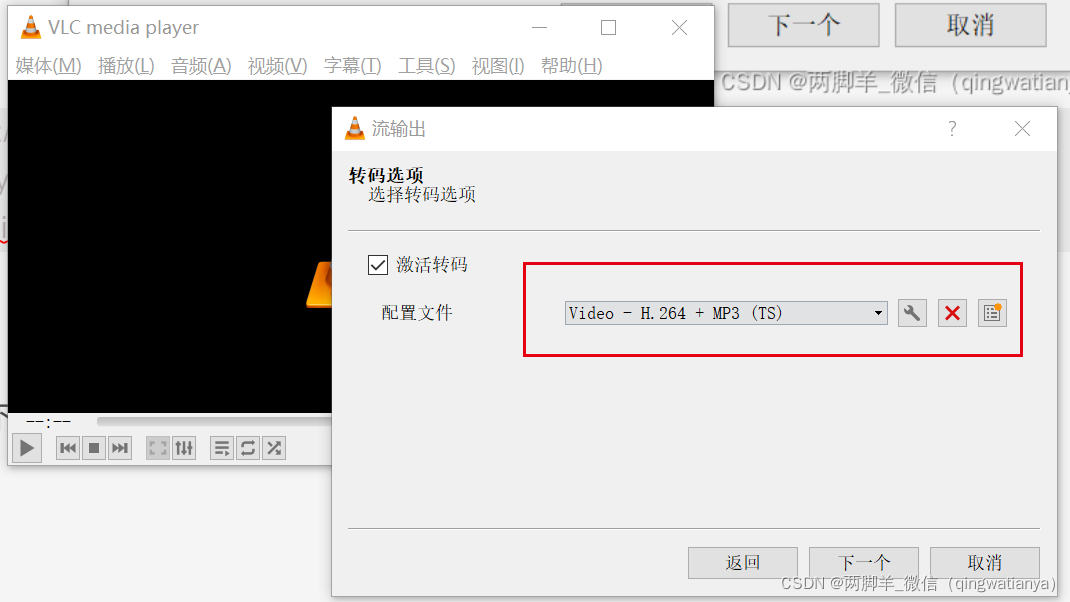
4、转码选项
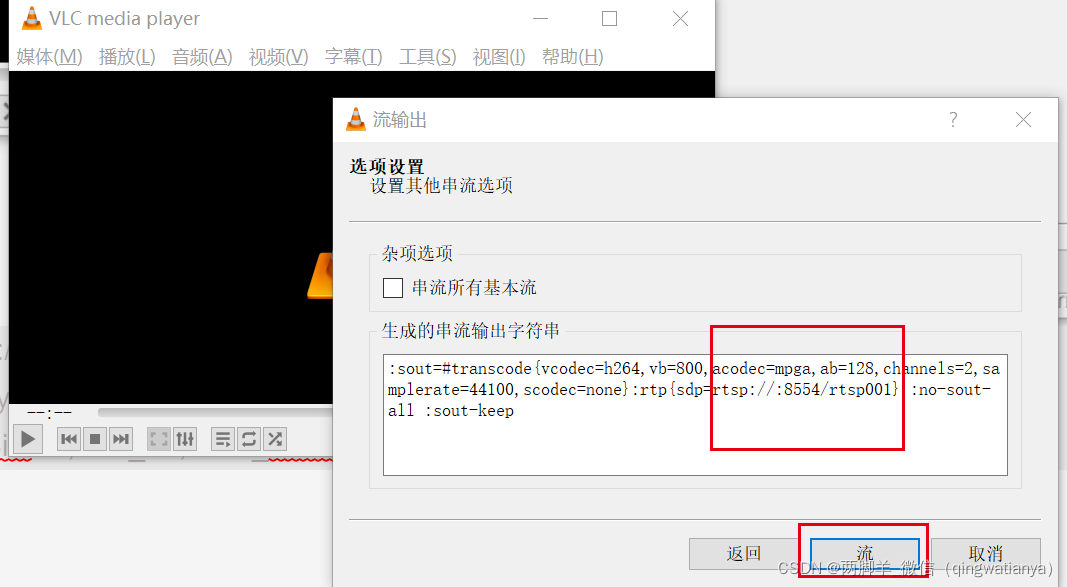
5、开始推流
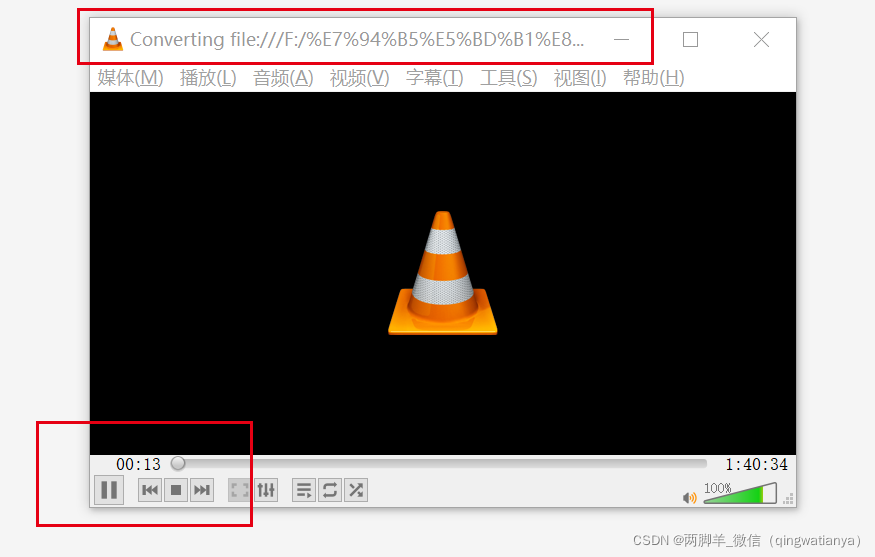
经过上4个步骤,VLC已经作为流媒体服务器开始推流,可以在左下角看到时间在走动。
三、VLC拉流
1、开启第二个VLC程序
双击安装的VLC工具,开启第2个窗口用来做拉流客户端。
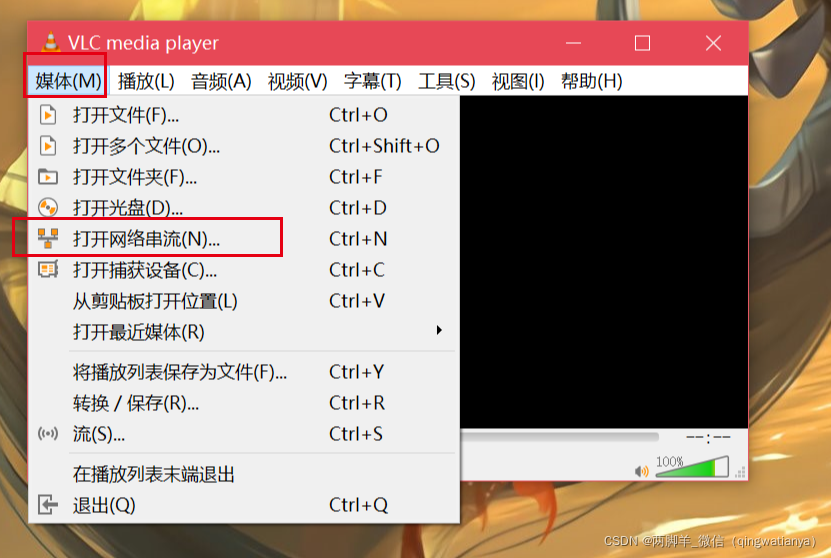
2、打开网络串流界面
顶部菜单媒体=》打开网络串流=》
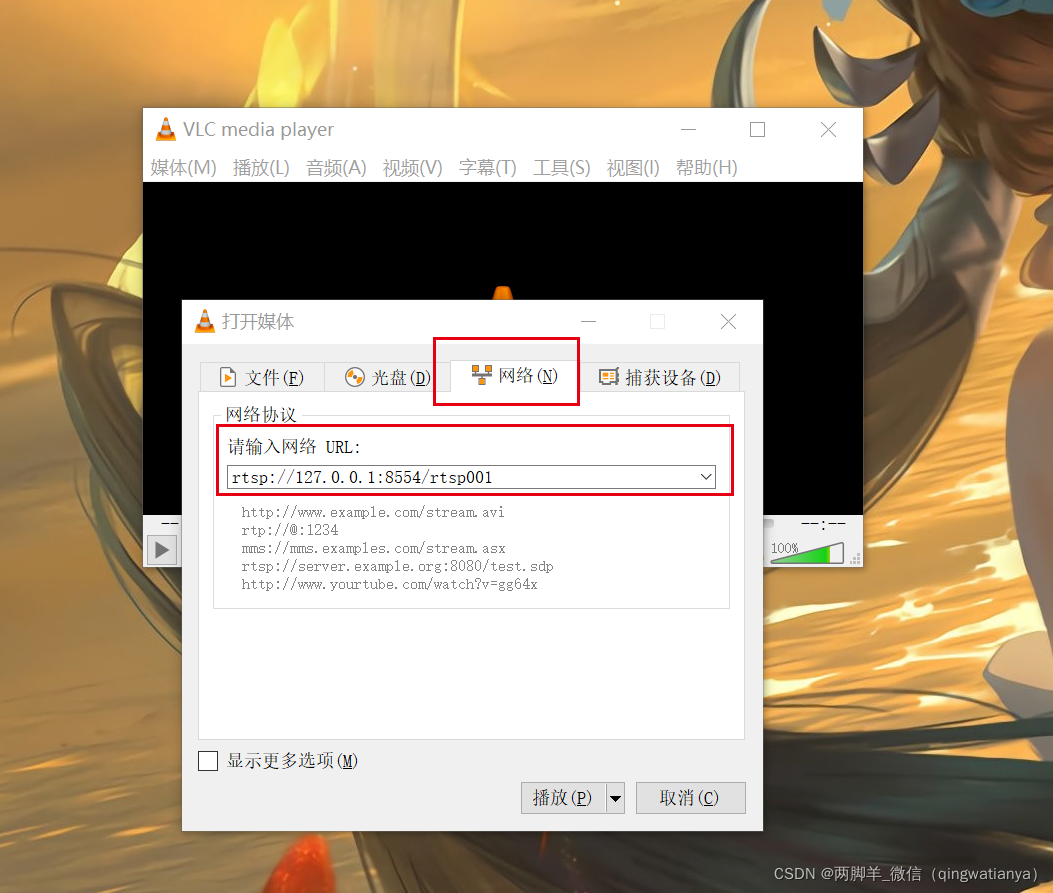
3、输入流媒体地址
第一个VLC串口推流服务地址:rtsp://:8554/rtsp001 或则 rtsp://127.0.0.1:8554/rtsp001
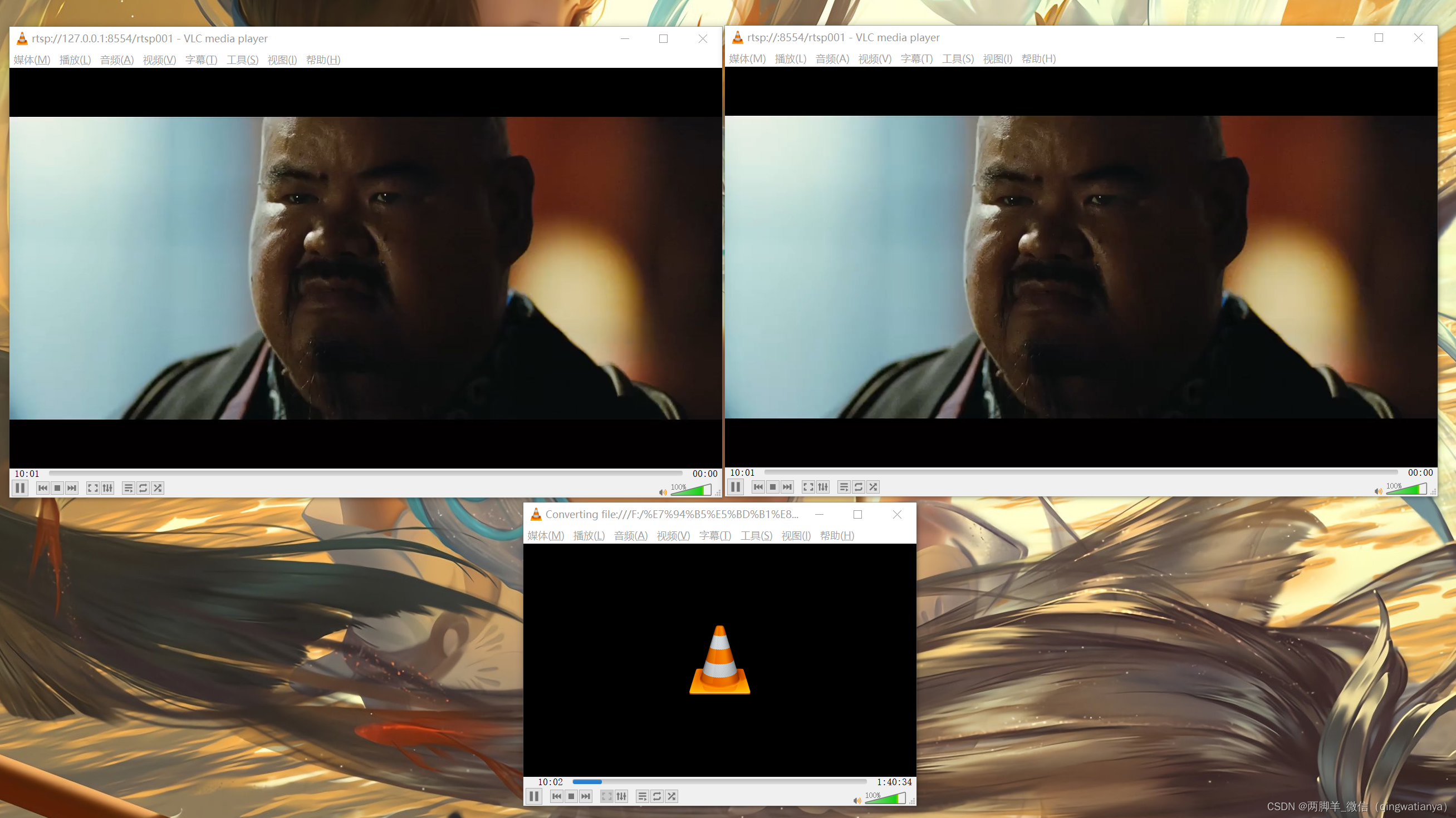
4、拉流效果展示
可打开多个VLC工具 同时拉流播放
四、总结
通过这个案例可以比较直观的理解推流拉流的实现及过程,下一章演示ffmpeg安装,及自带ffplay拉流播放。
本文来自互联网用户投稿,文章观点仅代表作者本人,不代表本站立场,不承担相关法律责任。如若转载,请注明出处。 如若内容造成侵权/违法违规/事实不符,请点击【内容举报】进行投诉反馈!