HarmonyOS(鸿蒙)开发软件DevEco Studio基本配置(兼容IDEA)
目录
简介
一、主题设置
二、字体设置
三、代码提示
四、自动提示快捷键设置
五、配置自动导包
六、注释字体&&颜色设置
简介
HUAWEI DevEco Studio(获取工具请点击链接下载,以下简称DevEco Studio)是基于IntelliJ IDEA Community开源版本打造,面向华为终端全场景多设备的一站式集成开发环境(IDE),为开发者提供工程模板创建、开发、编译、调试、发布等E2E的HarmonyOS应用开发服务。这款开发工具的配置与IDEA区别不大。
一、主题设置
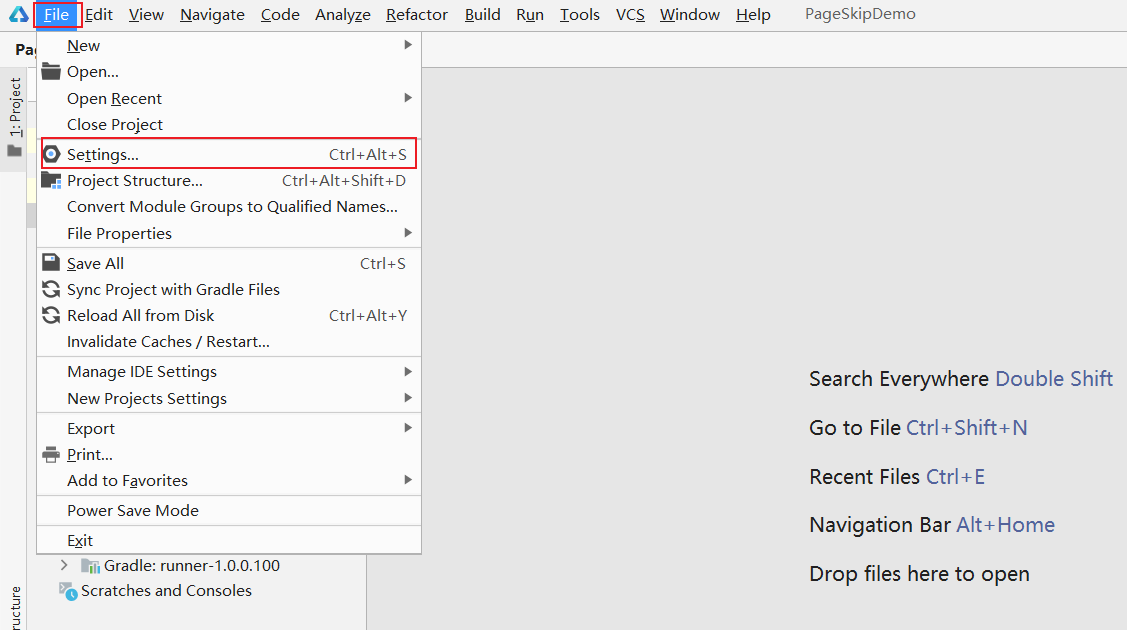
点击File -> Settings
选择Appearance & Behavior 目录下的 Appearance
可以点击Apply进行配置的调试,等觉得符合你的胃口了,再点击OK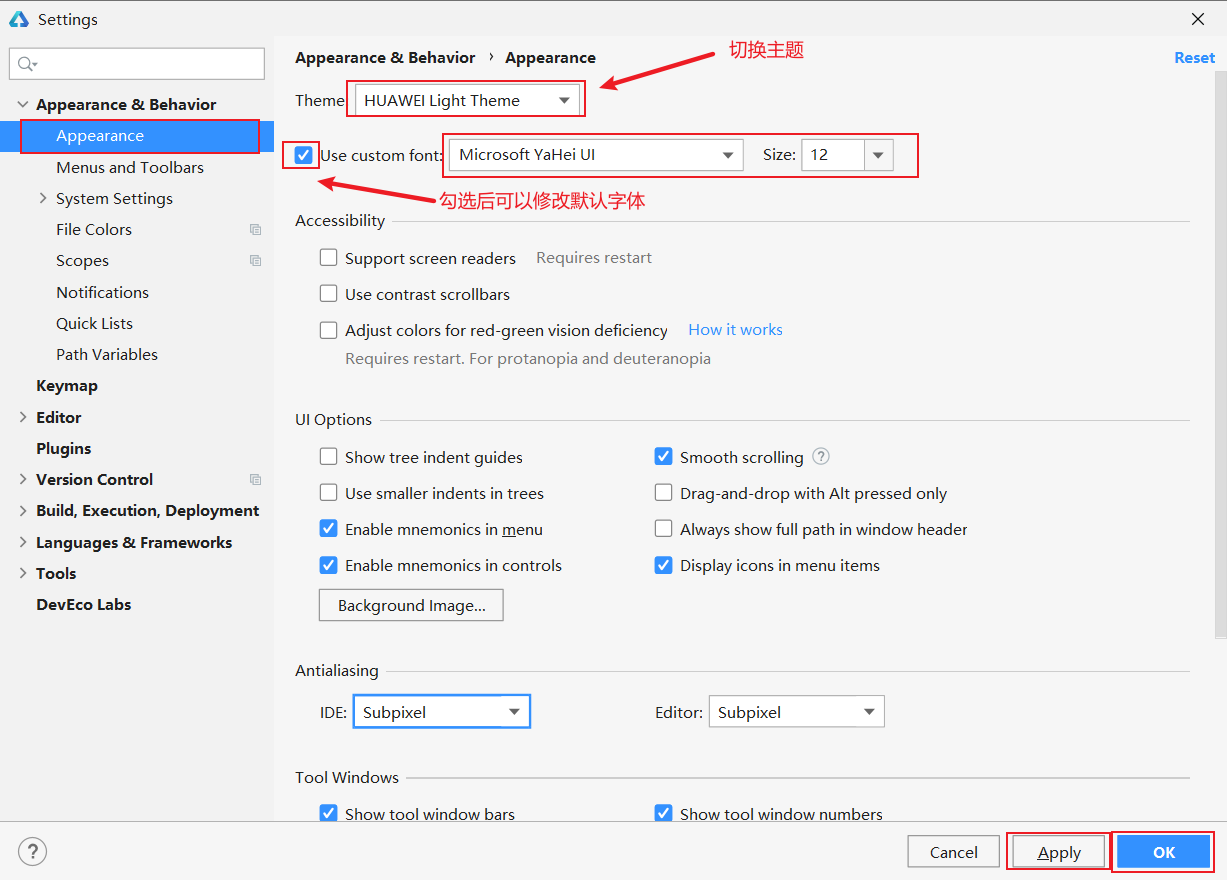
二、字体设置
点击File -> Settings
选择Editor -> Font,设置自己需要的字体,设置完成后点击OK!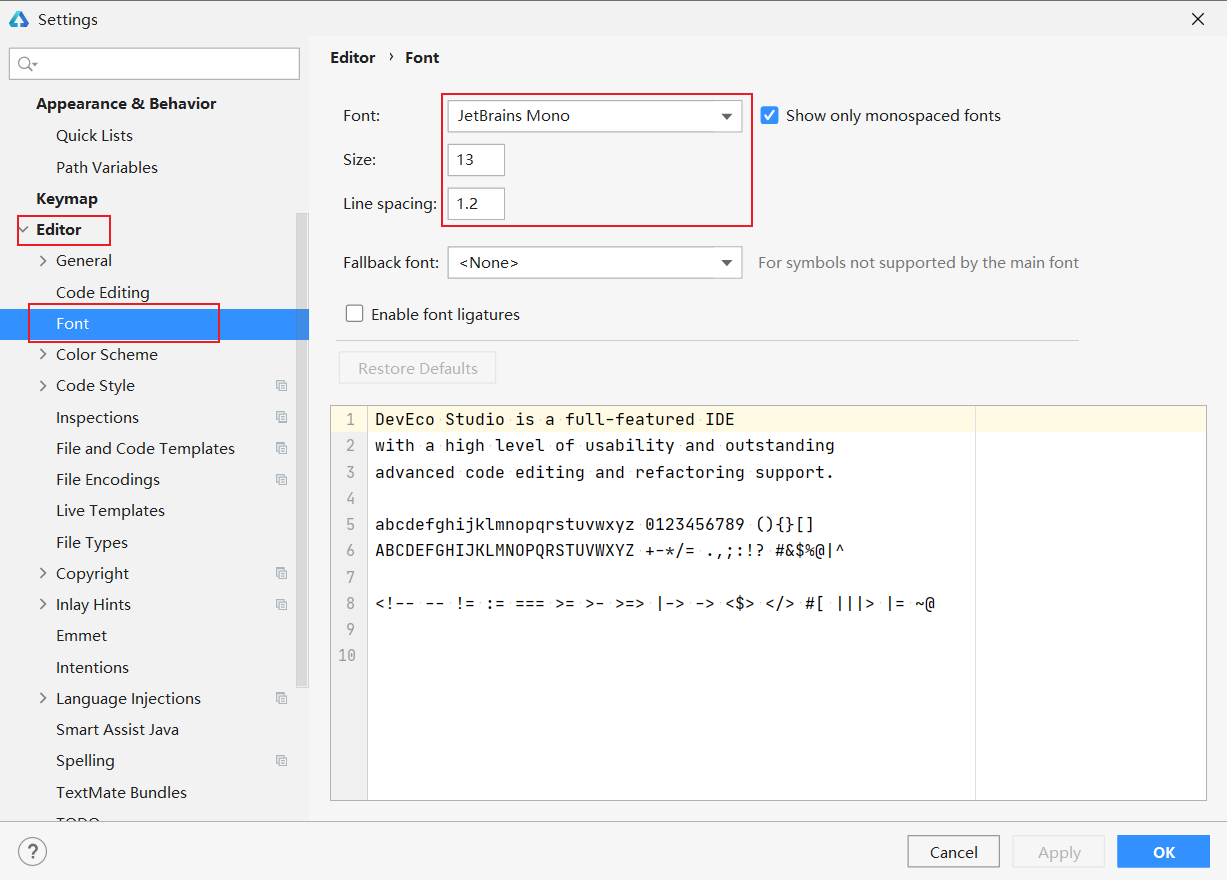
三、代码提示
设置代码提示非常重要,而且我们大多数情况下不希望区分大小写
点击File -> Settings
选择Editor -> General -> Code Completion,取消勾选Match case,点击OK!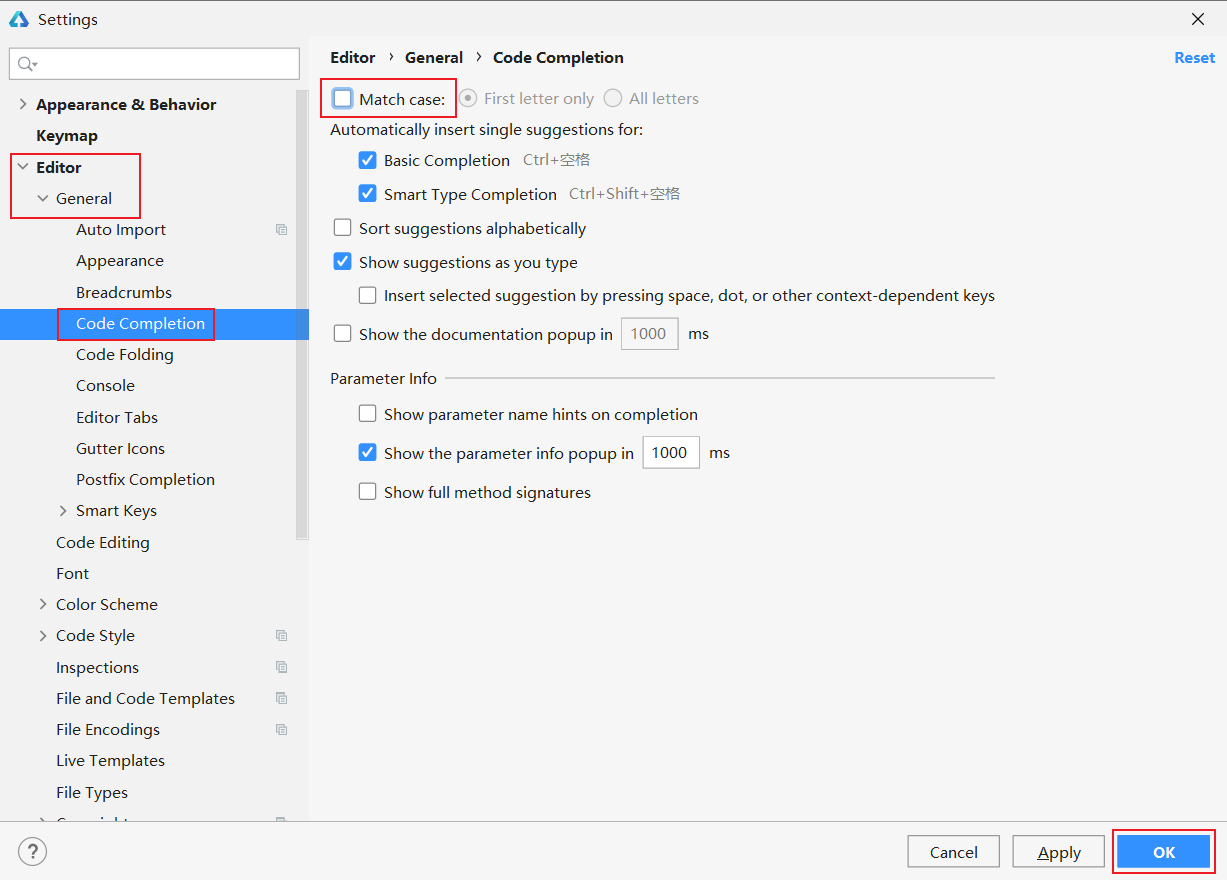
四、自动提示快捷键设置
点击File -> Settings
选择Keymap -> Main menu -> Code 根据自己的喜好配置快捷键即可,配置完成点击Apply -> OK!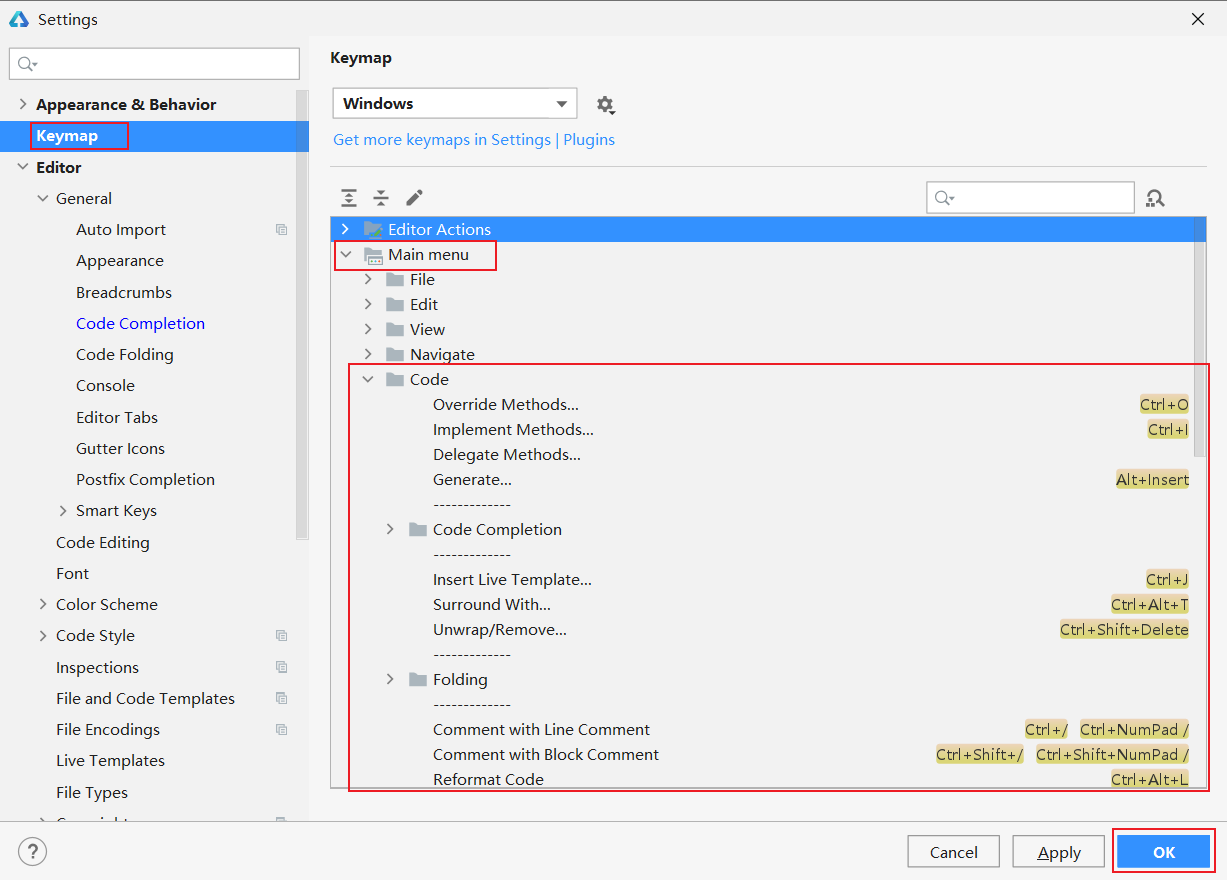
五、配置自动导包
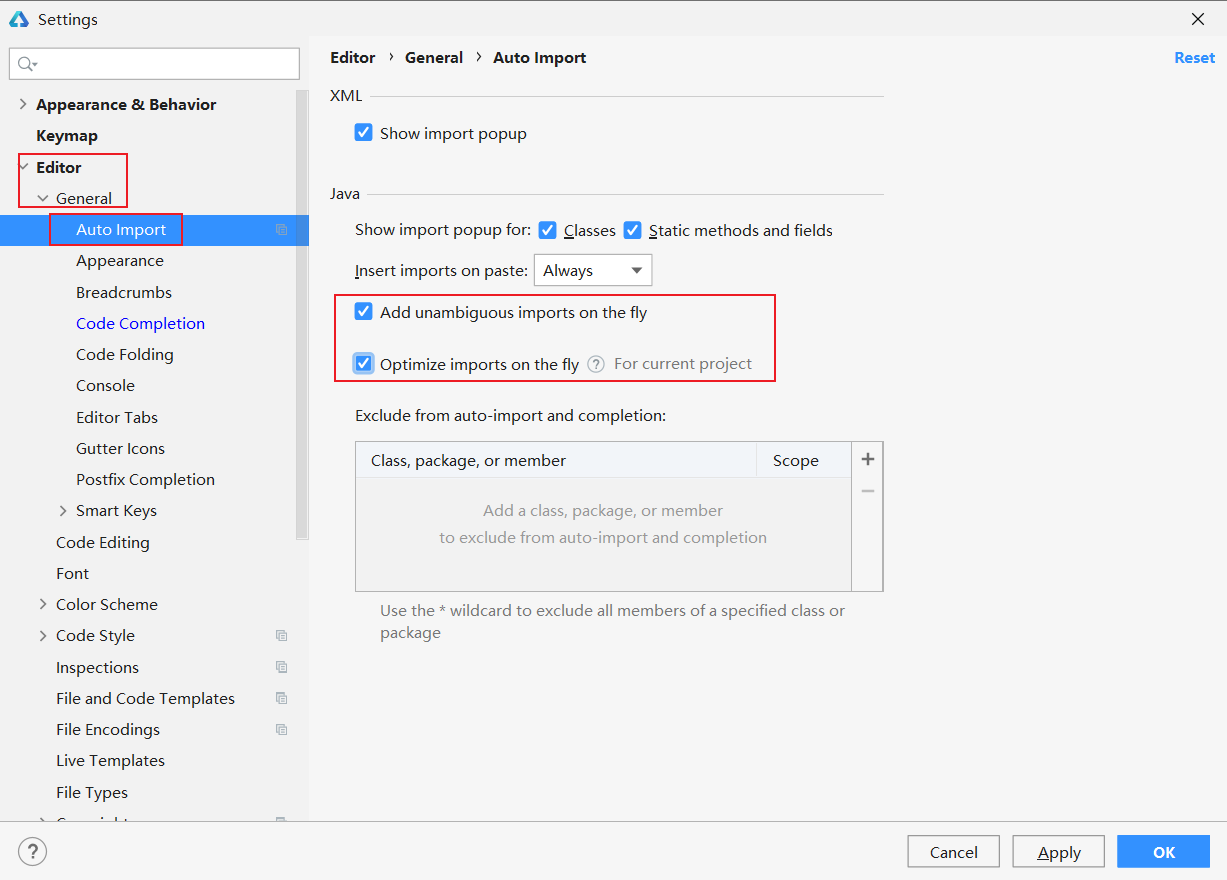
点击File -> Settings
选择Editor -> General -> Auto Import ,勾选选项后点击Apply,OK即可!
- Add unambiguous imports on the fly:快速添加明确的导入。
- Optimize imports on the fly:快速优化导入,优化的意思即自动帮助删除无用的导入。
六、注释字体&&颜色设置
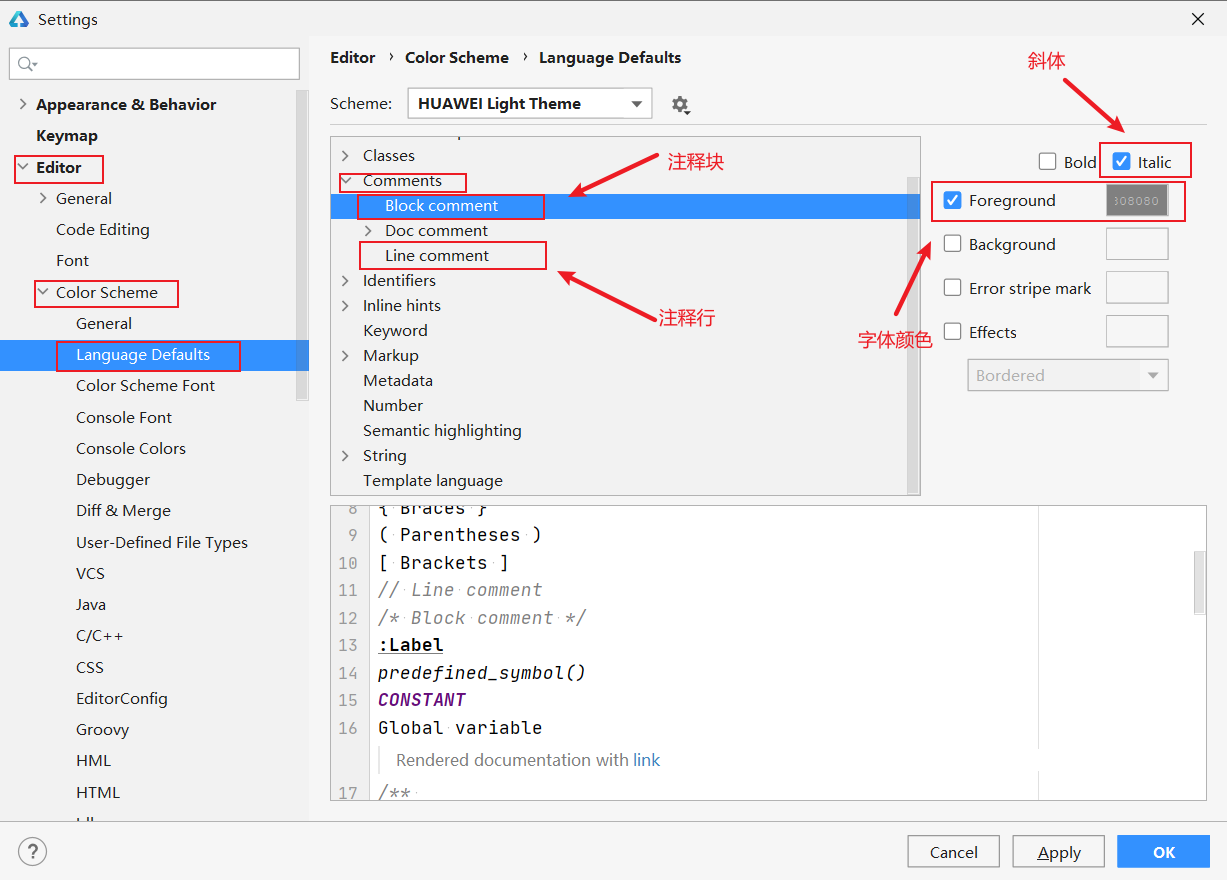
点击File -> Settings
选择Editor -> Color Scheme -> Language Defaults -> Comments
- Block comment 注释块
- Line comment 注释行
配置效果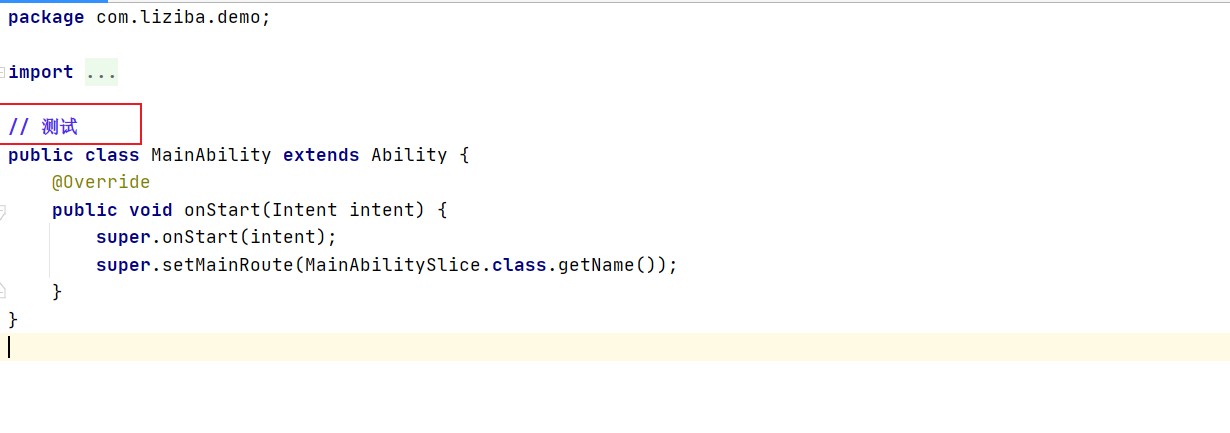
本文来自互联网用户投稿,文章观点仅代表作者本人,不代表本站立场,不承担相关法律责任。如若转载,请注明出处。 如若内容造成侵权/违法违规/事实不符,请点击【内容举报】进行投诉反馈!