1、新电脑验机后的使用指南
新电脑验机后的使用指南
- 1.电脑桌面等文件夹的移动
- 2.电脑默认存储设置的修改
- 3.应用下载及缓存的存储目录的修改
- 4.显示桌面图标
1.电脑桌面等文件夹的移动
这类文件夹尽量不要放在C盘,因为很多软件文档下载什么的都默认这个位置,放在C盘你电脑使用过久了之后C盘就会爆红
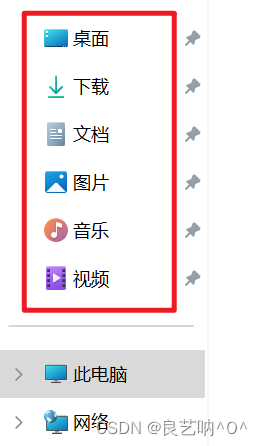
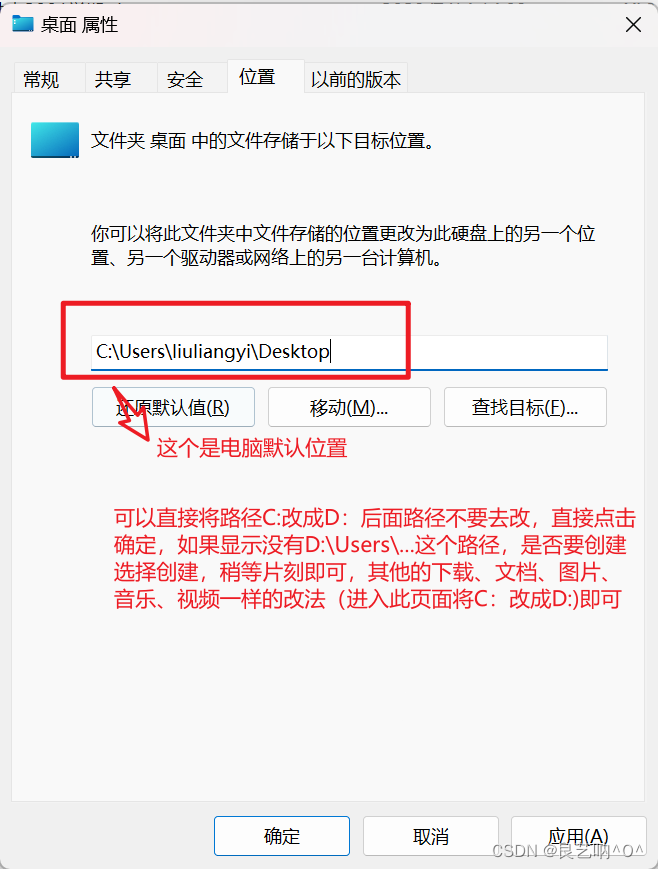
操作:单机桌面,选中右键,点击属性,点击上面的位置,进入此页面
2.电脑默认存储设置的修改
点击任务栏搜索,搜:存储
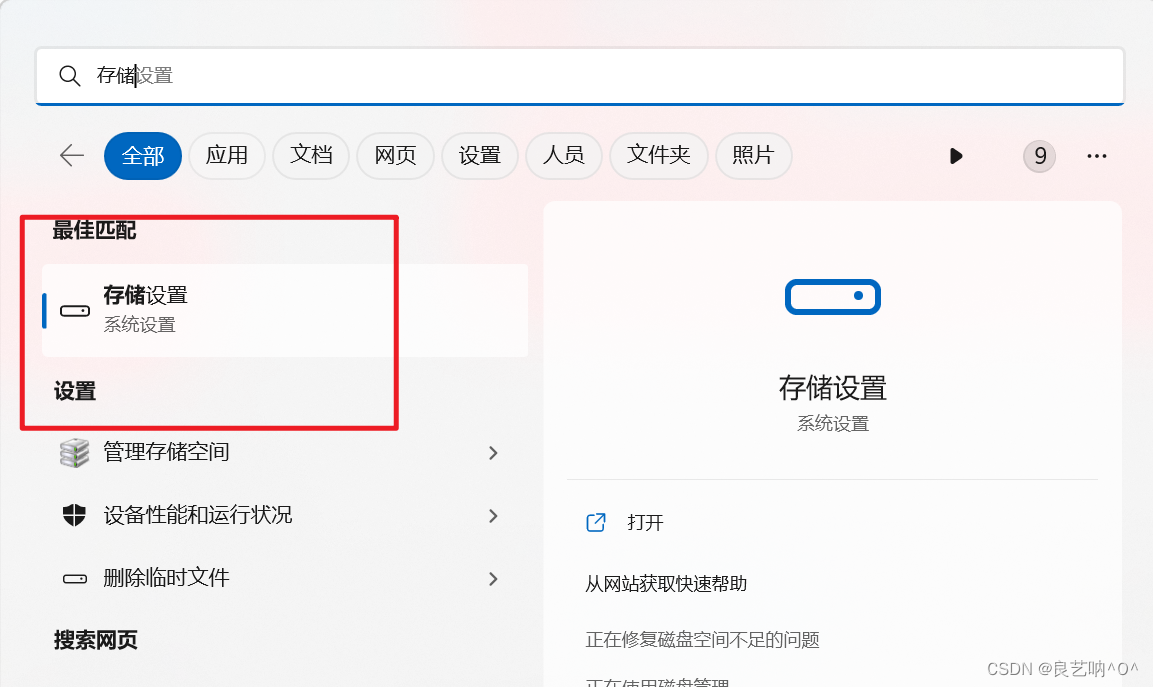
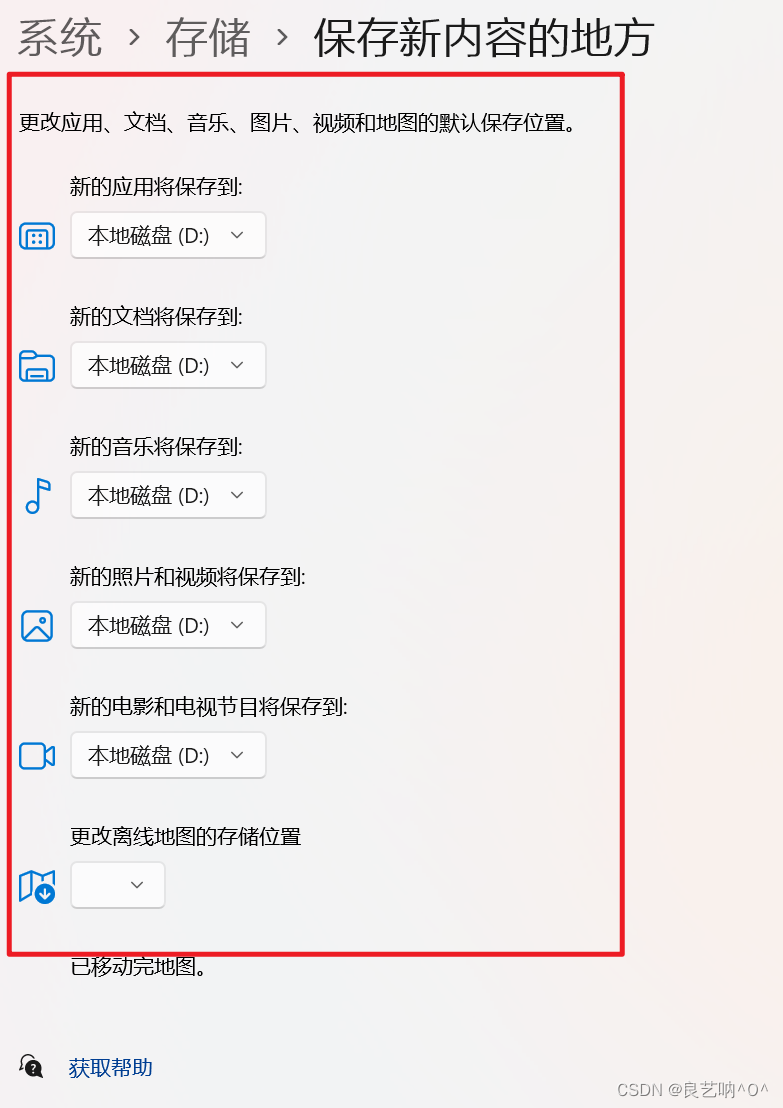
打开存储设置,选择高级存储设置,选择保存新内容的地方
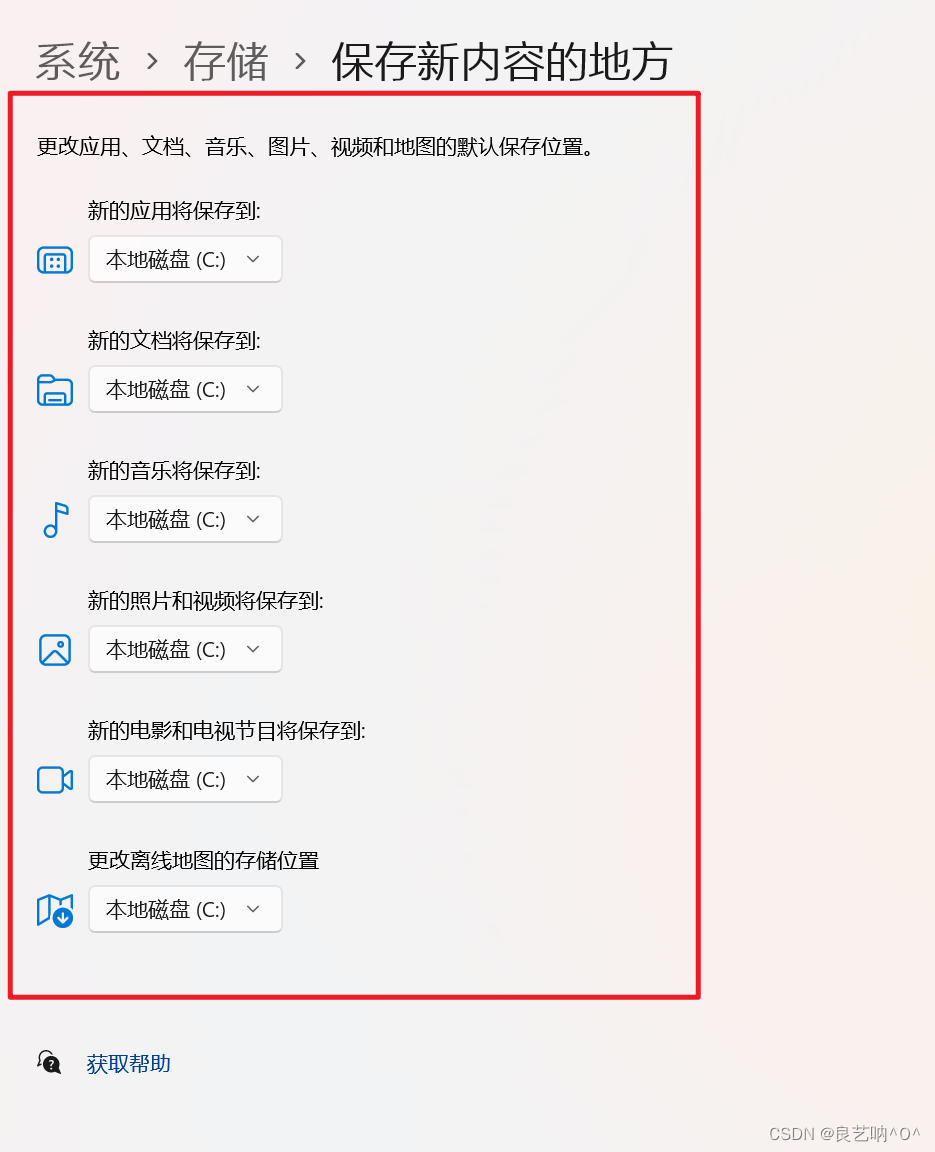
将所有的东西都默认保存到D盘,如图所示
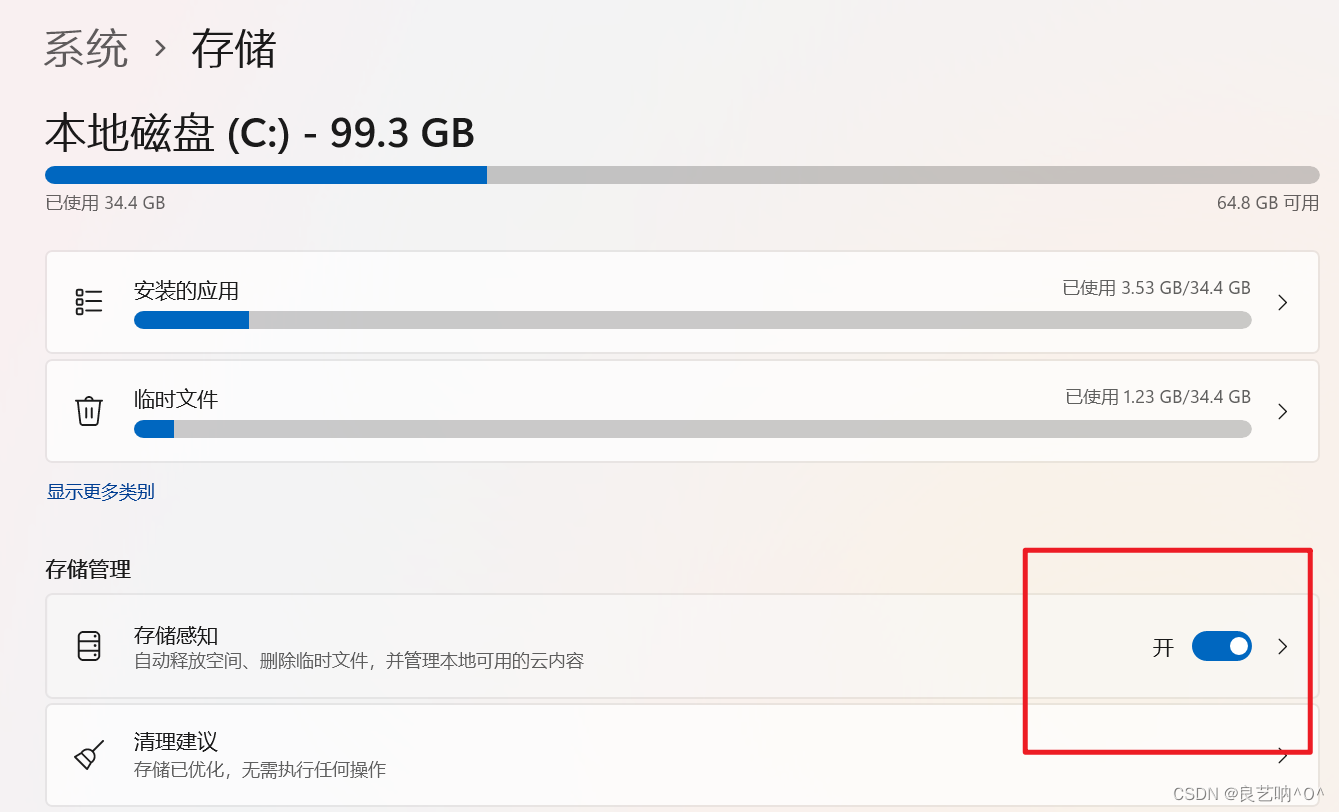
记得开启存储感知,应该有点用
3.应用下载及缓存的存储目录的修改
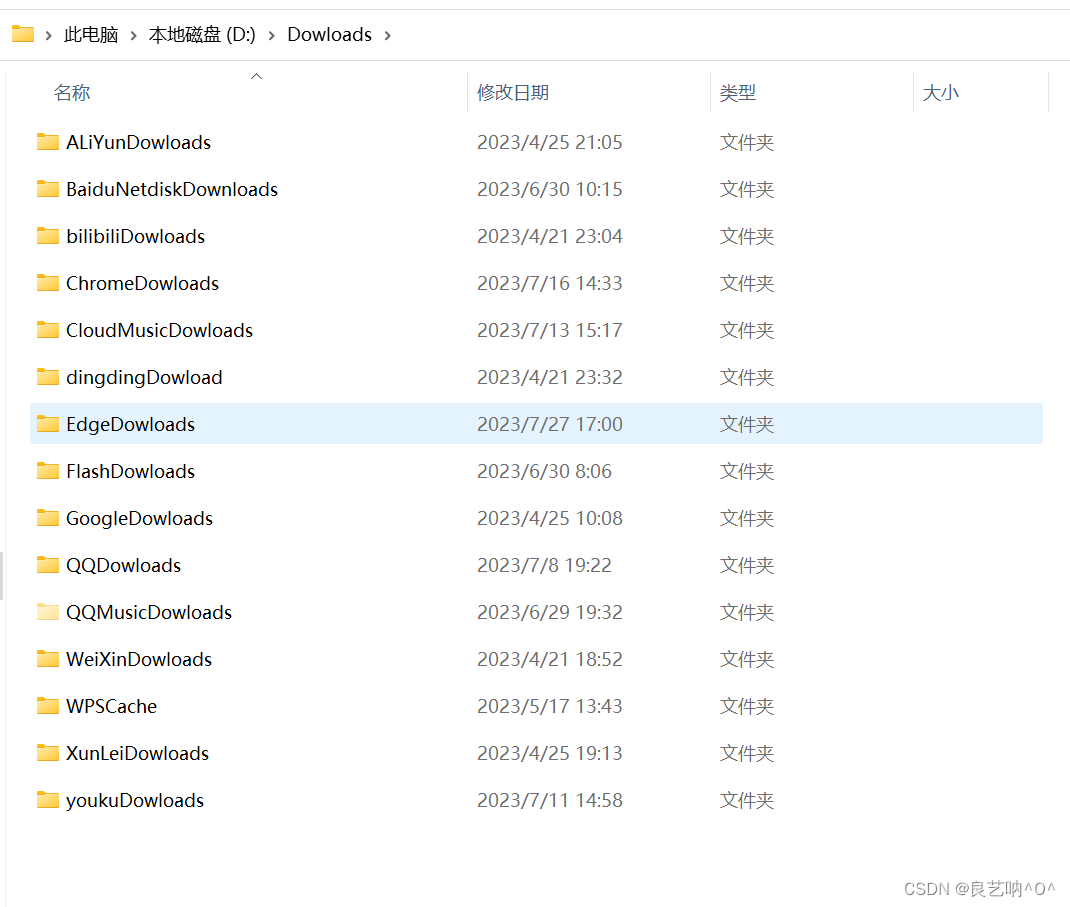
每一个应用,在设置里面都会有下载设置,这个下载设置一般都是默认保存的C盘的位置,如果你想更好的管理你的C盘及下载位置的话,你可以像我一样,在D盘新建一个文件下Downloads,然后在这个里面建各个软件的子文件夹:如EDgeDownload,bilibliDownload等,要做到见名知其意,知道自己下载的内容在哪一块,哪个文件夹放了哪些内容,附上我的Downloads目录
然后在对应的软件的设置中找到下载设置,及其所有的缓存等设置,都改成D盘目录。附上几个我的应用下载设置图
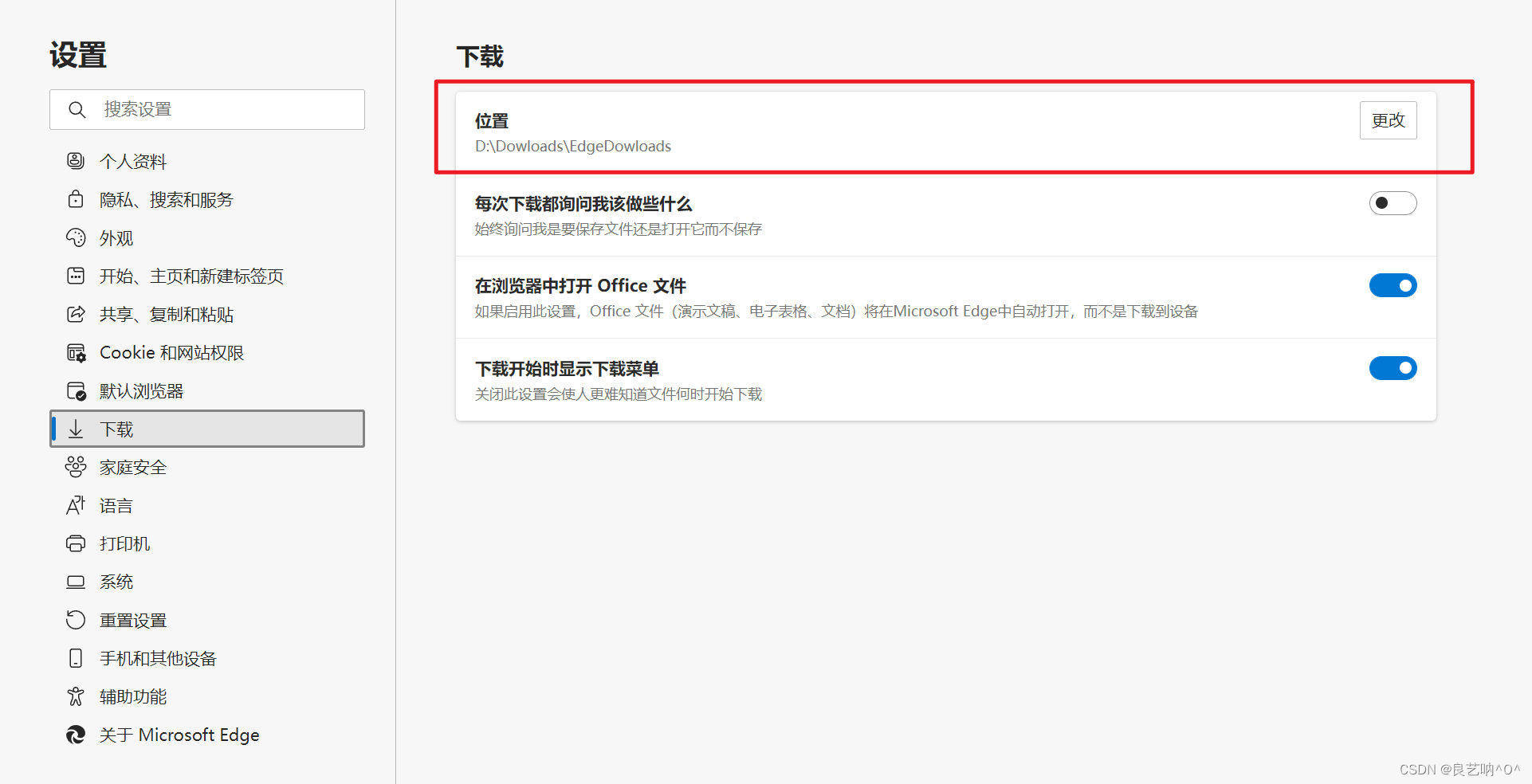
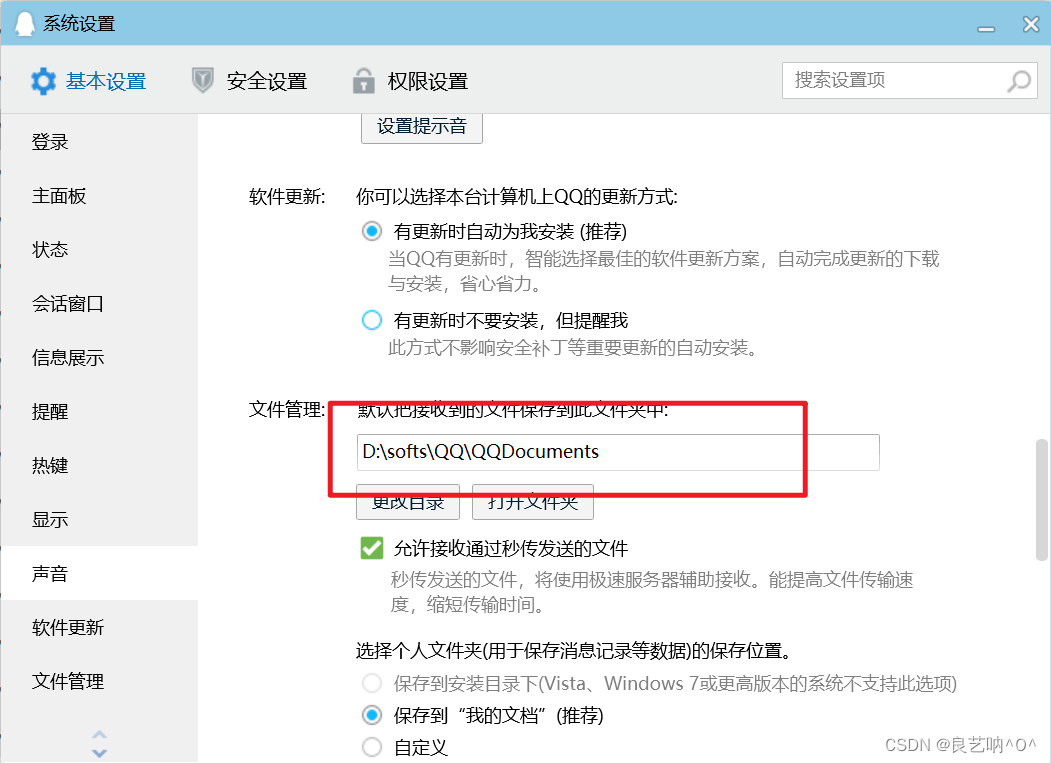
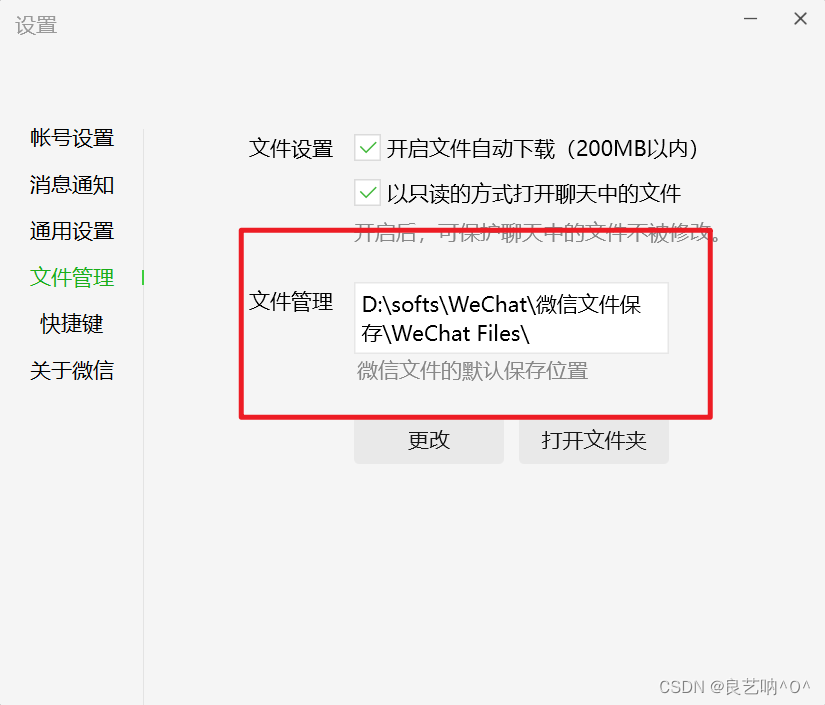
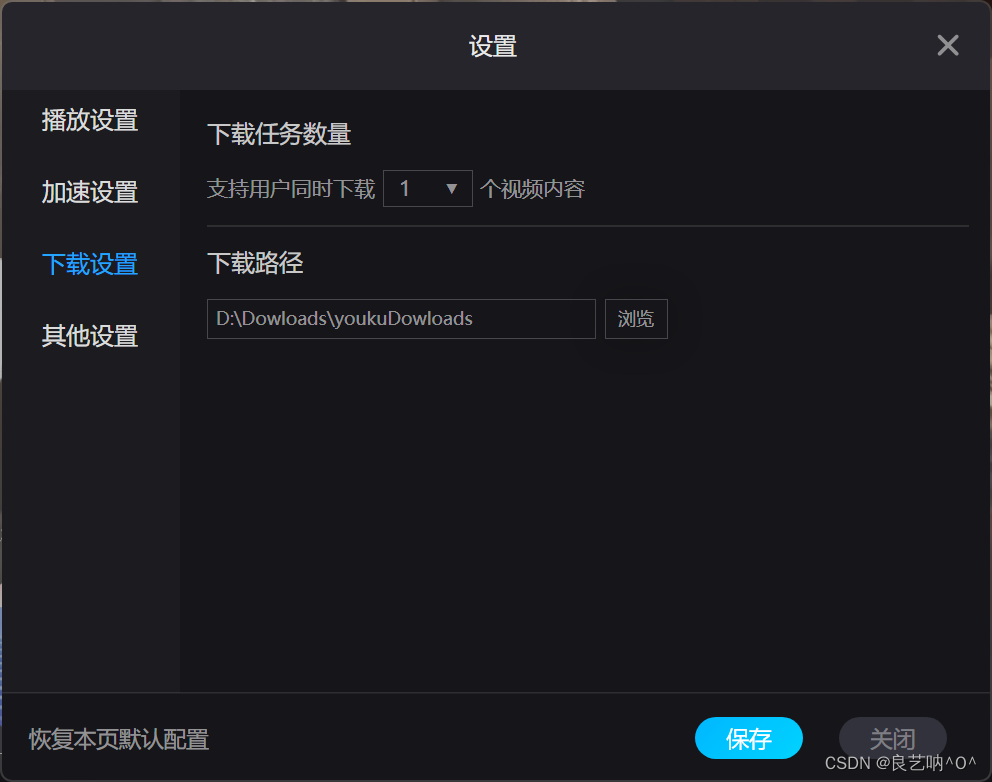
所有的软件几乎都会有下载设置这个选项,如果不改的话电脑使用几年之后C盘内存就会越来越小,甚至爆红,而且C盘目录下去找一个文件没有自己在D盘自己设置的方便,尤其是qq这种常用的
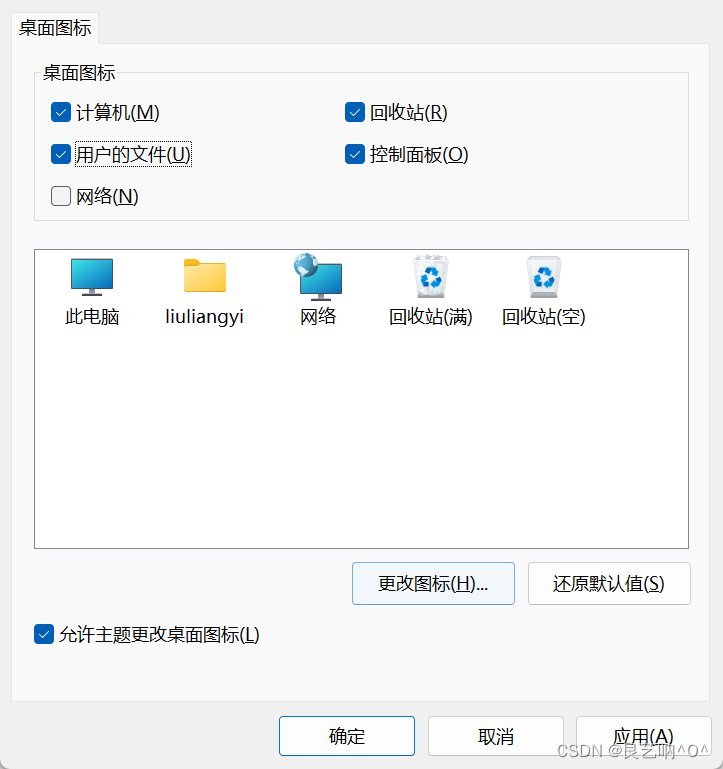
4.显示桌面图标
在桌面鼠标右键,选择"个性化",进入到设置界面,选择"主题",选择"桌面图标设置",勾选上这几个图标
本文来自互联网用户投稿,文章观点仅代表作者本人,不代表本站立场,不承担相关法律责任。如若转载,请注明出处。 如若内容造成侵权/违法违规/事实不符,请点击【内容举报】进行投诉反馈!