仿真软件 LTspice XVII 操作方法
原理图编辑
与其它软件不同,LTspice XVII 软件先选择动作,然后选择对象。比如要移动一个元件时,首先选择 移动(move) 命令,然后单击一个元件或框住一系列元件。程序会保持移动模式,直到单击鼠标右键或者按下 Esc 键。
动作命令:
move :移动(F7):
drag :拖动(F8):元件连接的线也会带到新位置
mirror :旋转(Ctrl + R)
rotate :镜像(Ctrl + E)
delete :删除(F5)
duplicate :拷贝(F6)
标记节点
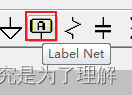
标记节点常常用于给电源起一个别名。
如果你给一个节点起一个以字符 $G_ 开头的名字;例如,$G_VDD ,则这个节点时全局的。
可以指示节点是输入、输出或双向类型的端口。 这些端口类型将以不同的方式绘制,但对网络表没有意义。 指示端口类型可以使电路更具可读性。 全局节点的绘制方式也有所不同,因为在名称周围绘制了一个框。

放置元件
常用的元件,比如电阻、电容、电感可以使用工具栏按钮选择放置在原理图上。

对于大多数的符号,可以使用菜单 Edit - Component 启动一个对话框来浏览你想要的元件。
也可以用工具栏按钮:

启动元件符号选择界面:

- 可以输入符号名称的前几个字母,浏览器将跳转到该符号
Open this macromodel's example circuit按钮可以打开该元件的测试用例- 会显示元件符号图和元件描述
放置元件快捷键:
- 电阻:
R - 电容:
C - 电感:
L - 二极管:
D - 地:
G - 电源:
V - 连线:
W(注:默认是F3,这里通过下一节“修改快捷键”修改为W)
修改快捷键
菜单 Tools - Control Panel - Drafting Options - Hot Keys 允许用户修改键盘快捷键。只需鼠标单击一个命令,然后按下您想为该命令编码的键或组合键。 要删除快捷方式,请单击命令并按“删除”键。

编辑元件
有 3 种方式编辑元件:
- 如果元件的文本(比如电阻值)可编辑,鼠标光标变为文本插入符合。然后单击鼠标右键,弹出文本编辑界面。可以编辑文本的内容、字体大小、对齐方式和垂直文字。

- 右键单击元件主体,可以编辑元件的属性。以电阻为例,可以编辑电阻的阻值、精度、功率等。

- 按下
Ctrl键不放,然后右键单击元件主体,可以调出元件的高级属性。显示所有可用的符号属性。在Vis.列中,可以控制符号属性是否在原理图中可见,比如下面的电阻,其中InstName和Value属性在原理图上可见。
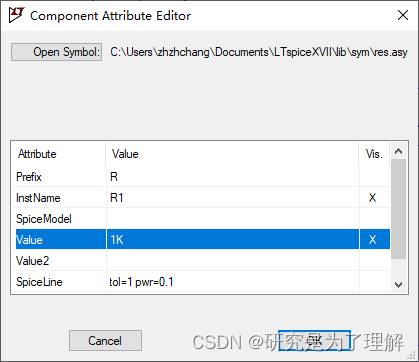
元件的数值可以用数字+后缀组成,比如1K。
后缀不区分大小写。如果后缀无法识别,则被忽略。后缀和倍数关系为:
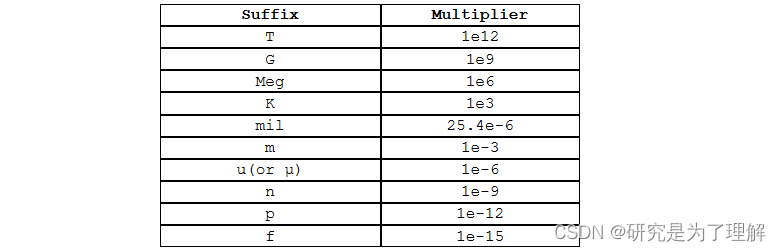
值得注意的是,如果电阻标注1m并不是表示 1 兆欧姆,而是表示 1 毫欧。如果要表示 1 兆欧,则使用1Meg。
模拟器指令
.tran:执行非线性瞬态分析。计算电路通电时发生的情况,测试信号通常作为独立源应用。
本文来自互联网用户投稿,文章观点仅代表作者本人,不代表本站立场,不承担相关法律责任。如若转载,请注明出处。 如若内容造成侵权/违法违规/事实不符,请点击【内容举报】进行投诉反馈!