IDEA生成类图各个图标及联系表示
关于类图,有很多画图软件,比如ProcessOn,powerDesigner,StarUML....当然,代码写好了也可以逆向生成类图,下面,为大家介绍的是IDEA逆向生成类图的过程:
操作步骤:
选中需要生成类图的类,右键选择Diagrams,之后选择Show Diagrams,或者选中类之后直接输入快捷键Ctrl+Alt+Shift+U
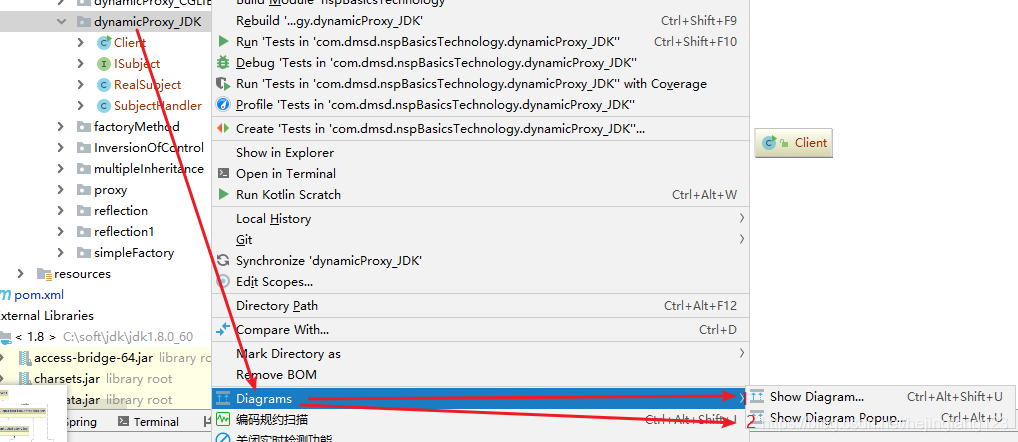
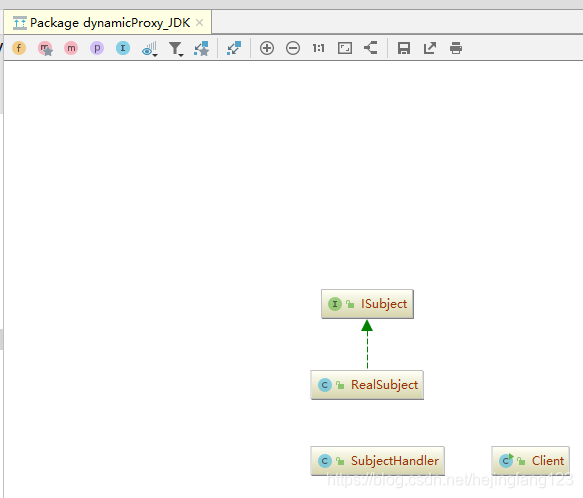
1.Show Diagrams:展示示意图(以页面的方式)
2.Show Diagrams Popup:以弹出的方式展示示意图(在需要生成类下以弹出方式显示)
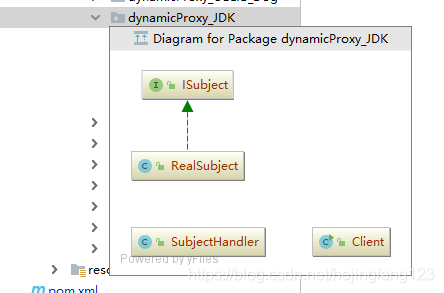
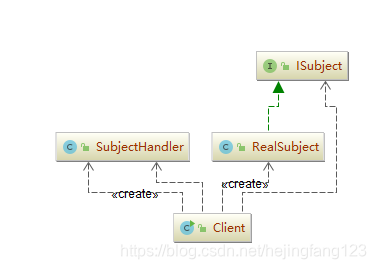
细心地小可爱有没有发现,显示的联系不全呢?页面任意位置右击,选择Show Dependencies(展示依赖)
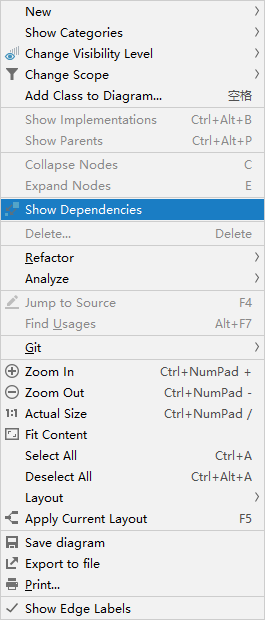
效果:
下面,带大家熟悉一下工具栏:

从上到下依次对应:
| num | 按钮 | 功能 |
|---|---|---|
| 1 | Fields | 属性 |
| 2 | Constructors | 构造器 |
| 3 | Method | 方法 |
| 4 | Properties | 属性 |
| 5 | Inner Class | 内部类 |
| 6 | Change Visibility Level | 更改可见性级别 |
| 7 | Change Scope | 改变范围 |
| 8 | Edge Creation Mode | 边缘创建模式 |
| 9 | Show Dependencies | 显示依赖关系 |
| 10 | Zoom In | 放大 |
| 11 | Zoom Out | 缩小 |
| 12 | Actual Size | 实际尺寸 |
| 13 | Fit Content | 调整内容 |
| 14 | Apply Current Layout | 应用当前布局 |
| 15 | Save diagram | 保存示意图 |
| 16 | Export to file | 导出文件 |
| 17 | 打印 |
问题:
1.如果需要其他包下的类也显示到现在已有的类图中怎么办呢?
解决:i.选中该类直接拖拽进来
ii.右键单击Add Class to Diagram,之后输入想要加入进来的类名就可以了
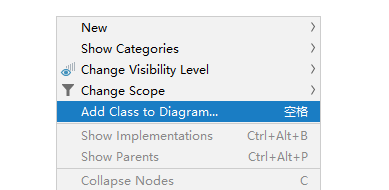
输入想要加入进来的类名就可以了

2.类图中各个小图标的含义?
一、类的访问修饰符:
i.public:一把绿色的打开状态的小锁 
ii.protectrd:一把灰色的钥匙 
iii.default:一个灰色的圆环 
iv.private:一把橙色的上了锁的锁 
二、抽象(左右两边像是被各切了一刀变成灰色)
i.抽象类:
ii.抽象方法:
三、静态(左下角有一个旋转了45度的正方体,中间有一个空心的圆)
i.静态内部类:
ii.静态方法:
iii.静态属性:
四、final(左上角像顶着小雨伞)
i.final类:
ii.final方法:
iii.final属性:
3.UML几种关系表示?
i.在IDEA生成的类图中没有看到过聚合关系,怎么回事?
在IDEA生成的类图中,组合和聚合都表示为组合,都能表示整体与部分的关系,但是又有区别,详情请参考另一篇博客:UML类图的几种关系及对应java代码https://blog.csdn.net/hejingfang123/article/details/111871668
ii.这表示什么?

表示内部类,直线所指的方向是内部类,带圆圈加号的所指的是该内部类的外部类
总结:IDEA是一个很神奇的工具,他有好多的功能在等待我们去发现~~~
本文来自互联网用户投稿,文章观点仅代表作者本人,不代表本站立场,不承担相关法律责任。如若转载,请注明出处。 如若内容造成侵权/违法违规/事实不符,请点击【内容举报】进行投诉反馈!