Docker---Docker-compose部署安装confluence并进行数据迁移
Docker-compose部署安装confluence并进行数据迁移
目录
- Docker-compose部署安装confluence并进行数据迁移
- 一、部署confluence和postgresql
- 二、激活confluence
- 三、confluence数据迁移恢复
一、部署confluence和postgresql
下载confluence镜像和postgresql镜像资源:
confluence资源
postgresql资源
docker-compose的yml文件内容如下:
version: '2'
services:confluence:image: cptactionhank/atlassian-confluence:latestcontainer_name: confluenceports:- "8090:8090"- "8091:8091"restart: alwaysdepends_on:- dbvolumes:- /home/app/confluence/logs:/opt/atlassian/confluence/logs- /home/app/confluence/data:/var/atlassian/confluencedb:image: postgres:latestcontainer_name: confluence-dbports:- "5432:5432"restart: alwaysenvironment:- POSTGRES_PASSWORD=123456 #数据库密码volumes:- /home/app/confluence/pgsql-data:/var/lib/postgresql/data
数据库使用的postgresql数据库。
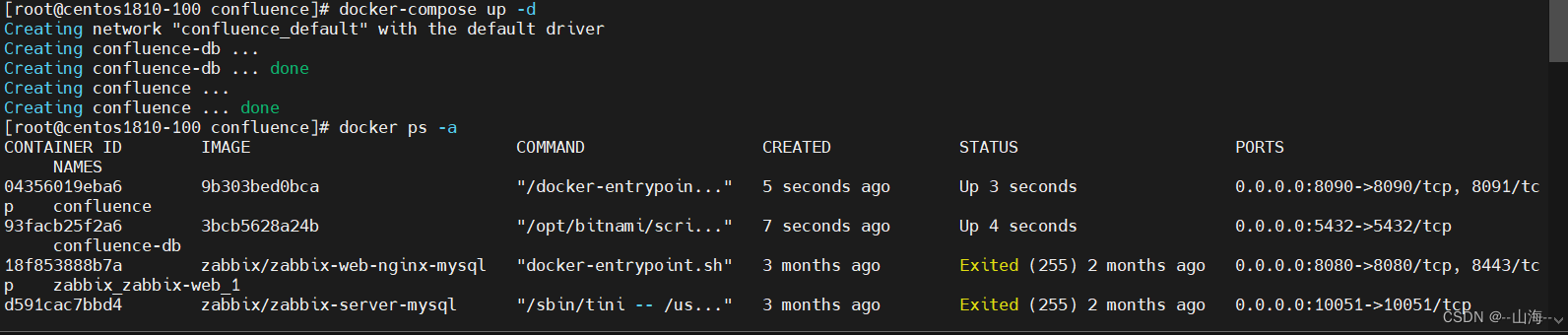
执行docker-compose up -d , docker ps -a查看容器运行状态:
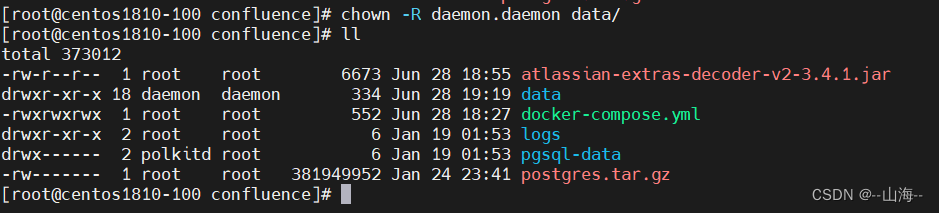
浏览器访问ip:端口,查看能否正常访问,如果没有更改data目录权限为daemon.daemon,访问会有报错,更改目录权限后chown -R daemon.daemon data/,刷新浏览器界面即可。
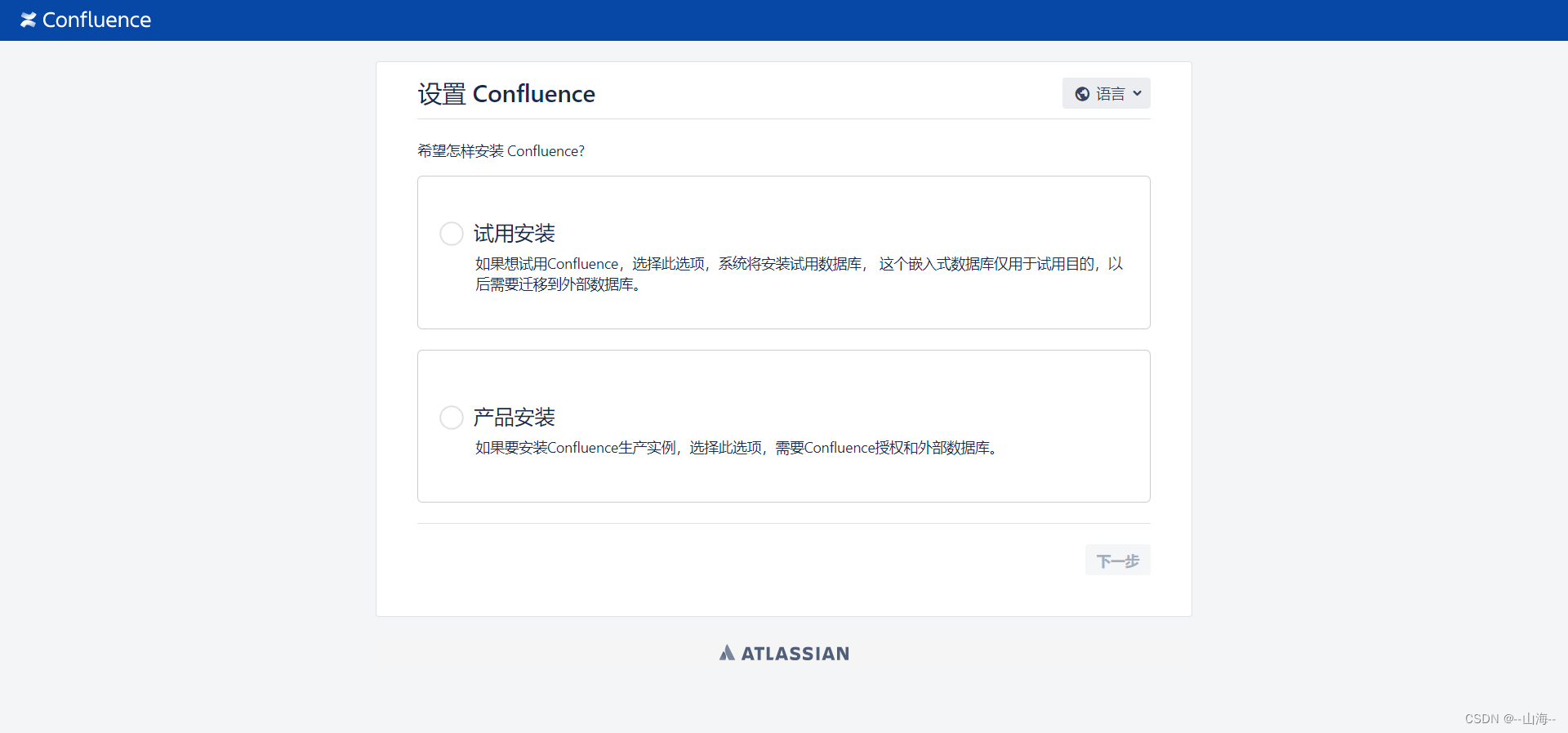
选择产品安装,下一步;
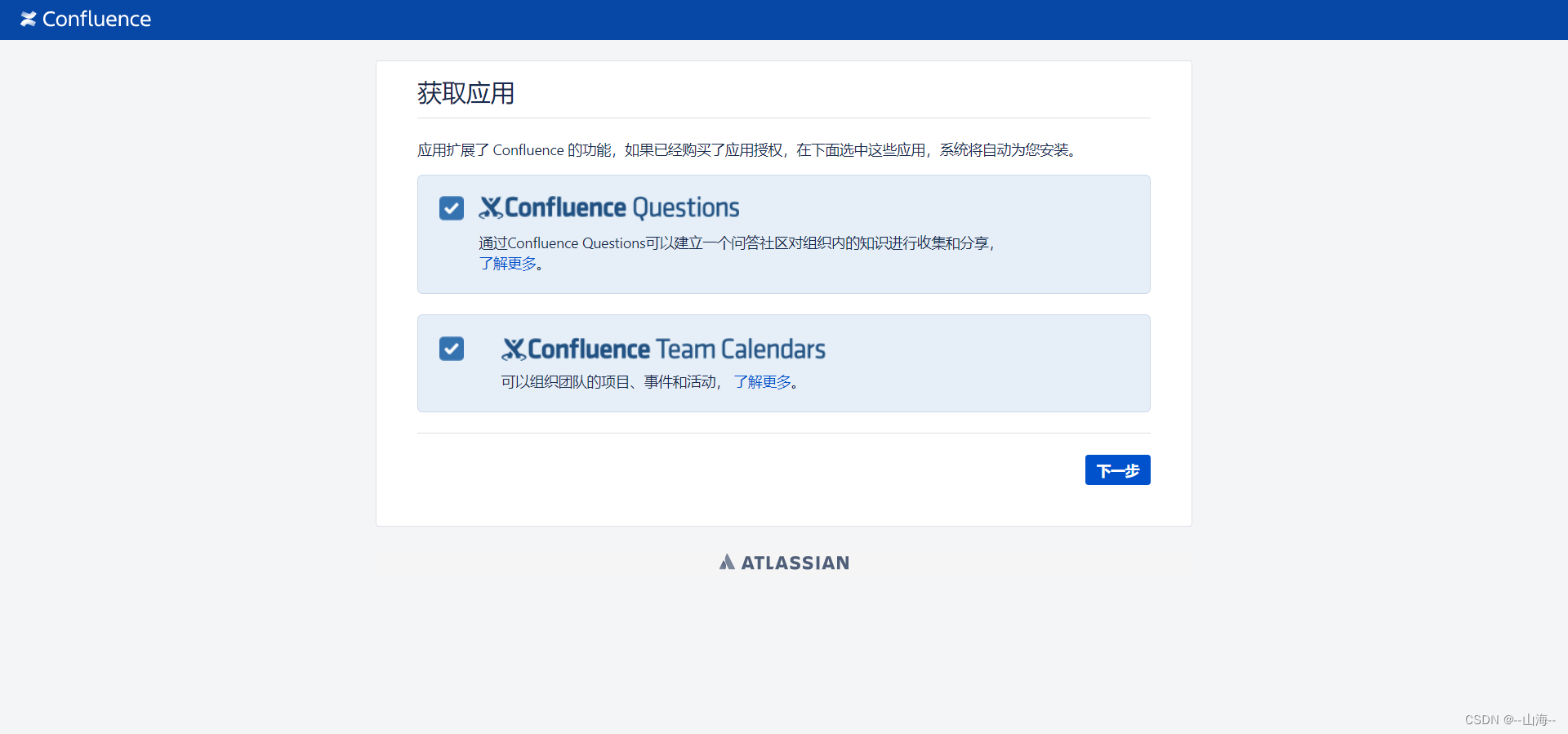
全选,下一步;
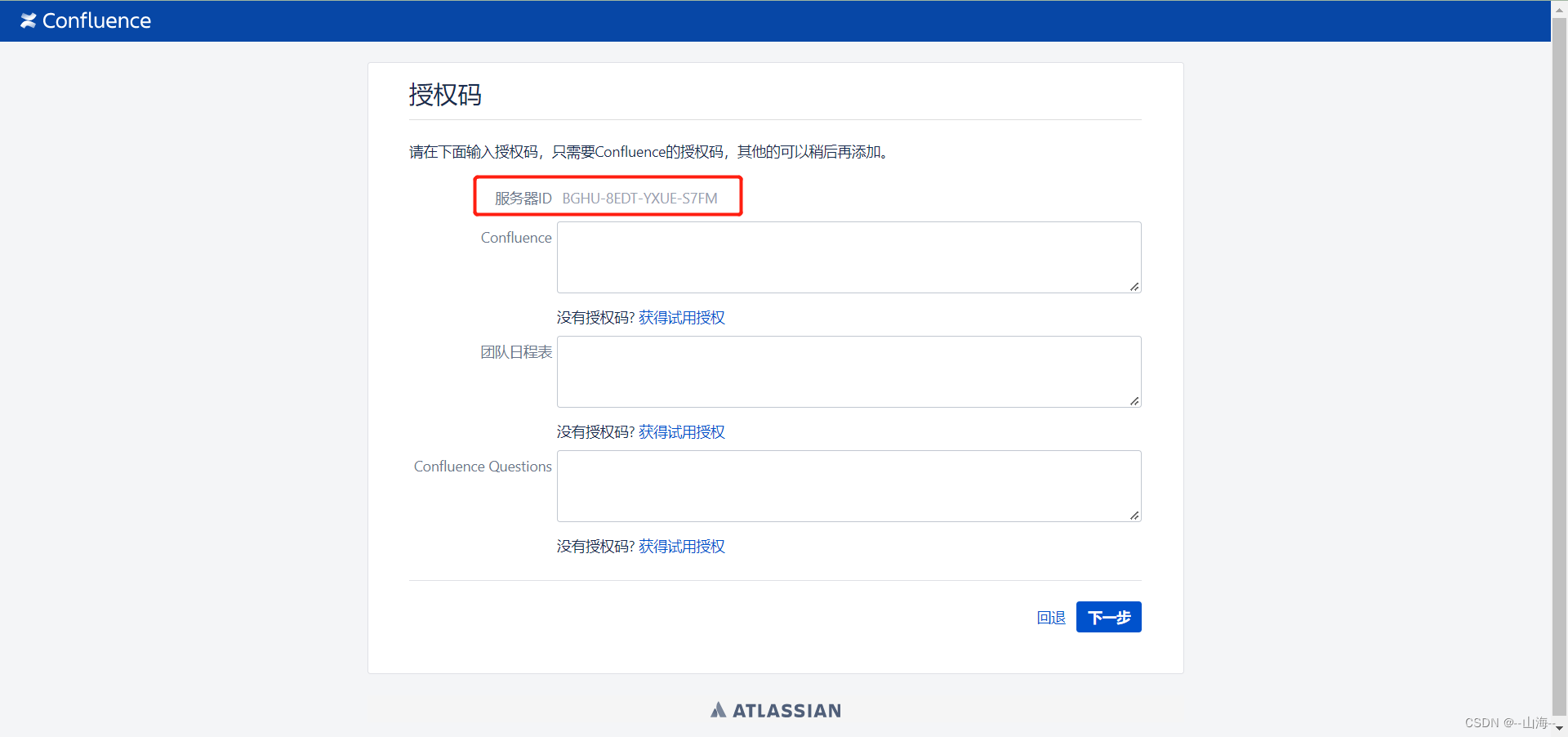
记住此处服务器ID,后面激活confluence时需要使用。
二、激活confluence
进入confluence容器,找到atlassian-extras-decoder-v2-3.4.1.jar,拷贝到容器外进行激活替换操作。
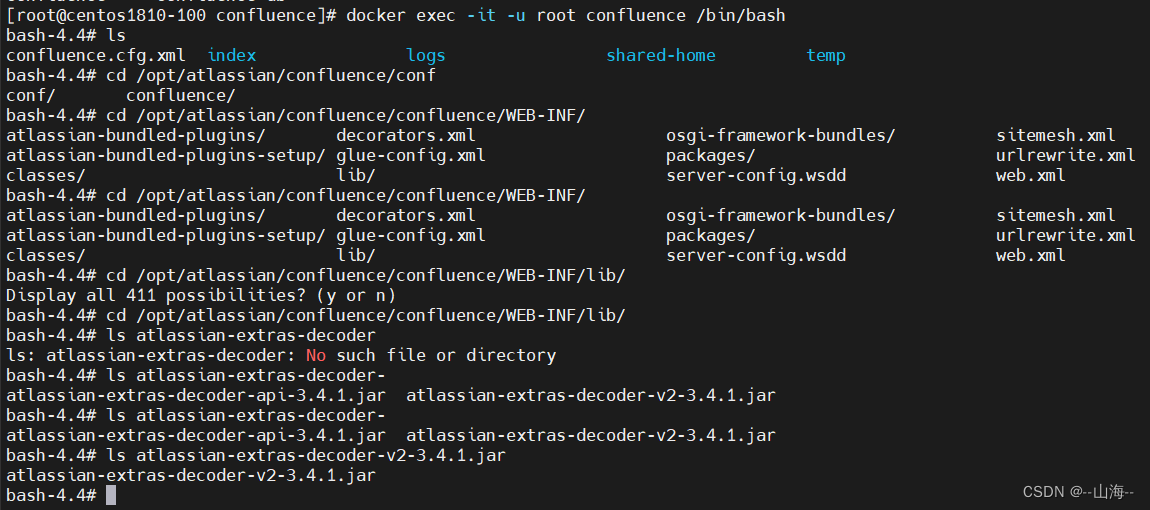

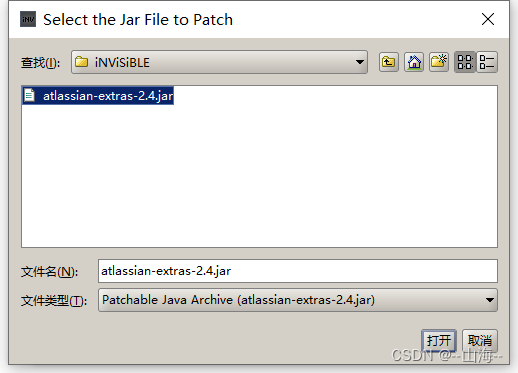
下载 atlassian-extras-decoder-v2-3.4.1.jar 文件到windows上,然后重命名为“atlassian-extras-2.4.jar”,因为破解工具只识别这个文件名。
破解工具下载链接:
链接:https://pan.baidu.com/s/1kEIx7rssQPre1bN8Vfeevw
提取码:c3k8
进行破解:
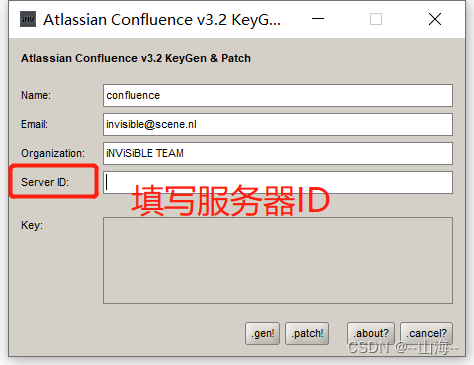
然后点击.patch!选择从容器中拷贝出的文件,重命名后的atlassian-extras-2.4.jar,之后点击.gen! 生成Key
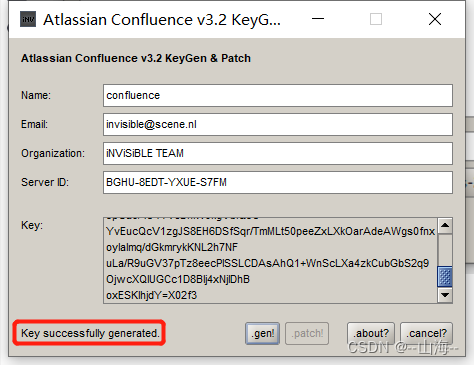
破解完成后,将拷贝出的文件拷贝回容器,并将容器进行重启。

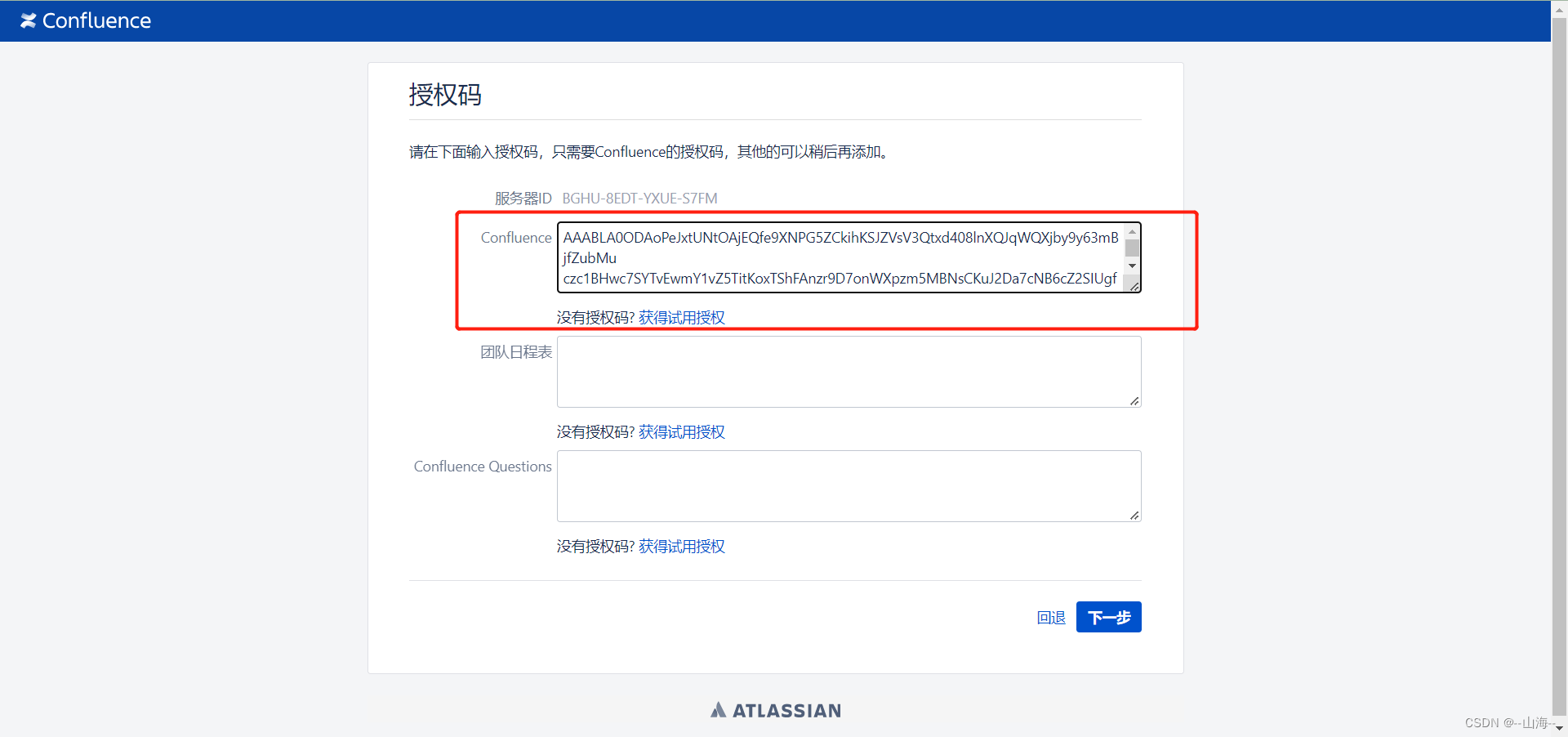
重启完成后,刷新浏览器confluence界面,将破解软件生成的Key内容复制到授权码处,然后下一步。
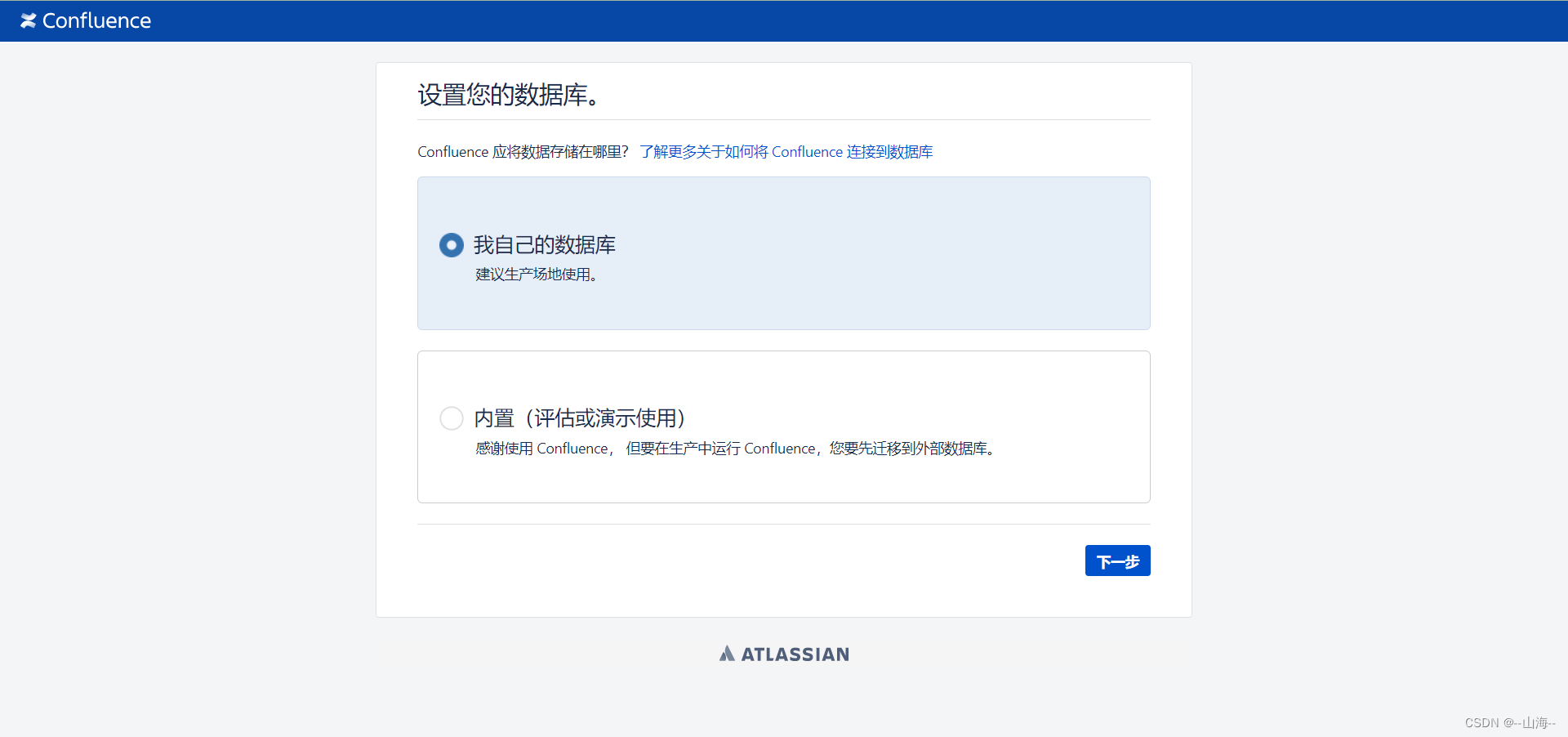
选择我自己的数据库。
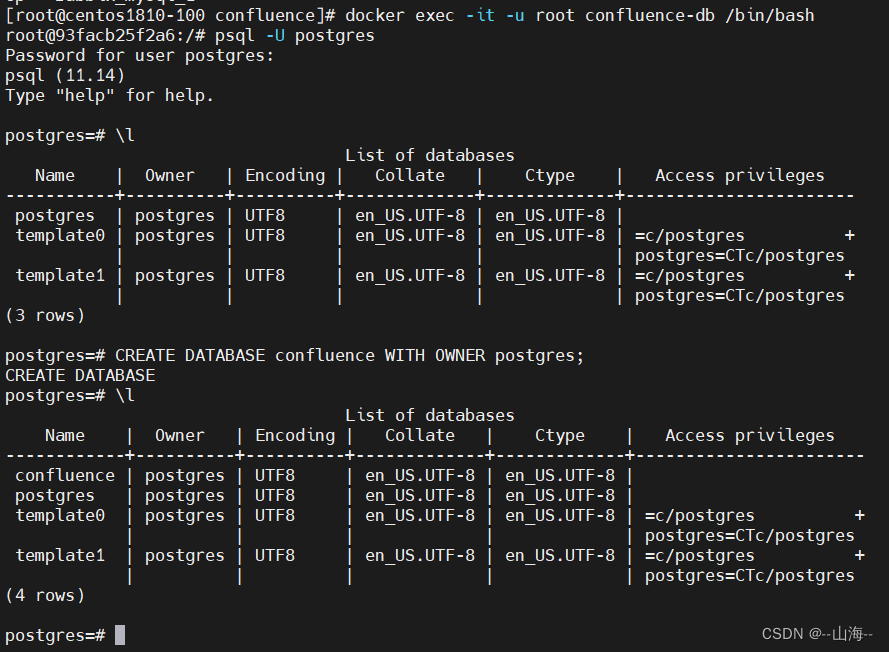
进入数据库容器,创建数据库。
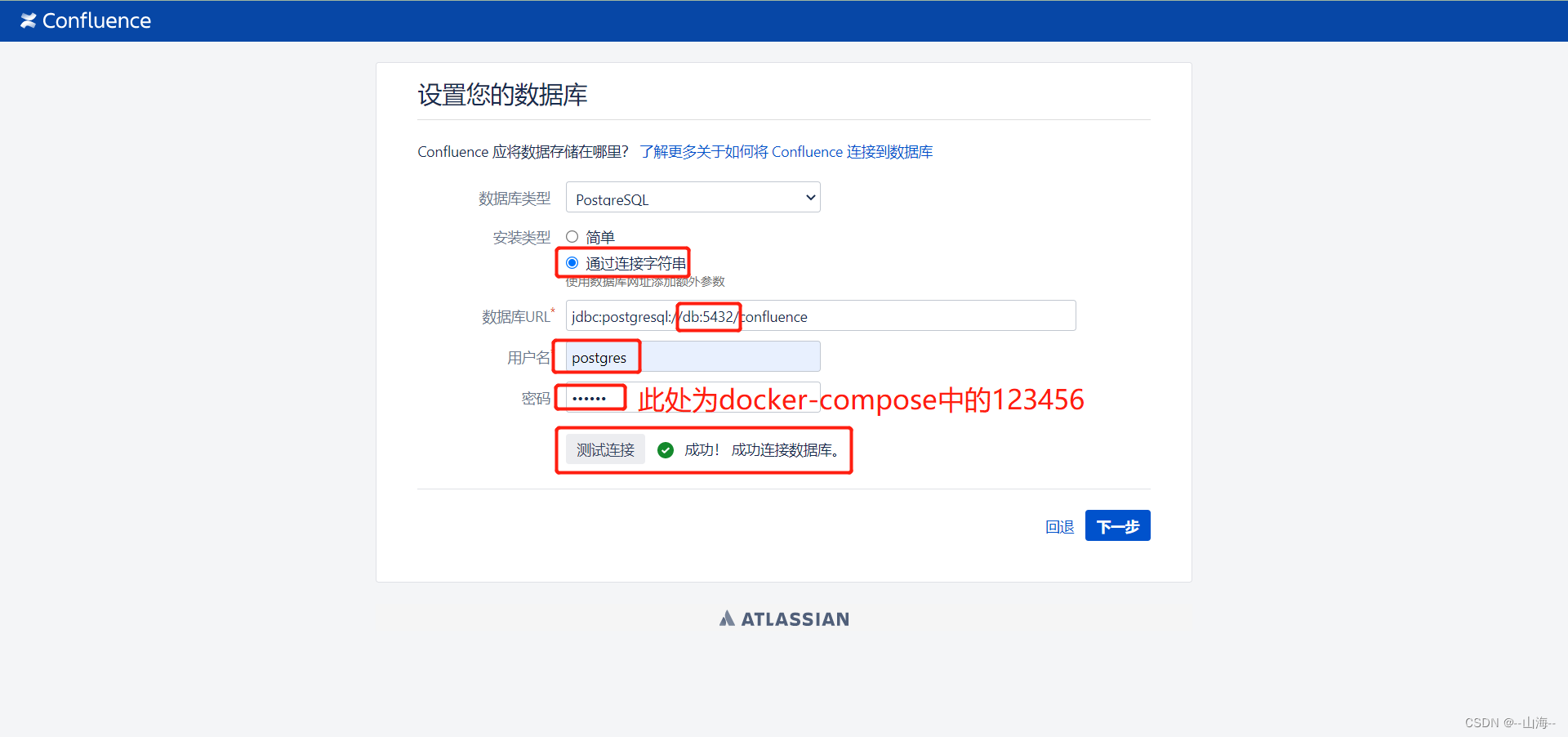
返回浏览器界面,输入数据库连接信息,测试连接,成功后进行下一步。
三、confluence数据迁移恢复
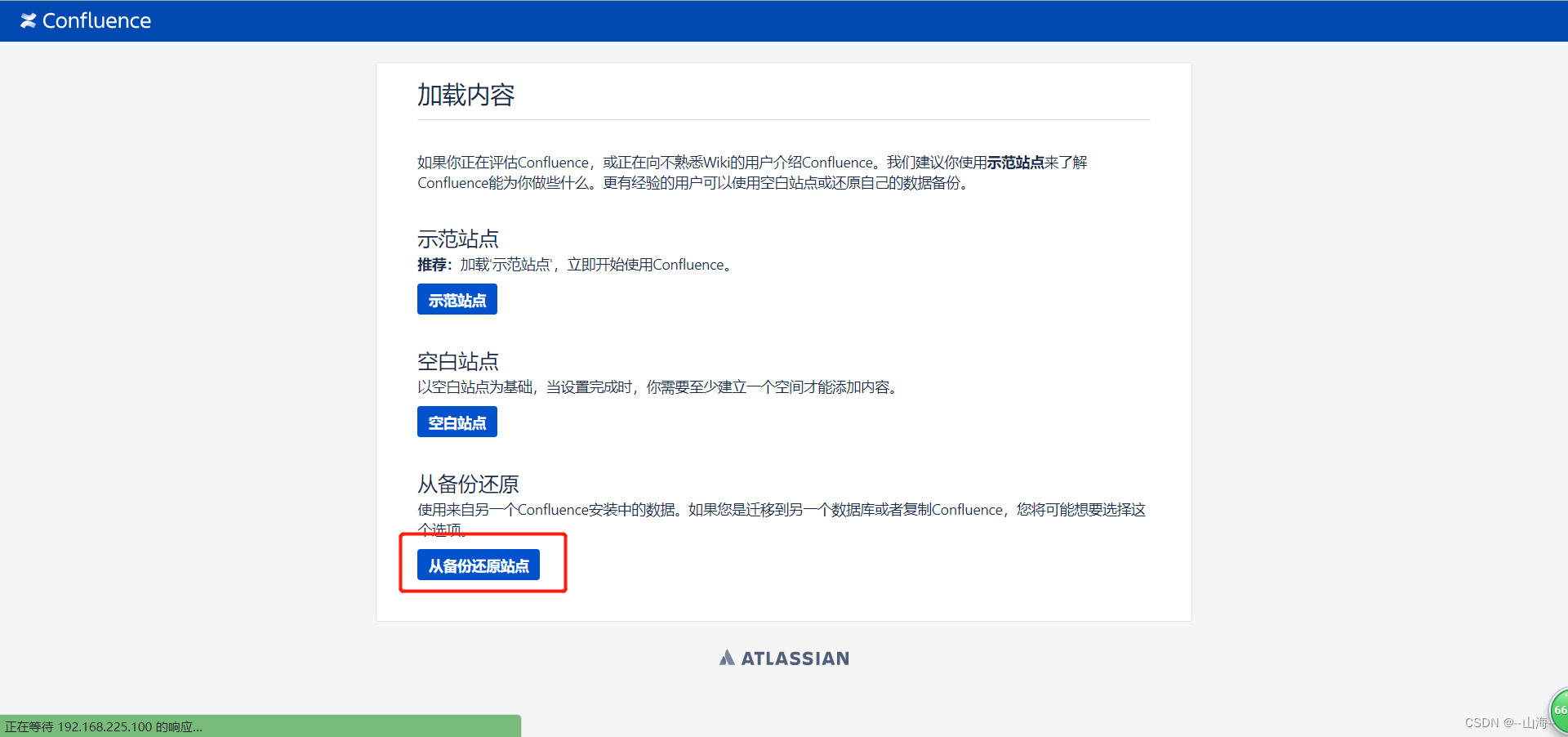
因为我需要对原confluence上的数据进行迁移,所以我选择从备份恢复,如果需要创建空白confluence,则选择创建空白站点。
将备份包放到restore目录,用于恢复使用。

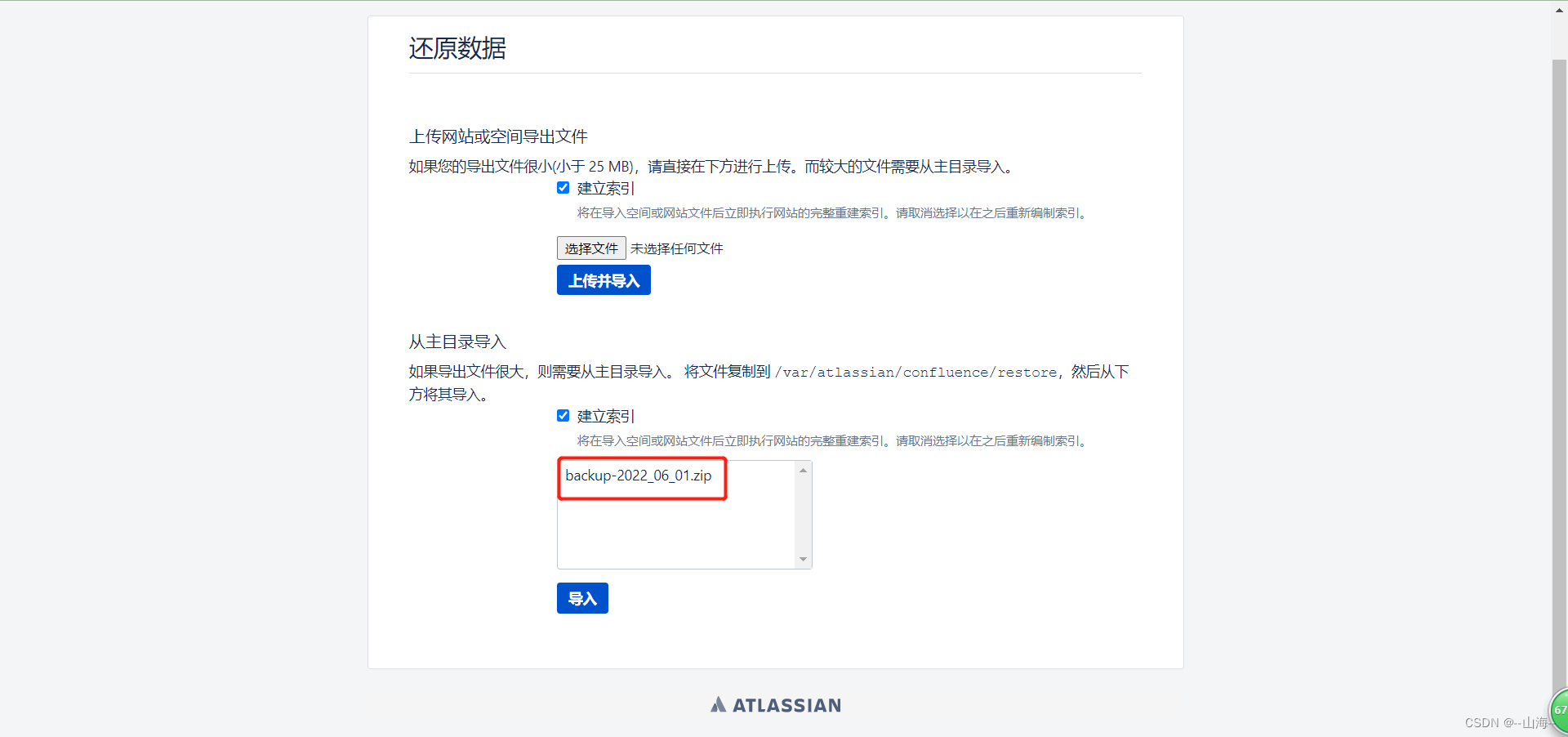
进行导入。
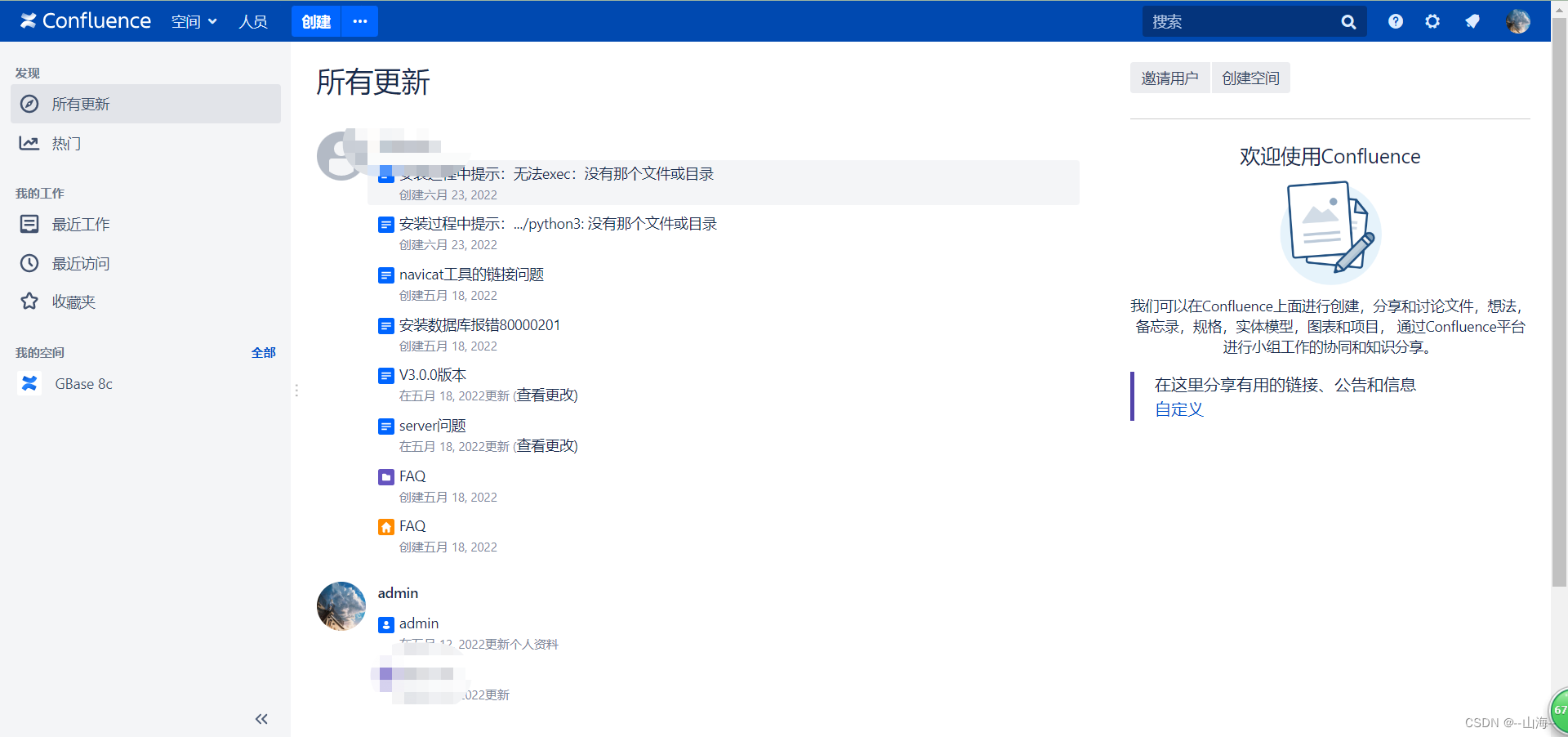
完成后,登录账号查看数据是否完整。
本文来自互联网用户投稿,文章观点仅代表作者本人,不代表本站立场,不承担相关法律责任。如若转载,请注明出处。 如若内容造成侵权/违法违规/事实不符,请点击【内容举报】进行投诉反馈!