1.明天继续掉头发
文章目录
- 移动文件
- 重定向
- cat 查看文件
- 软链接
- 硬链接
- 文本搜索 --grep
- grep 搜索内容(正则表达式)
- 查找内容 find
- 归档管理: tar
- 压缩解压 gzip
- 查看命令位置 which
- 切换管理员 su
- 设置用户密码: password
- chmod ——修改文件权限
- vim
- ps 查看系统进程
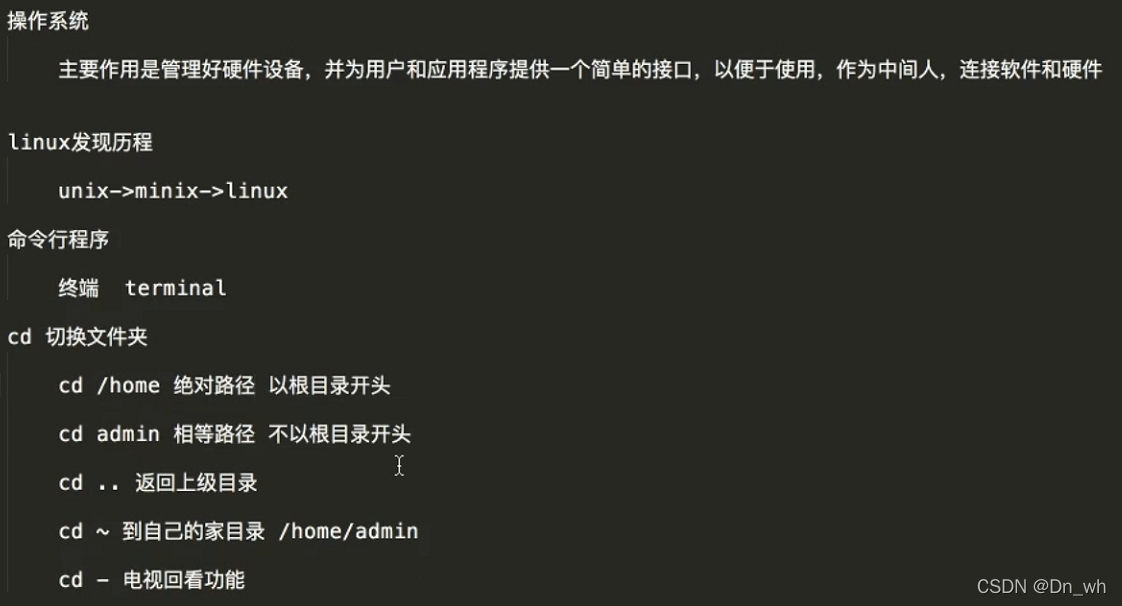
操作系统:作为中间人,连接软件和硬件
Linux关机:shutdown -h now(正常关机)、halt(关闭内存)、init 0
备份:1.拍摄快照 2.克隆
startx——进入图形界面
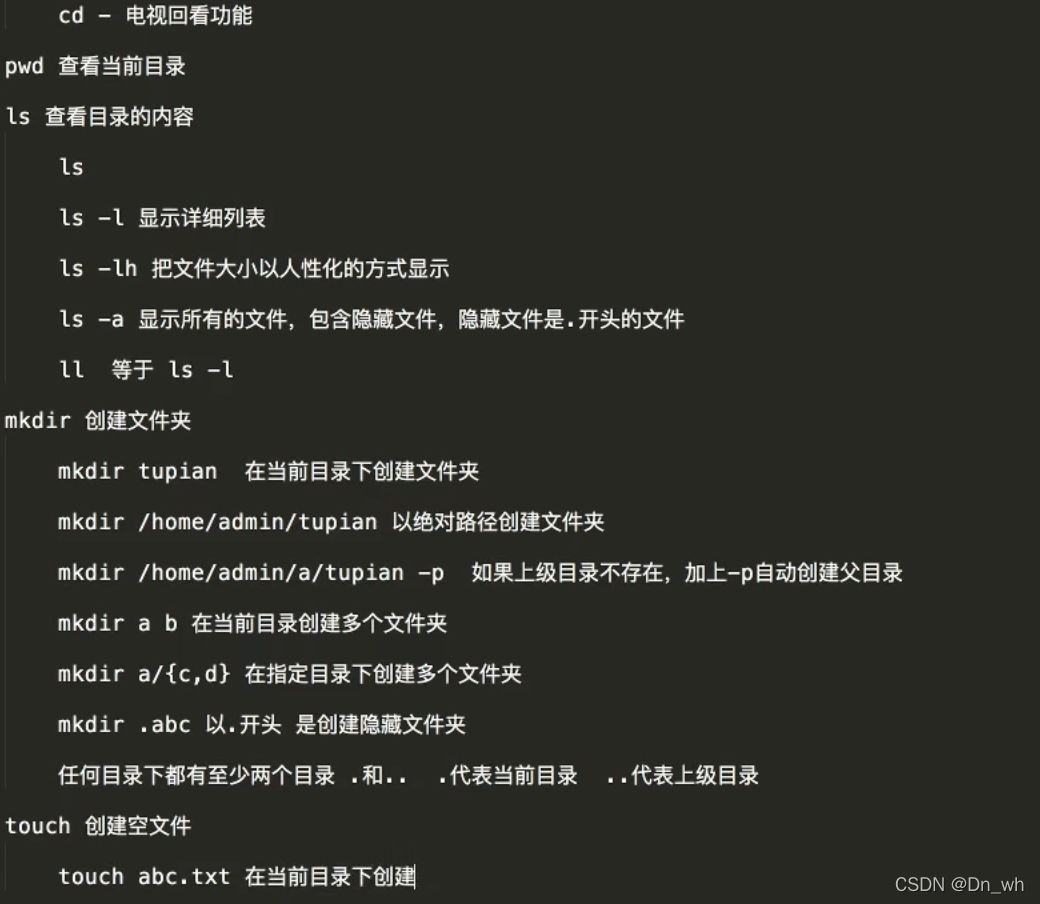
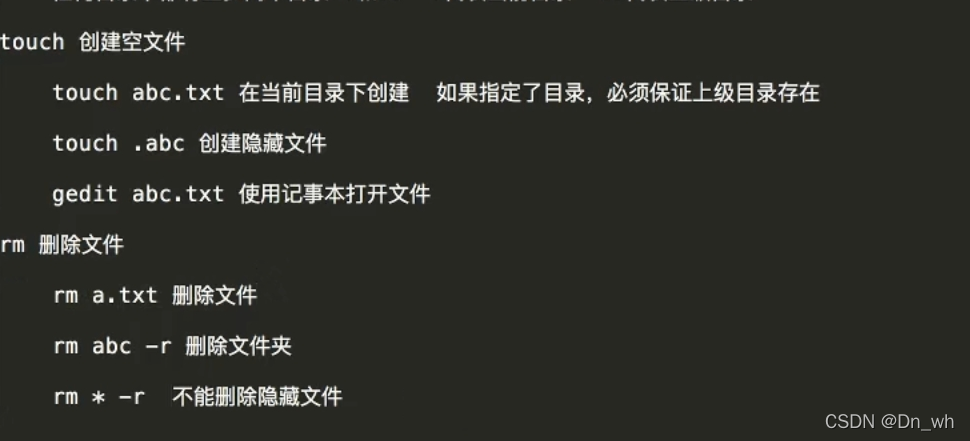
Linux常用命令
clear 清屏
ctrl+c 结束当前的命令
自动补全 tab
drwxrxxr-x d 代表文件夹 - 代表文件
rwx rwx r-x  r 可读 w 可写 x 可执行ls  查看其他文件夹下面的内容
ls -la/home
ls *  查看所有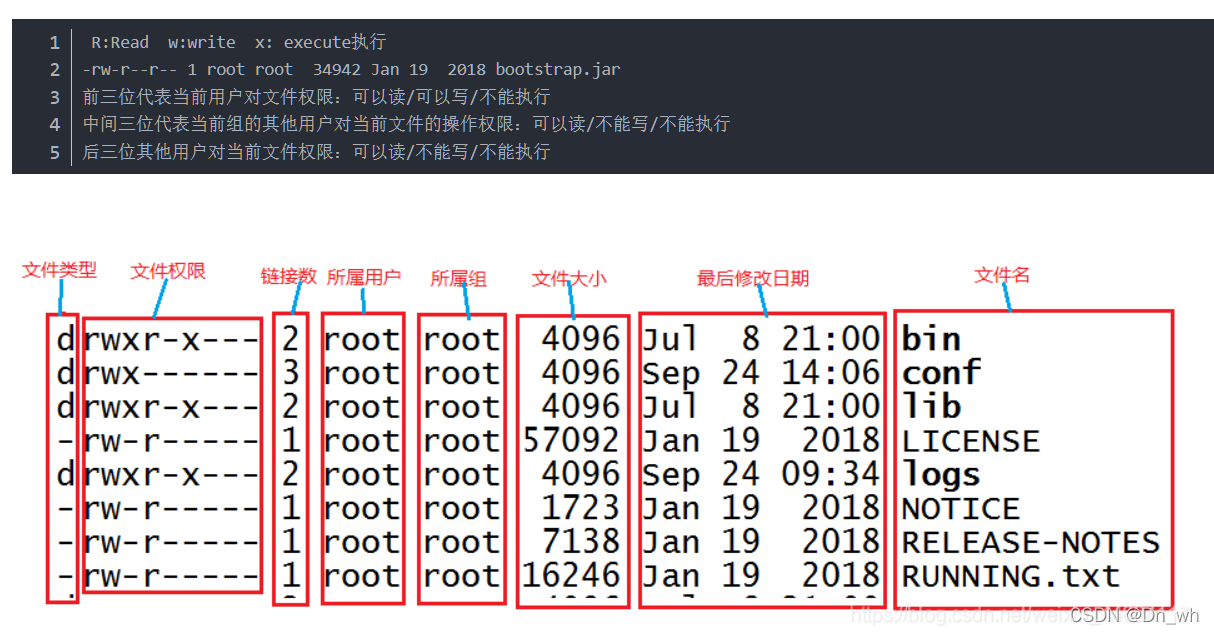

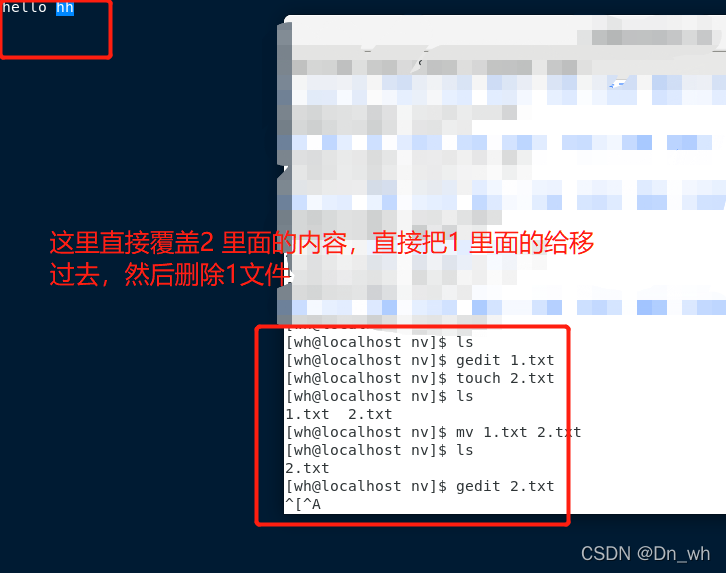
mv 移动,重命名
移动文件


重定向
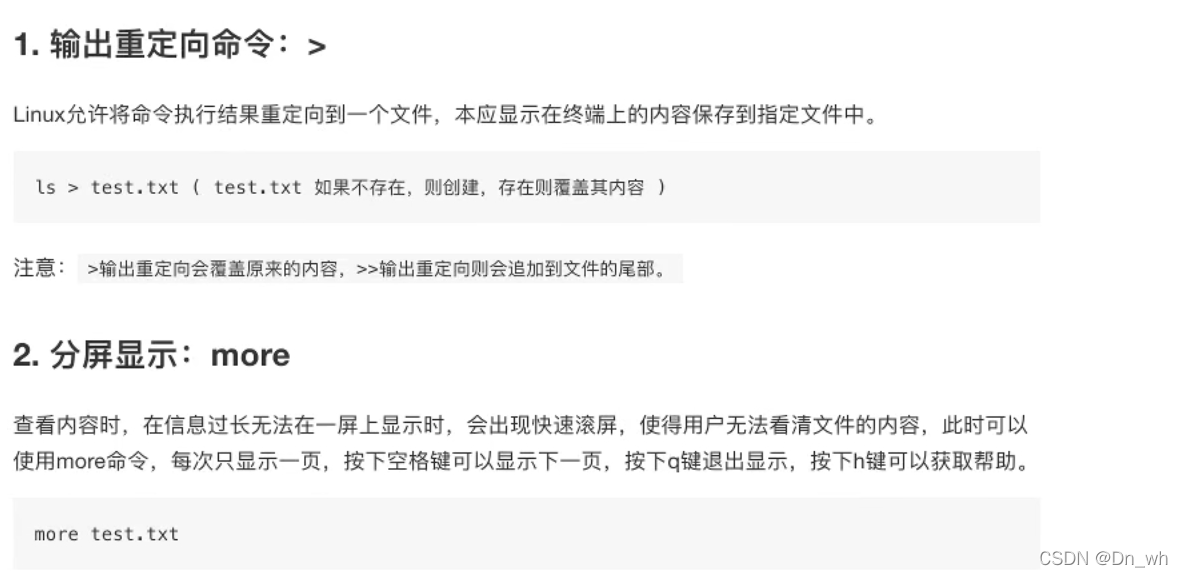
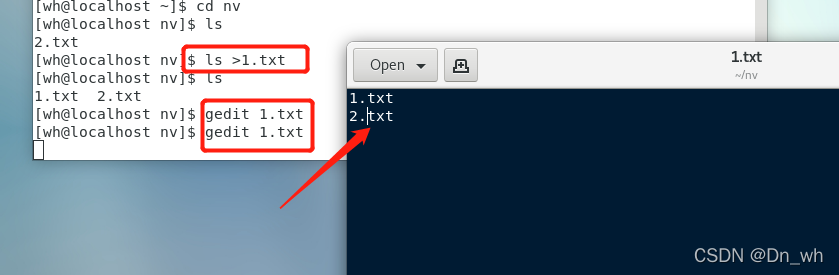
就是把命令返回的结果输出到文件中,
默认情况下是显示在屏幕中

cat 查看文件

cat 查看文件内容cat 1.txt 把文件的内容全部显示到屏幕中,如下:cat 1.txt 2.txtcat 1.txt 2.txt >3.txt 把多个文件的内容合并到新的文件中分屏显示: more这个和cat 一样的,都是显示文件中的内容区别是,当一个窗口不能显示所有内容的时候,more 能够将文件内容从上到下显示, 但是 cat 只能显示最后面的内容more 1.txt 查看内容多的文件,按住 空格键 往下翻页,按住 b 往回翻页,按 q 退出
管道:ls -l / | more 把左边的命令返回的结果交给右边的命令进行处理软链接
软链接:类似于 Windows里面的 快捷方式软链接本身不存储内容,只记录名称比如:先创建原文件 touch 1.txt 创建一个空文件或者 gedit 1.txt 在窗口创建,键入内容ln -s 1.txt 1_link 给1.txt 创建一个软链接,相当于 Windows 中的快捷方式ln -s 1.txt ~/1_link 给其他目录创建一个软链接,如果源文件不写绝对路径,软链接指向的文件是不存在的ln -s/home/admin/1.txt ~/1_linkln -s abc abc_link 给目录创建软链接
硬链接
硬链接:本身占内存空间,相当于把源文件复制一份,与源文件同步变化,删除硬链接文件不影响源文件,不能给目录创建硬链接使用 ll 查看时,有一个数字,代表有几个文件同时发生变化ln 1.txt 1_hardlink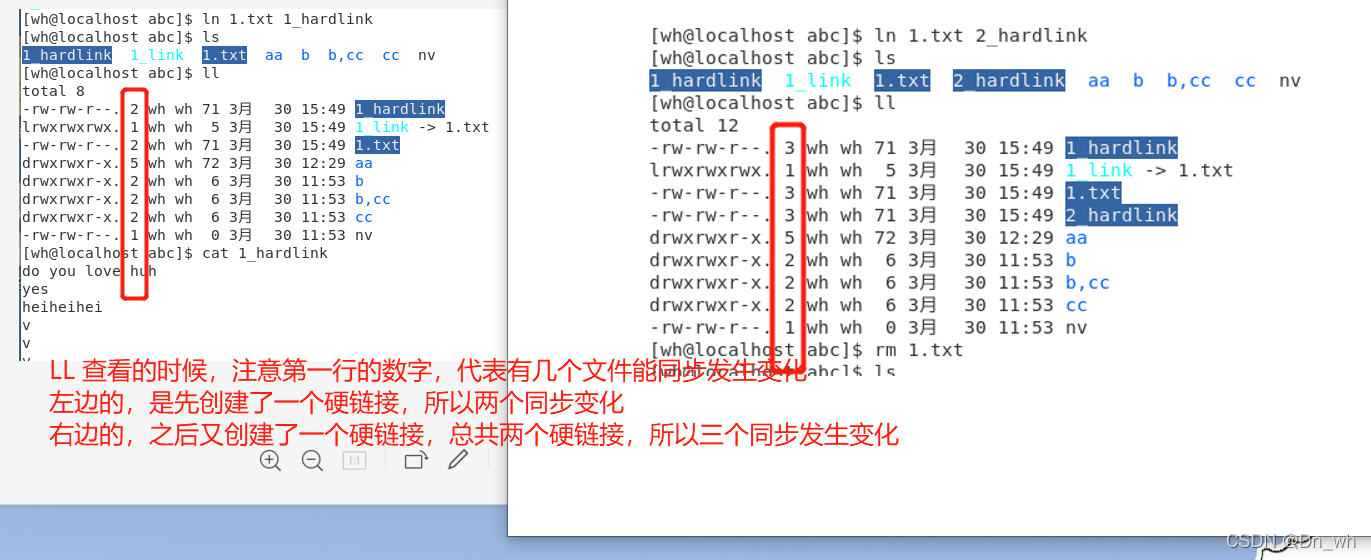
文本搜索 --grep
Linux 四剑客:grep
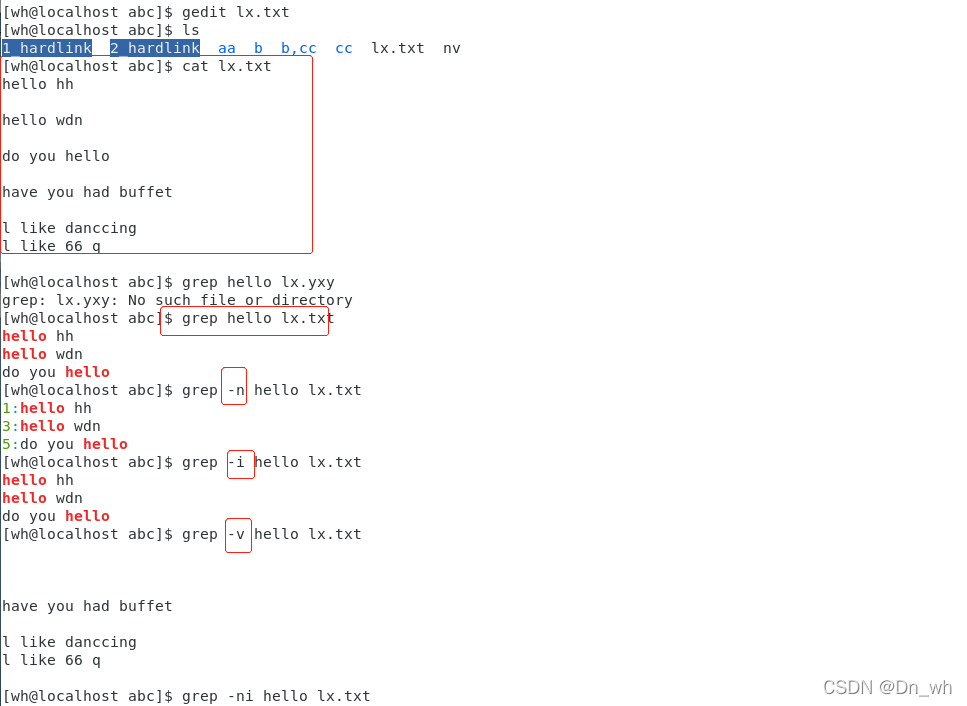
grep under 123.txt			在123.txt文件中搜索under字符串,大小写敏感,显示行;只要一行中含有 under ,就整行显示grep -n under 123.txt		在123.txt文件中搜索under字符串,大小写敏感,显示行及行号;grep -v under 123.txt		在123.txt文件中搜索under字符串,大小写敏感,显示没搜索到的行;grep -i under 123.txt		在123.txt文件中搜索under字符串,大小写敏感,显示行;grep -ni under 123.txt		在123.txt文件中搜索under字符串,大小写敏感,显示行及行号;n— ——显示查找到内容的  行号
i —— 查找的时候不区分大小写,
v —— 反向查找,不包括查找内容的行grep -n hello /home/admin -r  查找整个目录中的所有文件,包含 hello  的内容
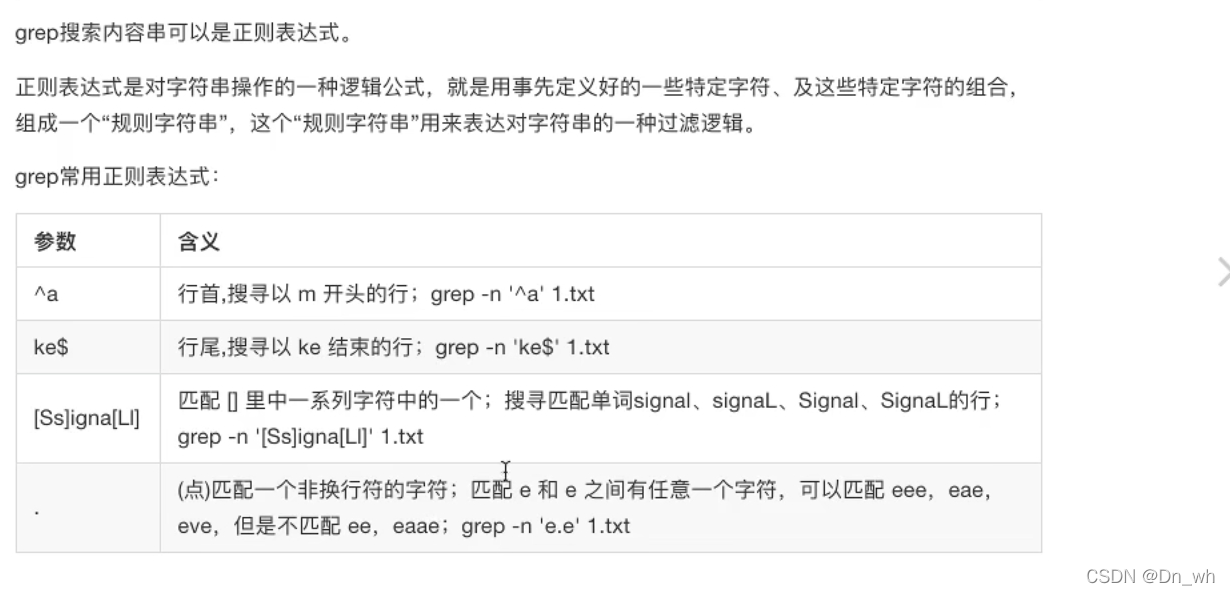
grep 搜索内容(正则表达式)
注意是 以行 为单位的
查找内容 find
find ——根据内容查找文件
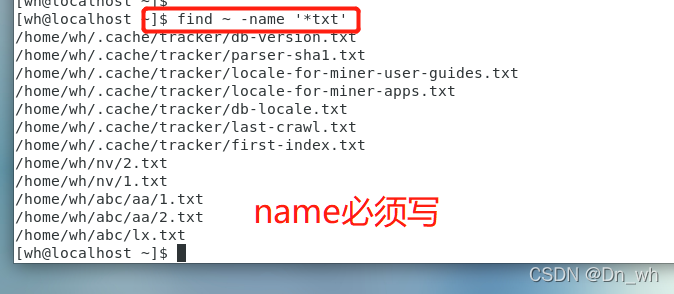
find 查找文件find /home -name 1.txt 在 /home 目录下查找名为 1.txt 的文件find /home -name '*txt' 在 /home 目录下查找以 txt 结尾的文件(现在的centos 好像支持可以不加引号了归档管理: tar

tar 归档,打包打包tar cvf a.tar 1.txt 2.txt f 必须放在最后, f 后面的第一个参数代表要生成的文件名,后面所有的参数是要打包的文件列出包里面的文件tar tf a.tar解包tar xvf a,tar 如果没有写目录,把包里面的文件解开 放到当前目录tar xvf a.tar -C tar 解包到指定的文件夹 tar,文件夹要提前创建好压缩解压 gzip
压缩:1.打包:tar cf a.tar * ——生成 a.tar 文件2.压缩gzip -r txt.tar ——生成 a.tar.gz 文件解压:1.解压gzip -d a.tar.gz 生成a.tar文件2.解包tar xf a.tar -C ~/atar压缩解压gzip -d 解压gzip -r 压缩所有子目录这种用的比较多
一步到位打包并且压缩tar czf b.tar.gz *txt   以gzip 的方式打包并且压缩解压并且解包tar zxf b.tar.gz -C btarbzip2tar jcf j.tar.bz2 *txttar xjf j.tarr.bz2 -C jtarzipzip -r zz *xx  zz 代表要生成的压缩文件,不需要写扩展名,会自动生成 zip 扩展名unzip -d zz zz.zip  解压时会自动创建目录压缩率;zip < gzip < bzip2
通用性:zip > gzip > bzip2gzip  用的比较多
查看命令位置 which
切换管理员 su
su 之后,输入 root 的密码
这个只对当前行起作用
退出终端以后再进来还要切换管理员还是得再用 一次 su
su admin 不需要输入密码
设置用户密码: password
退出 :exit
查看登录用户 : who
pts 代表一个终端
tty 代表用户登陆了操作系统
关机命令:
- reboot :重启操作系统
- shutdown -r now 重启操作系统,shutdown 会给别的用户提示
- shutdown -h now 立刻关机
- shutdown -h 20:25 系统在今晚20,25 关机
- shutdown -h +10 系统再过10分钟自动关机
注意:
shutdown 需要 root 权限,reboot 不需要权限
chmod ——修改文件权限
详细使用方法
chmod 设置权限u user 文件所有者g group 文件所有者所在组o others 所有其他用户a all 所用用户, 相当于 ug+ 为指定的用户类型增加权限- 去除指定用户类型的权限= 设置指定用户权限的设置,即将用户类型的所有权限重新设置数字法chmod abc file其中a,b,c各为一个数字,分别表示User、Group、及Other的权限。r=4,w=2,x=1 , -=0vim
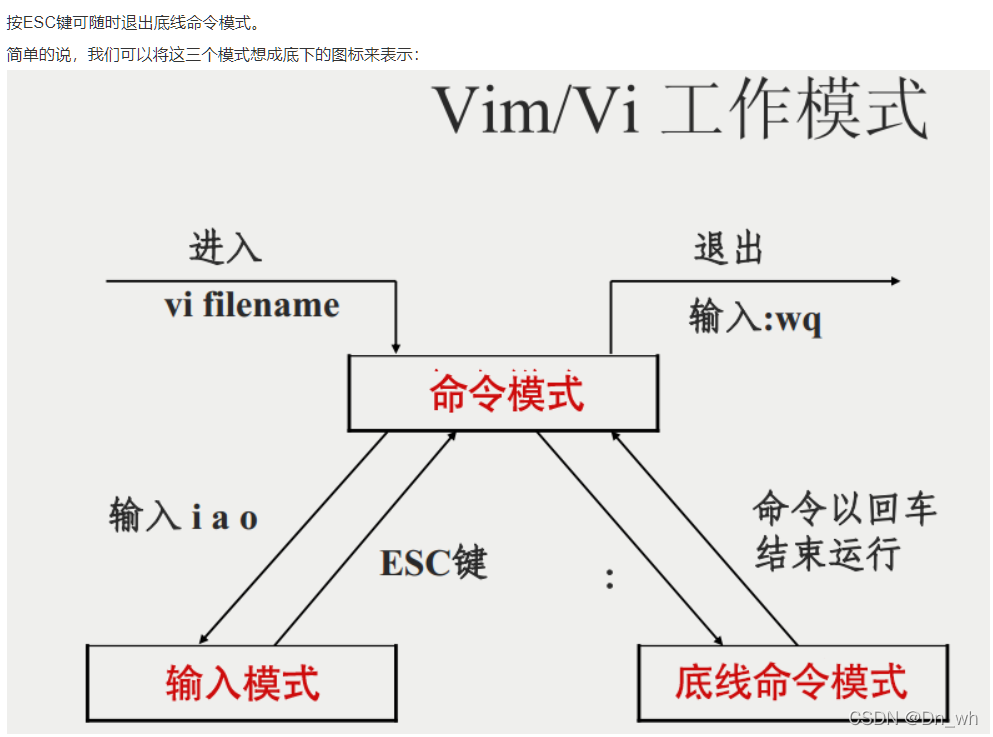
知识集合:
vi/vim 按键说明
除了上面简易范例的 i, Esc, :wq 之外,其实 vim 还有非常多的按键可以使用。第一部分:一般模式可用的光标移动、复制粘贴、搜索替换等
移动光标的方法
h 或 向左箭头键(←)	光标向左移动一个字符
j 或 向下箭头键(↓)	光标向下移动一个字符
k 或 向上箭头键(↑)	光标向上移动一个字符
l 或 向右箭头键(→)	光标向右移动一个字符
如果你将右手放在键盘上的话,你会发现 hjkl 是排列在一起的,因此可以使用这四个按钮来移动光标。 如果想要进行多次移动的话,例如向下移动 30 行,可以使用 "30j" 或 "30↓" 的组合按键, 亦即加上想要进行的次数(数字)后,按下动作即可!
[Ctrl] + [f]	屏幕『向下』移动一页,相当于 [Page Down]按键 (常用)
[Ctrl] + [b]	屏幕『向上』移动一页,相当于 [Page Up] 按键 (常用)
[Ctrl] + [d]	屏幕『向下』移动半页
[Ctrl] + [u]	屏幕『向上』移动半页
+	光标移动到非空格符的下一行
-	光标移动到非空格符的上一行
n<space>	那个 n 表示『数字』,例如 20 。按下数字后再按空格键,光标会向右移动这一行的 n 个字符。例如 20<space> 则光标会向后面移动 20 个字符距离。
0 或功能键[Home]	这是数字『 0 』:移动到这一行的最前面字符处 (常用)
$ 或功能键[End]	移动到这一行的最后面字符处(常用)
H	光标移动到这个屏幕的最上方那一行的第一个字符
M	光标移动到这个屏幕的中央那一行的第一个字符
L	光标移动到这个屏幕的最下方那一行的第一个字符
G	移动到这个档案的最后一行(常用)
nG	n 为数字。移动到这个档案的第 n 行。例如 20G 则会移动到这个档案的第 20 行(可配合 :set nu)
gg	移动到这个档案的第一行,相当于 1G 啊! (常用)
n<Enter>	n 为数字。光标向下移动 n 行(常用)搜索替换
/word	向光标之下寻找一个名称为 word 的字符串。例如要在档案内搜寻 vbird 这个字符串,就输入 /vbird 即可! (常用)
?word	向光标之上寻找一个字符串名称为 word 的字符串。
n	这个 n 是英文按键。代表重复前一个搜寻的动作。举例来说, 如果刚刚我们执行 /vbird 去向下搜寻 vbird 这个字符串,则按下 n 后,会向下继续搜寻下一个名称为 vbird 的字符串。如果是执行 ?vbird 的话,那么按下 n 则会向上继续搜寻名称为 vbird 的字符串!
N	这个 N 是英文按键。与 n 刚好相反,为『反向』进行前一个搜寻动作。 例如 /vbird 后,按下 N 则表示『向上』搜寻 vbird 。
使用 /word 配合 n 及 N 是非常有帮助的!可以让你重复的找到一些你搜寻的关键词!
:n1,n2s/word1/word2/g	n1 与 n2 为数字。在第 n1 与 n2 行之间寻找 word1 这个字符串,并将该字符串取代为 word2 !举例来说,在 100 到 200 行之间搜寻 vbird 并取代为 VBIRD 则:
『:100,200s/vbird/VBIRD/g』。(常用)
:1,$s/word1/word2/g 或 :%s/word1/word2/g	从第一行到最后一行寻找 word1 字符串,并将该字符串取代为 word2 !(常用)
:1,$s/word1/word2/gc 或 :%s/word1/word2/gc	从第一行到最后一行寻找 word1 字符串,并将该字符串取代为 word2 !且在取代前显示提示字符给用户确认 (confirm) 是否需要取代!(常用)
删除、复制与贴上
x, X	在一行字当中,x 为向后删除一个字符 (相当于 [del] 按键), X 为向前删除一个字符(相当于 [backspace] 亦即是退格键) (常用)
nx	n 为数字,连续向后删除 n 个字符。举例来说,我要连续删除 10 个字符, 『10x』。dd	剪切游标所在的那一整行(常用),用 p/P 可以粘贴。
ndd	n 为数字。剪切光标所在的向下 n 行,例如 20dd 则是剪切 20 行(常用),用 p/P 可以粘贴。
d1G	删除光标所在到第一行的所有数据
dG	删除光标所在到最后一行的所有数据
d$	删除游标所在处,到该行的最后一个字符
d0	那个是数字的 0 ,删除游标所在处,到该行的最前面一个字符
yy	复制游标所在的那一行(常用)
nyy	n 为数字。复制光标所在的向下 n 行,例如 20yy 则是复制 20 行(常用)
y1G	复制游标所在行到第一行的所有数据
yG	复制游标所在行到最后一行的所有数据
y0	复制光标所在的那个字符到该行行首的所有数据
y$	复制光标所在的那个字符到该行行尾的所有数据
p, P	p 为将已复制的数据在光标下一行贴上,P 则为贴在游标上一行! 举例来说,我目前光标在第 20 行,且已经复制了 10 行数据。则按下 p 后, 那 10 行数据会贴在原本的 20 行之后,亦即由 21 行开始贴。但如果是按下 P 呢? 那么原本的第 20 行会被推到变成 30 行。 (常用)
J	将光标所在行与下一行的数据结合成同一行
c	重复删除多个数据,例如向下删除 10 行,[ 10cj ]
u	复原前一个动作。(常用)
[Ctrl]+r	重做上一个动作。(常用)
ps 查看系统进程
本文来自互联网用户投稿,文章观点仅代表作者本人,不代表本站立场,不承担相关法律责任。如若转载,请注明出处。 如若内容造成侵权/违法违规/事实不符,请点击【内容举报】进行投诉反馈!