AStyle格式化代码插件的TrueSTUDIO配置
STM32cubeIDE、TrueSTUDIO、Keil的代码格式化神器AStyle
- 废话不多说直接上干货
废话不多说直接上干货
1.AStyle下载
AStyle 代码格式化工具 下载地址:link
下载好了之后,解压到一个你认为方便你的地方,最好没有英文,推荐放在TrueStudio或者Keil的安装路径的子文件夹里面,如:/…/TrueStudio/Tool/AStyle
2.AStyle常用指令
| 指令 | 描述 |
|---|---|
| –style=allman | allman风格 |
| –style=java | java风格 |
| –style=k/r | k&r风格 |
| –style=linux | linux风格 |
| –syle=asci | asci风格 |
| –style=gnu | gnu风格 |
| –mode=c | 处理c文件 |
| –mode=java | 处理jave文件 |
| –mode=cs | 处理c#文件 |
| -s# | 默认行缩进为4个空格,可以将#替换为缩进量 |
| -t# | 行缩进用tab,默认tab长度与4个空格相等 |
| -T# | 优先采用空格缩进 |
| -S | 缩进switch中的case块,case和switch不在同一列 |
| -K | 缩进case下面的语句 |
| -e | else if()分隔为两行 |
| -x | 删除多余空行 |
| -p | 操作符两端插入一个空格 |
| -U | 移除括号两端多余空格 |
| -P | 括号内外都插入空格 |
| -d | 括号外部插入空格 |
| -D | 括号外部插入空格 |
| -n | 不备份文件 |
详细参数可移至AStyle编程语言格式化工具中文说明
3.TrueStudio 配置
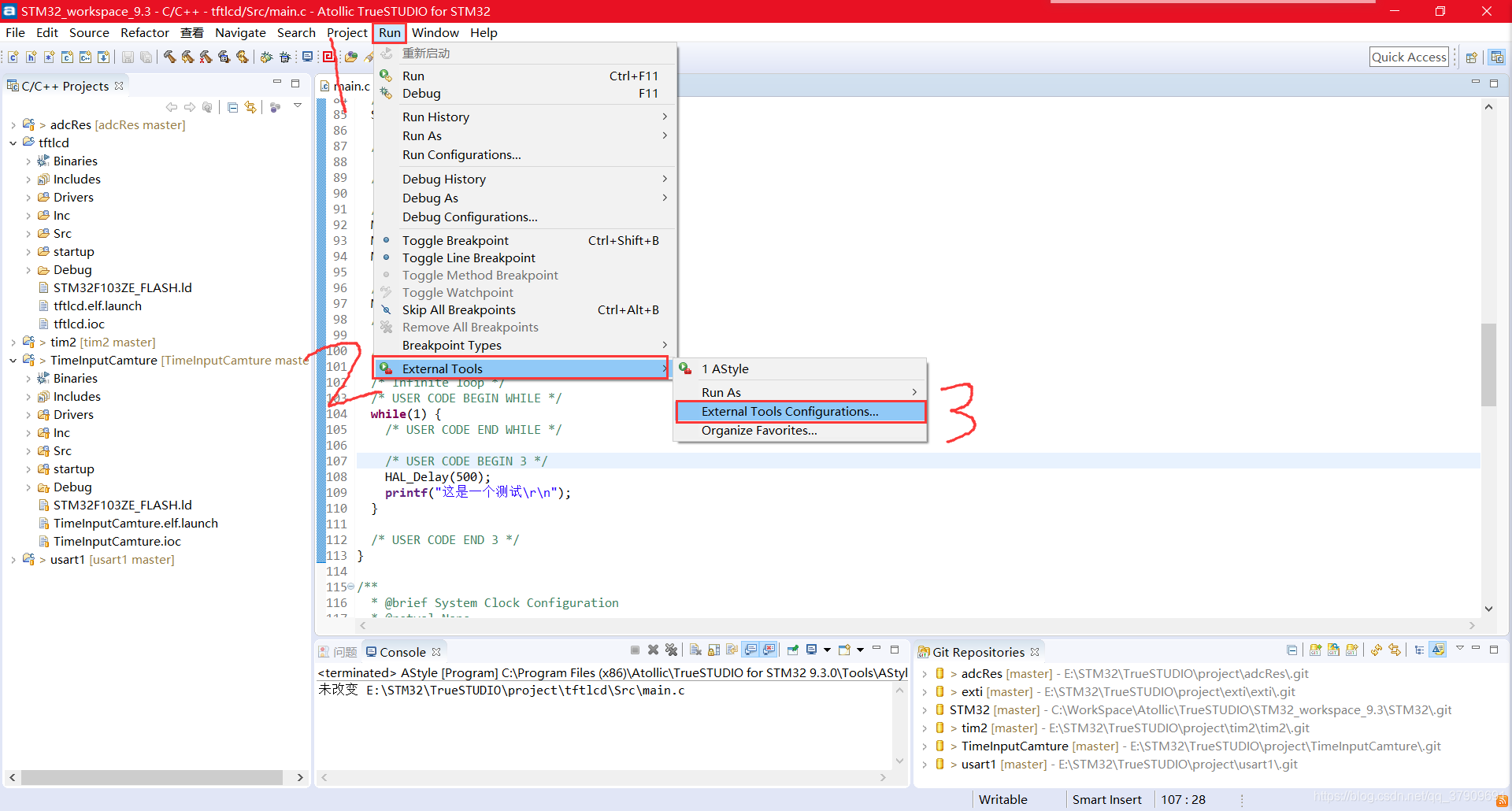
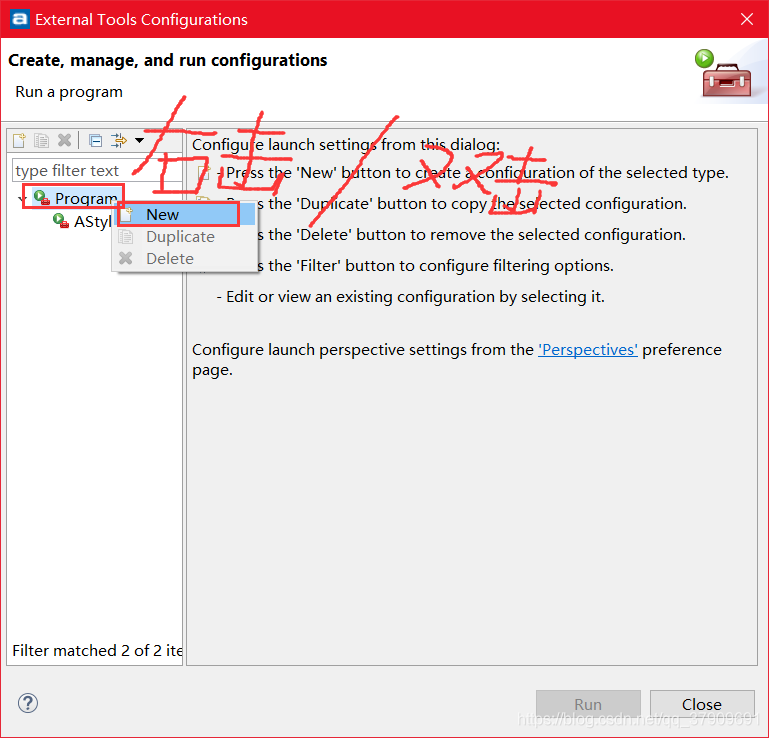
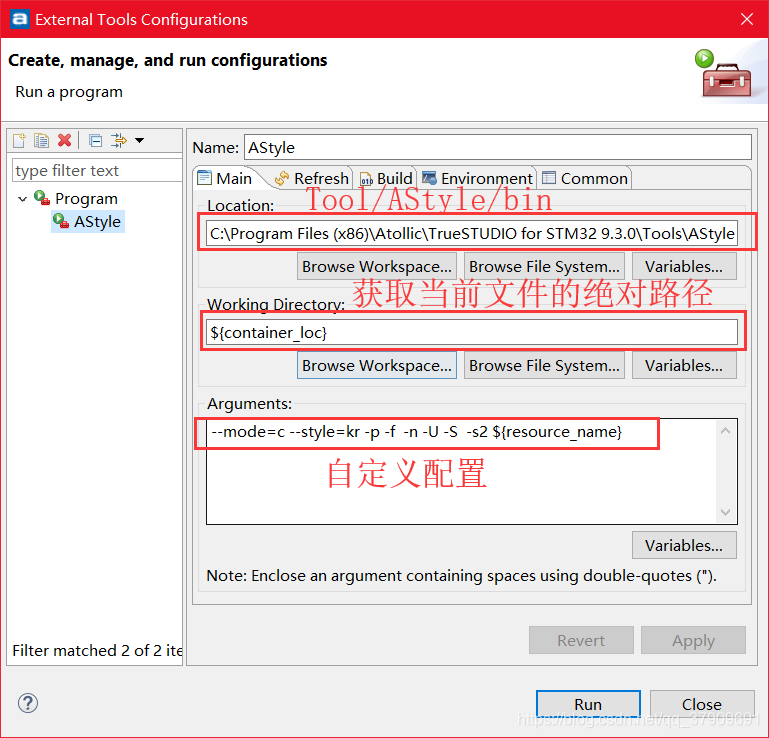
使用的时候就先点击一下.c文件 然后点击第二张图片的顺序 在下拉菜单就有一个AStyle(这个是你自己命名的).然后就可以看到

要注意格式化之后是无法进行恢复上一步操作的 直接保存了
本文来自互联网用户投稿,文章观点仅代表作者本人,不代表本站立场,不承担相关法律责任。如若转载,请注明出处。 如若内容造成侵权/违法违规/事实不符,请点击【内容举报】进行投诉反馈!