专业见习实训02(linux胎教级教学)
文章目录
- 02篇 前言:本次主要记录如何使用linux操作系统
- 1、打开终端
- 2、关闭终端
02篇 前言:本次主要记录如何使用linux操作系统
1、打开终端
1 鼠标右键 然后点击在终端中打开
2 ctrl+alt+T 快捷键
多开终端标签 前提是打开了一个终端
Ctrl+shift +T
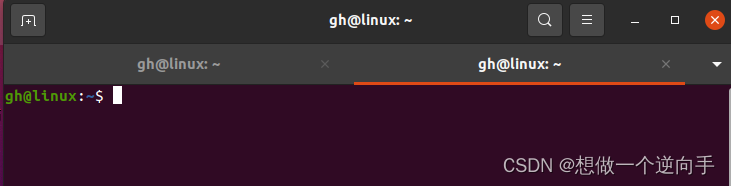
2、关闭终端
1 点右上角的×
2 ctrl+shift+W
感觉终端上的字体比较小
放大字体 快捷键 ctrl+shift +’+’
放大字体是有限制的 有最大上限
缩小字体 快捷键 ctrl+’-’
缩小字体也有下限
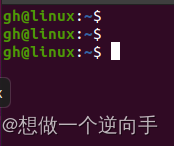
终端命令提示符
提示信息:
(gh)当前用户 (linux)计算机名 (~)路径 ($)当前用户类型提示符
固定格式:当前用户名@(分隔符)计算机名:(分隔符)绝对路径 当前用户类型提示符
当前用户类型提示符 会有两种形态 $(普通用户) #(管理员用户)
要想验证我讲的对不对 我们需要切换到管理员用户
我们安装乌班图的时候 会自动生成一个管理员用户 (root)
我们现在需要切换用户
我们在终端下面只能使用指令进行操作
指令的一般格式位:命令 选项 参数
切换用户的指令:su 用户名
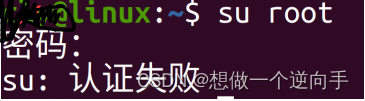
我们这里不知道管理员用户的密码 所以我们登陆不上去
我们只知道了账号 不知道这个账号的密码
我们可以给他设置一个密码
设置密码的指令为:passwd 用户名
不管是给谁设置密码 最好在前面加上sudo

乌班图终端下输入密码是不可见的
我们不能直接操作root的密码 我们自己用户的权限比root低
我们可以通过指令下放管理员权限
指令:sudo
在我们要下放的指令前面添加sudo
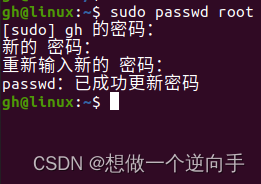
设置完密码之后 可以使用su进行用户切换
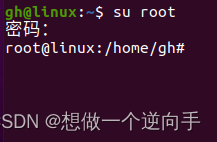
想切换回去自己的用户
1 su+用户名
2 exit指令 可以随着你切换用户的次数来进行使用
你切换了一次用户 该指令使用一次就可以了
如果切换了八次 那你这个指令可以使用八次
第九次时候 会直接退出终端
路径:
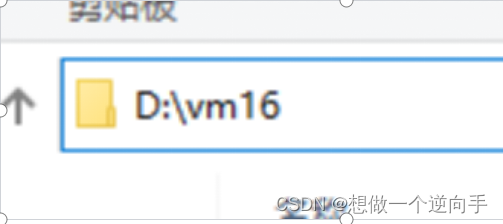
Windows下是分盘符 有C盘和D盘 E盘等等
Linux操作系统 不分盘 只有一个盘 /
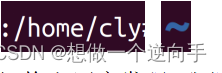
切换完用户发现 我们的路径改变了
特殊路径:/ 根目录 ~ 家目录 . 当前目录 …上次目录
-上一次操作所在的路径
路径如何跳转
指令:cd 路径
有绝对路径 从根目录开始的路径叫绝对路径 /
相对路径 先对于现在你所处的路径的位置
不同用户的家目录位置不一样
root用户的家目录:/root
普通用户的家目录:/home/用户名
清屏指令:clear
我们学会cd之后 但是我们不知当前路径下面有什么内容
我们可以使用ls这个指令
指令:ls
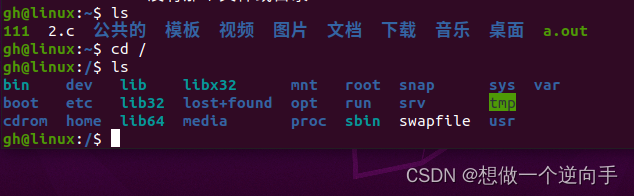
ls –l 可以显示文件的详细信息
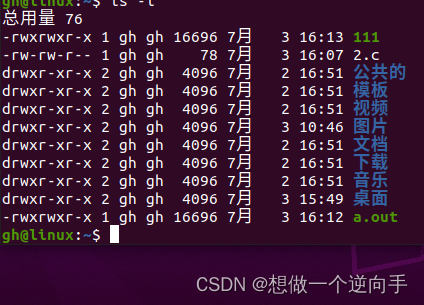
10个字母 一个数字 两个用户名 一个数字 一个日期 文件名
10个字母:把他分为1个字母和9个字母
第一个字母代表文件类型 d为文件夹 九个字母 3个为一组 分为三组
r-读权限 w-写权限 x-执行权限 -没有权限
第一组 当前用户对该文件的执行权限
第二组 当前用户所属组对该文件的执行权限
第三组 其他用户组对该文件的执行权限
一个数字 当文件类型为d时 该数字代表 该文件夹里面有几个文件夹(d)
当文件类型为-时 代表该文件有几个快捷方式
可以输入ls -a 来查看隐藏文件 当一个文件夹被创建的时候 他会默认生成两个文件
一个是. 一个是… 隐藏文件都是以.开头的
两个用户名 :第一个用户名 该文件的所属用户
第二个用户名 该文件的所属用户组
一个数字 表示大小
日期 最后修改的日期
显示当前路径的指令:pwd
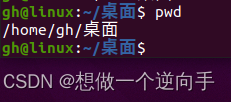
创建文件夹 mkdir 文件名
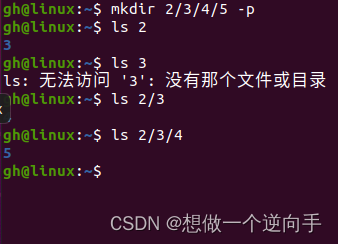
创建多级文件夹需要添加参数 –p
删除文件夹:rm 文件名 删除文件夹需要添加参数-r
复制文件夹:
cp 文件名1 文件名2
复制文件名1 生成文件名2
如果文件是普通文件 文件名2存在 会被覆盖掉
如果文件名2 是文件夹 会把文件名1放到文件名2 里面
如果文件是文件夹 会把文件名1放到文件名2 里面
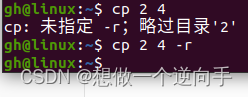
复制文件夹需要添加参数 –r
剪切/重命名 mv 文件名1 文件名2
如果剪切是文件夹 文件名2存在 会把文件名1放到文件名2 里面
创建普通文件:touch 文件名
通配符:
?替换单个字符
*替换全部字符
删库跑路:sudo rm * -rf
在输入命令的时候 按下tab可以自动补全
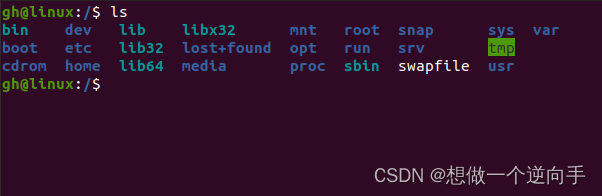
Linux下一切都是文件
Boot文件夹 启动文件 里面放的是与系统启动有关的文件
Dev 设备文件
Proc 内核与进程镜像
Mnt 临时挂载 可以挂在一个共享文件夹
Root文件夹 root用户的家目录
这个文件夹 普通用户无法进入
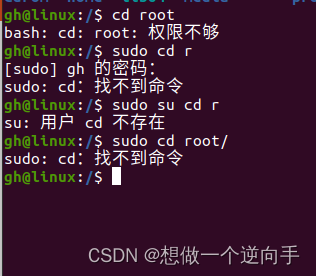
Home文件夹 这里面存放的都是 普通用户的家目录 里面会存放 已用户名命名的文件夹
Lib 系统程序库文件
Temp 临时文件
C语言在我们的linux下如何编写和运行
我们一般会使用gedit 或者 vim
有些linux环境不会集成gedit这个软件 可能只会有vim
Gedit 文件名 如果文件不存在不进行任何操作 该文件不会被创建
只有按下了ctrl+s 我们才可以新建出来
写完代码之后可以直接ctrl+q 退出
需要我们对代码进行编译 我们需要使用gcc编译器
Sudo apt install gcc
Gcc 文件名 如果代码没有问题 会默认生成a.out可执行文件
可执行文件 绿色颜色
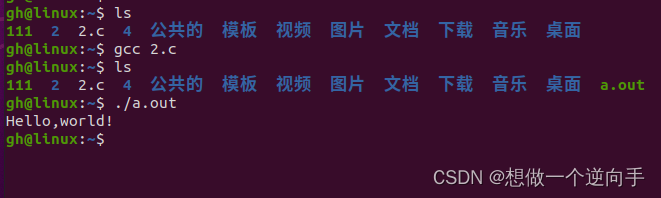
有些linux环境不会集成gedit这个软件 可能只会有vim
需要学习如何使用vim
如何打开vim
Vim也是我们的一个编辑器 主要用来编辑代码
Gedit更像我们的wps word windows下的记事本
Vim跟gedit有很大的差别
他们打开文件的方式是一样的
Gedit 1.c
Vim 1.c
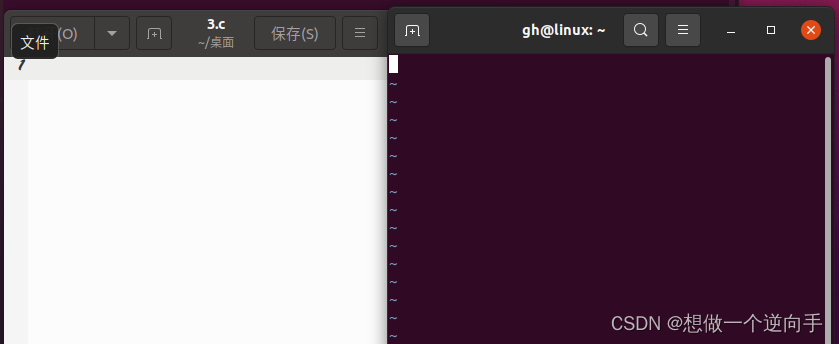
打开vim会发现 无法进行输入 gedit 是可以直接进行输入
Vim有四种模式 gedit就是一个普通的文本编辑器
命令模式 插入模式 低行模式 可视模式
打开vim默认的是命令模式
如果想对vim进行输入操作 需要 按下 I i A a o O
按下i后左下角会显示插入模式 退出任何模式按ESC即可
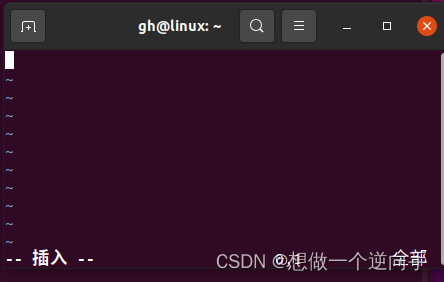
i按下之后会在光标当前位置进行插入
I 按下之后会在光标所在的当前行首进行插入
a将文本追加到光标所在位置之后
A将文本追加到光标所在的行尾
o(小写o) 会在光标所在行下面添加空行
O会在光标所在行的上方添加空行
低行模式 如何进入 在命令行下按冒号即可进入
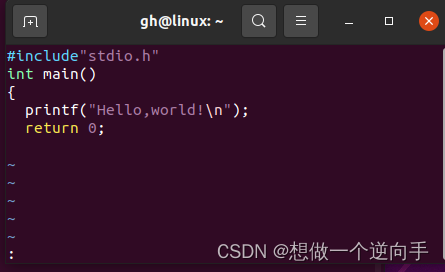
该指令用的最多:wq! w代表写入 q代表退出 !强制
查找字符串 从光标往后查找 :/字符串
从光标往前查找 :?字符串
替换字符串 %s /源字符串/目标字符串/g
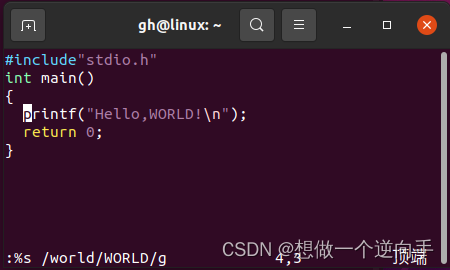
命令模式
dd直接删除光标所在行
u可以撤销指令
ctrl+r反撤销指令
(n)yy复制光标所在行 复制光标下面的n-1行
P粘贴
屏幕滚动page up page down
gg跳转到开头
G跳转到结尾
0跳转到当前行首
n+enter会往下面跳转n行
nG往上面跳转
可视模式 按下v即可进入可视模式
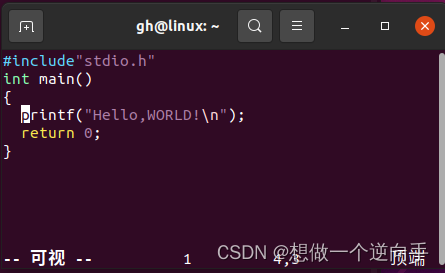
被选中的内容可以直接进行操作
d删除
y复制
x剪切
在linux下编写c语言分两个主要部分一个是编辑器(gedit vim vscode)
另一个是编译器 我们编译c语言主要用的是gcc
如何使用这个编译器 gcc 源文件 会默认生成a.out可执行文件
只需要./a.out就可以直接运行
程序编译的过程主要分为四部分
预编译处理 预处理源文件 处理以#开头的指令
#include #define #ifndef #endif
编译 把预处理完的文件进行一系列的语法分析 语句分析 然后会优化生成相应的汇编代码文件
汇编 汇编器将汇编代码转换为机器可以执行的命令 每一句汇编语句对应一个机器指令
链接 头文件只是函数的声明 函数的实现都封装在库文件里面 链接就是找到指定路径下的库文件
预处理 gcc –E xxx.c –o xxx.i
编译 gcc –S xxx.i –o xxx.s
汇编 as xxx.s –o xxx.o
链接 gcc xxx.o –o xxx
gcc常用的编译选项
1 什么都不加 gcc 1.c 会在1.c的目录下面生成一个a.out可执行文件
2 –o 指定输出的文件名 gcc 1.c -o 111 就会生成叫111的可执行文件
3 -c 只编译不链接 会产生一个.o结尾的文件
4 -S 使用预处理C源文件产生的文件 产生汇编源文件
5 -E 预处理C源文件
6 -g选项 产生可以供gdb调试的可执行文件 可以让我们进行相应调试
终端下的man指令 可以用来查看函数介绍
学习linux系统编程 你可以不记得函数参数咋填 返回值也可以不知道
但是你必须要知道函数名
man 函数名 就可以直接进行相对应查看 查看的东西都是英文
本文来自互联网用户投稿,文章观点仅代表作者本人,不代表本站立场,不承担相关法律责任。如若转载,请注明出处。 如若内容造成侵权/违法违规/事实不符,请点击【内容举报】进行投诉反馈!