用vscode创建一个koa2的Dome入门初尝试详细步骤流程(系列二)
该文章紧接上一篇《创建vue-admin-template小型后端管理系统node项目步骤流程(系列一)》进入我的主页左侧可以查看整个系列。
用vscode创建一个koa的Dome入门初尝试详细步骤流程
所需软件:
vscode,官网链接下载:https://code.visualstudio.com/;
node.js,官网链接下载:http://nodejs.cn/
git,官网链接下载:https://git-scm.com/
安装自己电脑的合适版本即可。
安装这些一般直接点击下一步即可,对于一些国外的软件注意安装目录中最好不要有中文路径,以免出现问题。
1.创建后端文件夹:
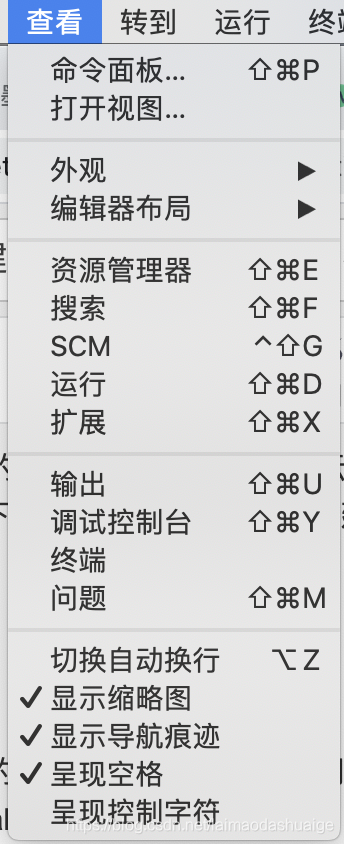
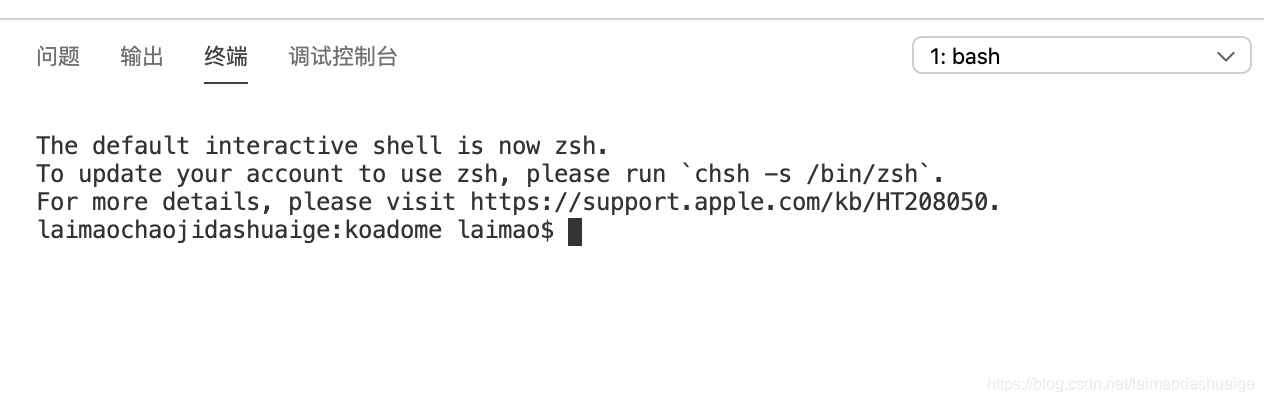
我们先打开vscode(如何设置中文版大家可以自行百度哈),然后我们在桌面创建一个koadome文件夹,然后把该文件夹拖入到vscode,再打开菜单栏的“查看”-“终端”(命令行),先查看当前目录是否是我们创建的文件夹。
2.初始化后端项目
输入npm init创建项目。(也可以直接输入npm init -y直接快速创建,然后再打开文件进行修改也行)
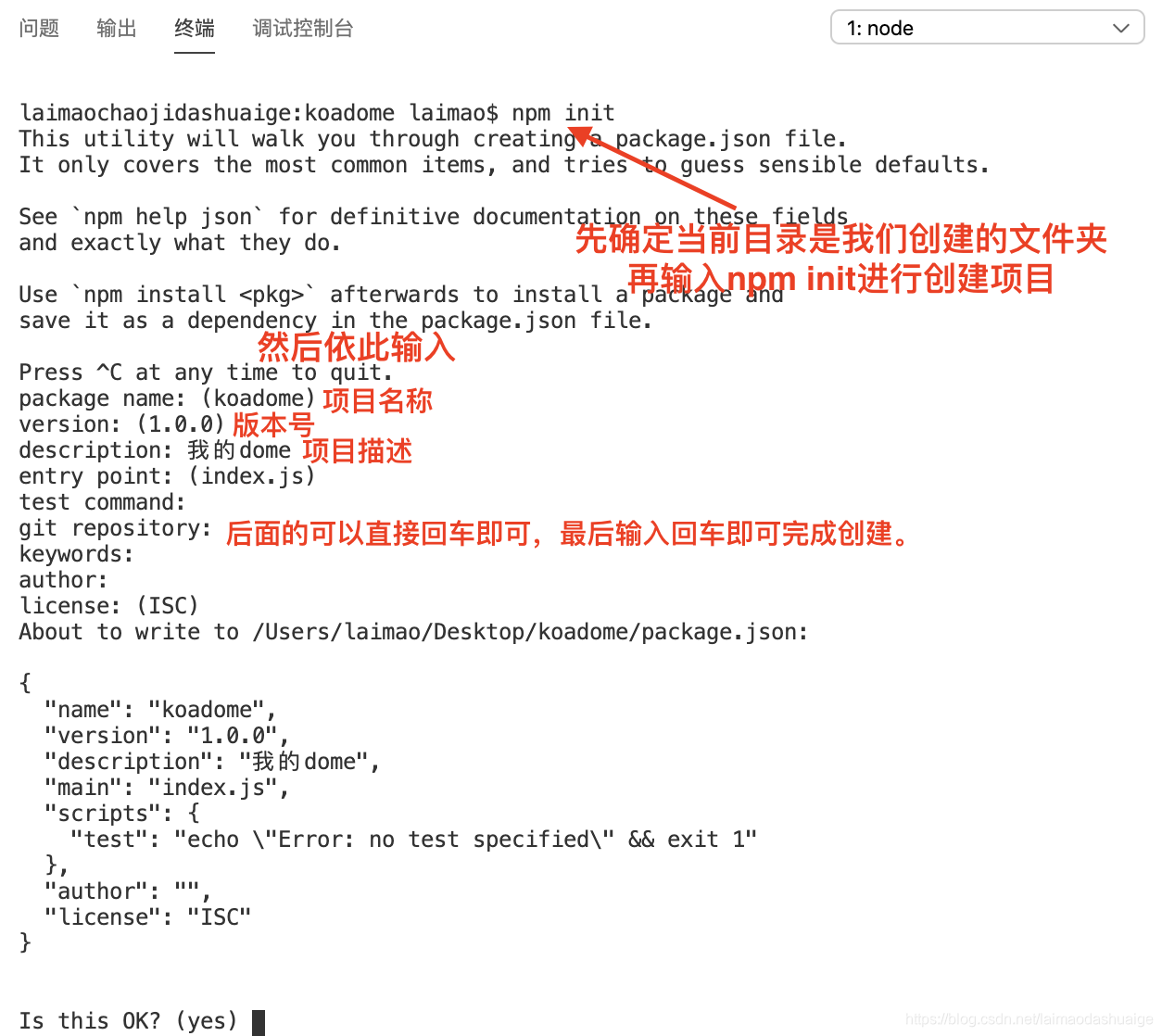
创建完成我们就发现我的文件夹中就多出一个名为:package.json即可。
3.安装koa2插件
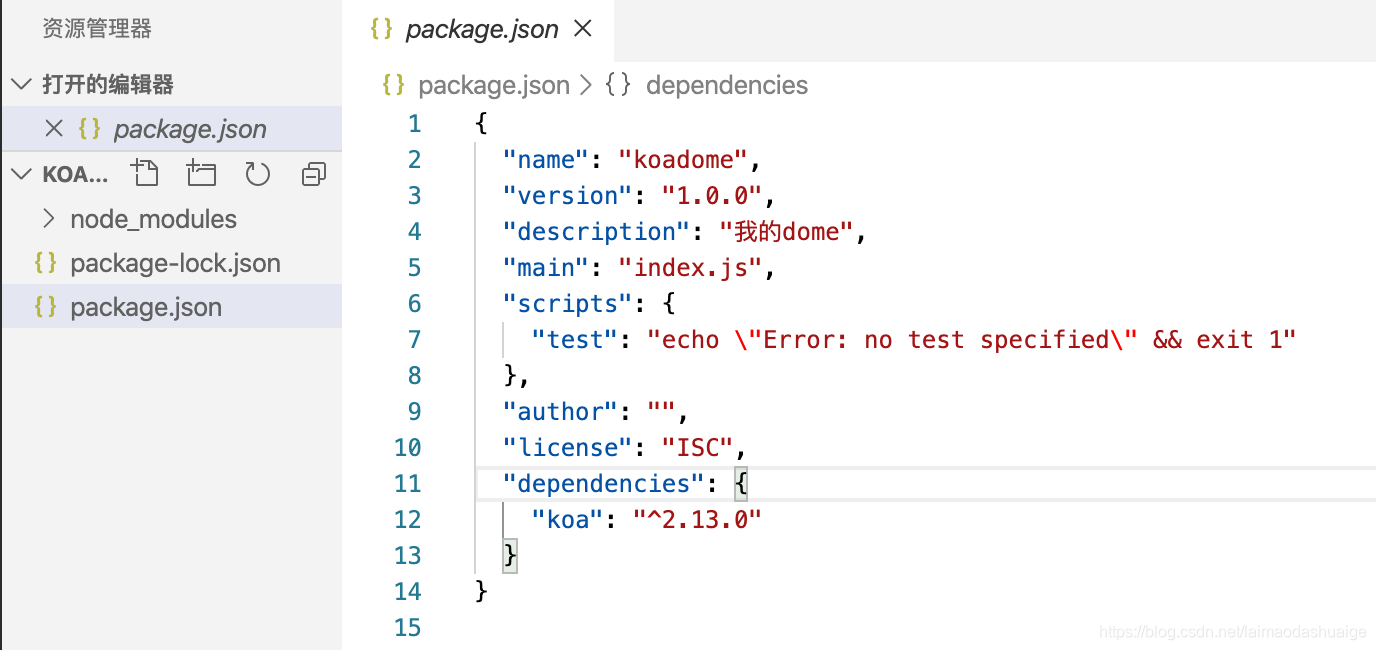
我们继续在终端输入npm install koa --save
安装完后我们发现现在的目录为如图:
4.编写基本代码
然后我们开始创建一个名为app.js的文件开始写代码,代码如下:
const Koa=require('koa')//引入koa
const app=new Koa()//创建koa实例
app.use(async (ctx)=>{//跟我们云函数差不多ctx.body='holle'//想服务器返回holle到页面上
})
app.listen(3000,()=>{//设置端口号为3000,后面是回调函数console.log('项目开启成功')
})
5.启动后端项目
我们点击保存然后再终端进行输入node app.js开启项目,

我们可以看到已执行回调函数,项目已开启,然后我们进入浏览器中查看。
浏览器中输入:http://localhost:3000/
后面3000是我们的端口号,现在我们在页面中应该能看到我们在代码中输入的holle
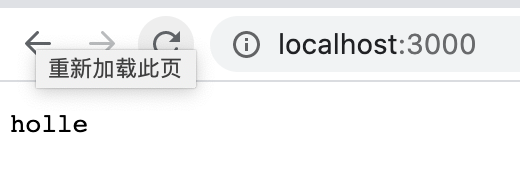
在控制台中我们可以看到发送的请求:
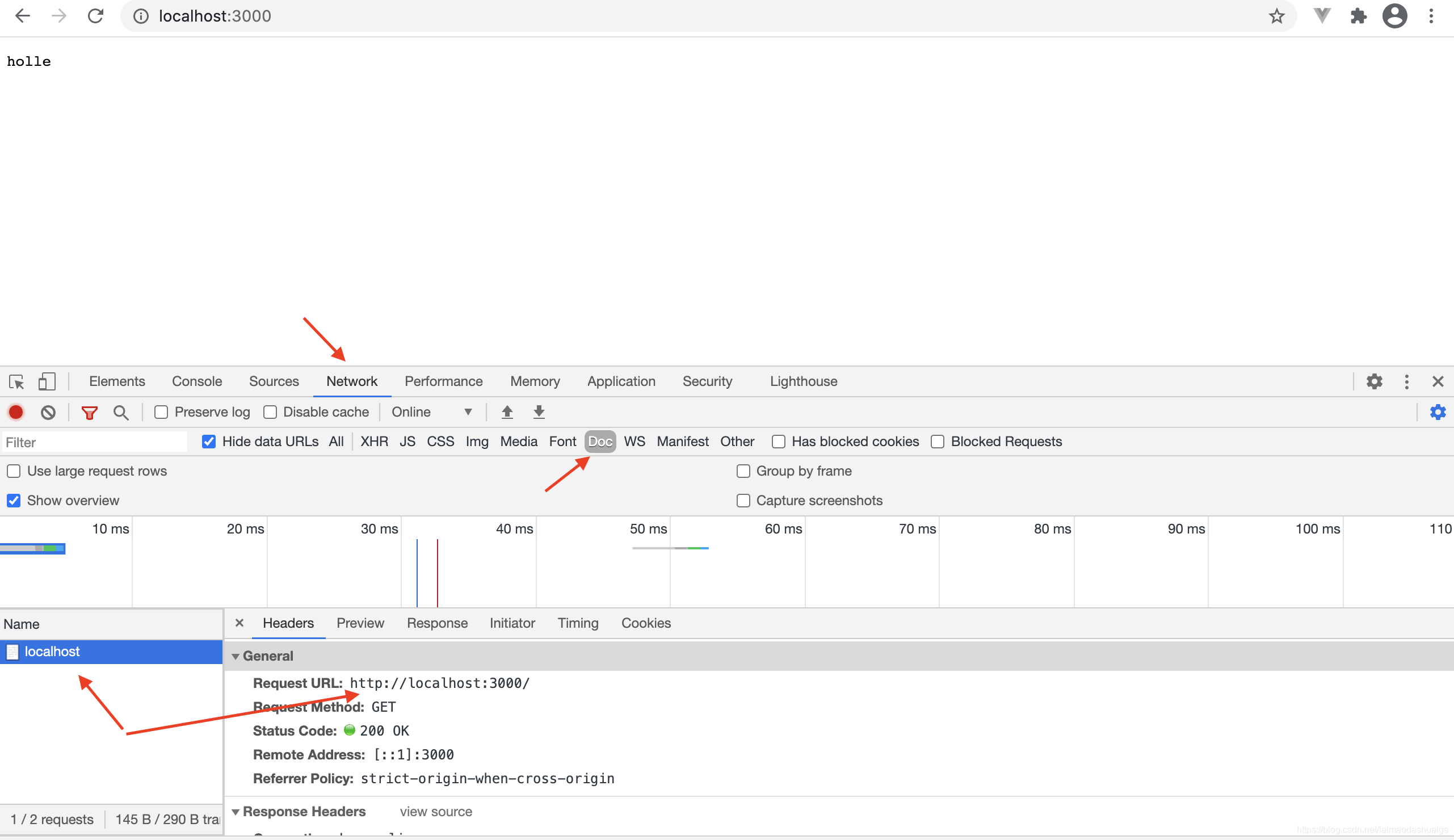
到现在为止我们的项目已经正式开启,每当我们修改完代码都需要重新启动服务,我们按键盘的control+c即可终止项目(win下的ctrl+c)。
最后
欢迎大家继续看我下一篇文章:《node.js后端koa获取微信access_token详细步骤流程(系列三)》
本文章是我一个字一个字的打出来,图也是我自己做,也是按照我一个初学者的理解思维去写的,本人也是正在看各种视频学习进步中,发现一些好的会写出来也算给自己加深印象吧,顺便记录一下代码,如果有说的不对的地方还望指出,万分感激!
谢谢
一只正在成长的狮子!大家一起努力。
本文来自互联网用户投稿,文章观点仅代表作者本人,不代表本站立场,不承担相关法律责任。如若转载,请注明出处。 如若内容造成侵权/违法违规/事实不符,请点击【内容举报】进行投诉反馈!