WPF开发txt阅读器:需求分析和文件读写
文章目录
- 需求分析
- 读取文本文件
- 保存文本文件
- 开发txt阅读器目录
需求分析
尽管现在比较主流的阅读格式已经是epub, modi之类的,但txt的使用范围要远比前两者广泛,所以做一个txt阅读器还是有必要的。
但是对于书籍阅读而言,纯文本不包含目录信息,这对于阅读来说是一种困扰。所以想做一个txt阅读器,首先要解决的痛点问题,就是目录生成。
根据这个简单的需求,可以将界面设置为下面这种结构
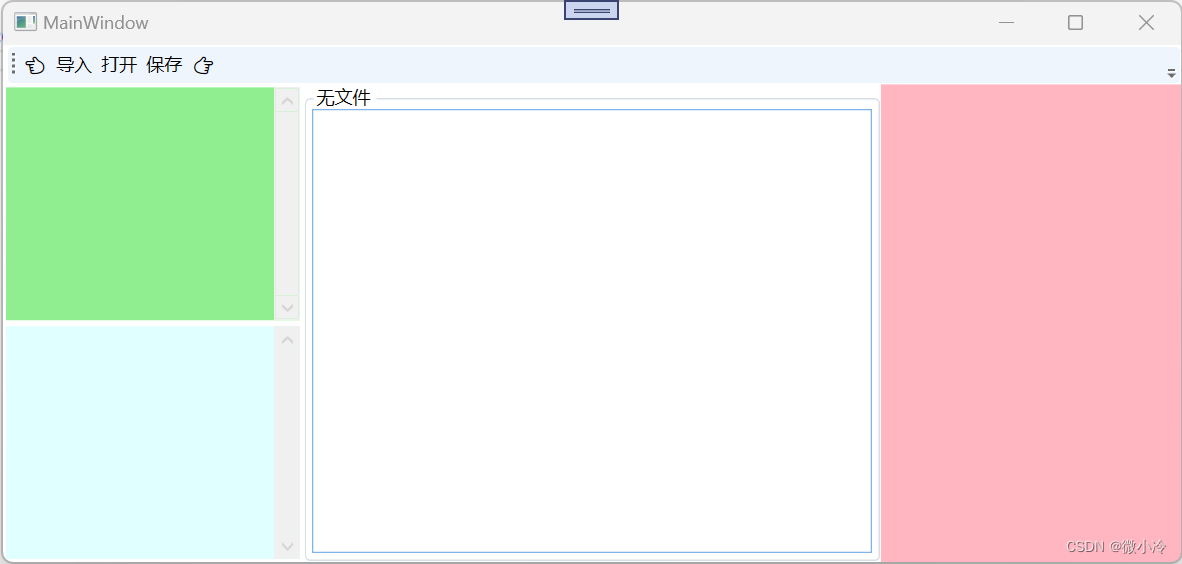
当然,暂时设置这几种色彩,只是为了做个标记,左侧浅绿色用于存放文件名,左下角浅蓝色用于放置txt目录;右侧浅粉色用于放置一些系统设置,比如字体、背景、自动阅读等。
中间用于显示当前的阅读内容。
最上方并没有使用传统的菜单,而是工具栏,👈👉两个手用于打开和关闭左侧工具栏和右侧工具栏。
导入用于打开文件夹,并导入文件夹中的txt文件;打开则用于打开单个的txt文件;保存用于存储修改后的txt文本。
布局代码如下
<DockPanel LastChildFill="True"><ToolBar DockPanel.Dock="Top"><Button Content="👈"/><Button Content="导入"/><Button Content="打开" Click="btnOpenTxt_Click"/><Button Content="保存" Click="btnSaveTxt_Click"/><Button Content="👉"/>ToolBar><UniformGrid DockPanel.Dock="Left" Width="200" Columns="1"><ScrollViewer Margin="2">ScrollViewer><ScrollViewer Margin="2">ScrollViewer>UniformGrid><StackPanel DockPanel.Dock="Right" Width="200">StackPanel><GroupBox x:Name="gbTxt" Header="无文件"><TextBox x:Name="txt" TextWrapping="Wrap" VerticalScrollBarVisibility="Auto">    TextBox>GroupBox>
DockPanel>
读取文本文件
最基础的功能当然是打开/保存txt文件,这里主要涉及到两个知识点,即文件对话框和文本文件读写。
首先为打开按钮添加btnOpenTxt_Click事件,其内容为
private void btnOpenTxt_Click(object sender, RoutedEventArgs e)
{var ofd = new OpenFileDialog();ofd.Filter = "文本文件(*.txt)|*.txt";if (ofd.ShowDialog()!=true)return;gbTxt.Header = System.IO.Path.GetFileName(ofd.FileName);txt.Text = File.ReadAllText(ofd.FileName, Encoding.Unicode);
}
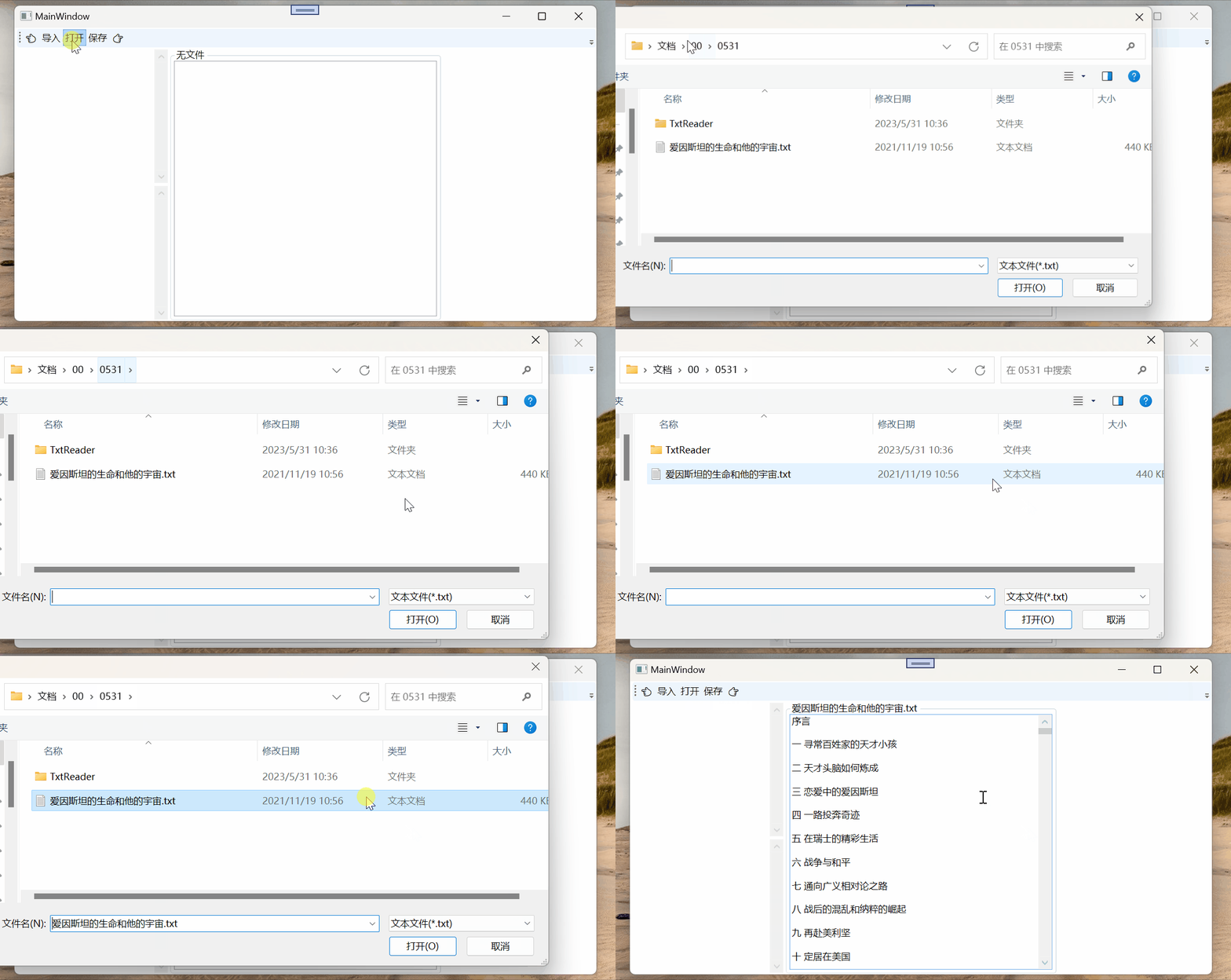
其中,txt文本框的名字;gbTxt是包裹txt的GroupBox,上面代码的功能是,打开文本文件后,将文本文件的名字设置为GroupBox的标题,然后导入文本文件的内容到txt。
效果如下
保存文本文件
保存功能与此类似,为保存按钮添加btnSaveTxt_Click事件,C#代码如下
private void btnSaveTxt_Click(object sender, RoutedEventArgs e)
{var sfd = new SaveFileDialog();sfd.Filter = "文本文件(*.txt)|*.txt";if(sfd.ShowDialog()!=true) return;File.WriteAllText(sfd.FileName, txt.Text, Encoding.UTF8);
}
开发txt阅读器目录
- 需求分析和文件读写
- 目录提取类💎列表控件与目录💎快捷键翻页
- 字体控件绑定💎前景/背景颜色
- 书籍管理系统💎用树形图管理书籍
- 语音播放💎播放进度显示💎快进快退💎自定义语速控件💎Binding
- 文本清理的布局💎段落合并💎编码检测💎保存配置💎加载配置
- 右键菜单
本文来自互联网用户投稿,文章观点仅代表作者本人,不代表本站立场,不承担相关法律责任。如若转载,请注明出处。 如若内容造成侵权/违法违规/事实不符,请点击【内容举报】进行投诉反馈!