网线直连仿真器 (Spectrum Digital XDS560v2) 和主机 (Windows 7 系统)
网线直连仿真器 (Spectrum Digital XDS560v2) 和主机 (Windows 7 系统)
此种方式若操作系统本身不带有 DHCP server 功能,则需要借助 DHCP server 软件来给仿真器和主机分配 IP 地址,例如使用 tftpd32 软件。
1、计算机设置成自动获取 IP 地址
单击 自动获得 IP 地址 + 自动获得DNS服务器地址
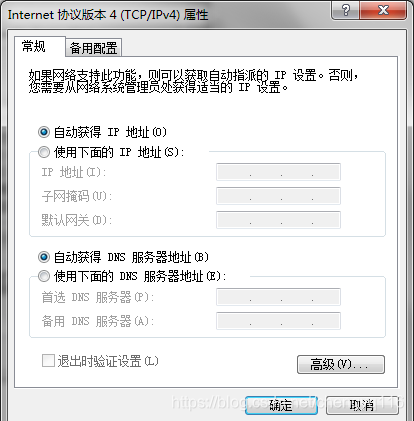
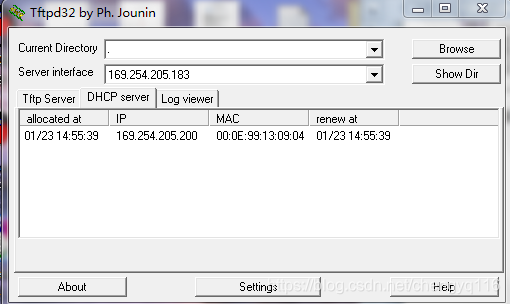
2、启动 tftpd32.exe
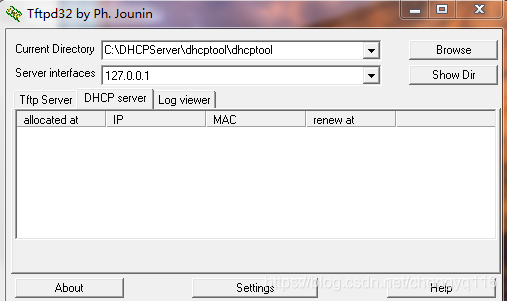
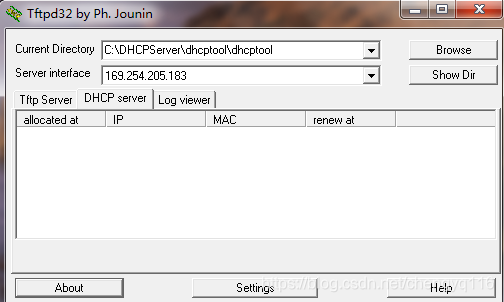
3、仿真器上电后,注意 Tftpd32 软件显示 Server interface
4、单击 DHCP server + Settings
在使用网络方式连接时,请注意检查用户主机的 IP 地址,确保主机 IP 地址与仿真器 IP 地址在同一个网段上。
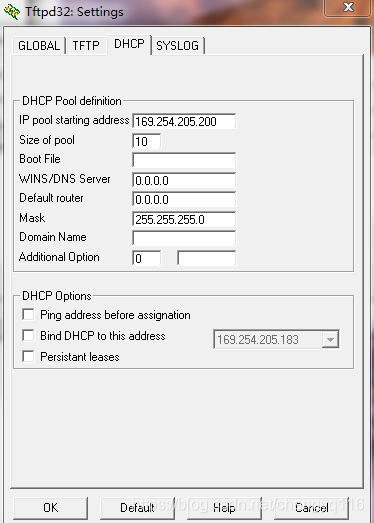
5、仿真器断电重启
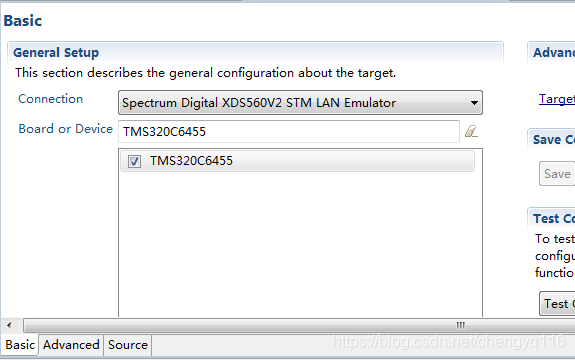
6、点击菜单 Target -> New Target Configurations 建立新配置,或双击 Target Configurations 窗口中已有配置进行修改。选择 Spectrum Digital XDS560v2 STM LAN Emulator, Device 可以键入“TMS320C6455”,下方会自动显示过滤后的选项,勾选目标芯片 TMS320C6455,Save 保存配置。
在 “The Emulator IP Address” 后面一栏填入仿真器的IP地址,例如 “169.254.205.200”,save 保存。
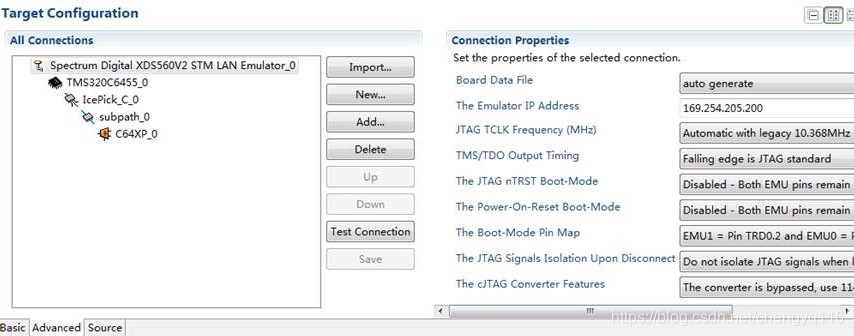
7、DSP 板上电,Test Connection.
References
https://yongqiang.blog.csdn.net/
本文来自互联网用户投稿,文章观点仅代表作者本人,不代表本站立场,不承担相关法律责任。如若转载,请注明出处。 如若内容造成侵权/违法违规/事实不符,请点击【内容举报】进行投诉反馈!