win10创建新的计算机用户名和密码,win10怎样添加新的用户?
windows10可以在设置应用中添加新的用户登录电脑,windows10的用户主要有两种帐户类型
一是用户使用Microsoft 帐户登录,需要一个电子邮件地址
二是用户使用本地帐户登录,windows10视乎不大愿意用户使用这种类型,添加起来比较隐蔽,具体查看下面的添加方法

方法/步骤
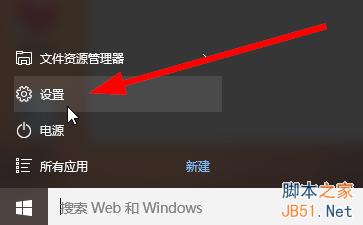
1、点击开始菜单,选择“设置”
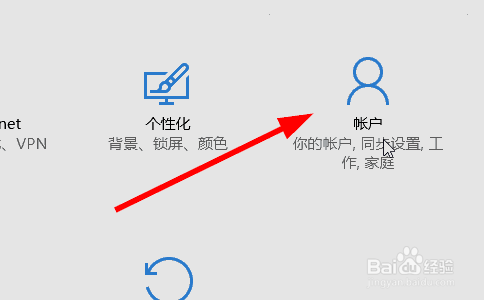
2、在设置选择中点击“帐户”
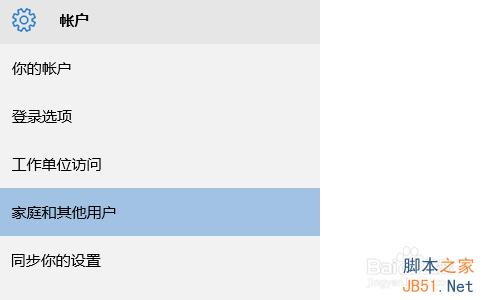
3、在左边的菜单中 选择“家庭和其他用户”
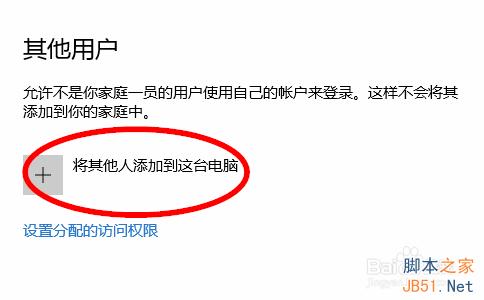
4、在右边点击“将其他人添加到这台电脑”
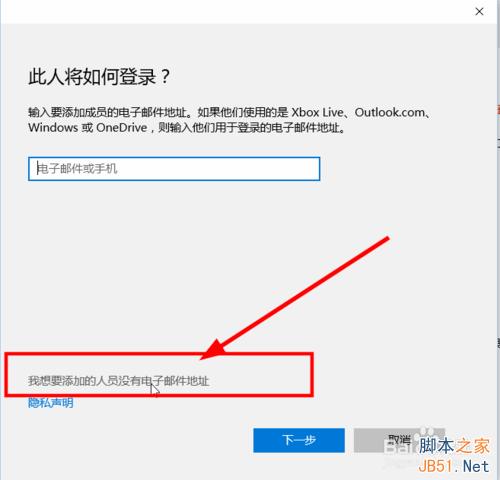
5、这时弹出新用户怎样登录电脑的方式,要求输入一个电子邮件地址,这时可以输入一个Microsoft帐号 (如果有Microsoft帐号则到此步骤结束)
如果要添加的用户没有邮件地址,或者添加的用户使用本地帐户,则点击“我想要添加的人员没有电子邮件地址”,如图所示
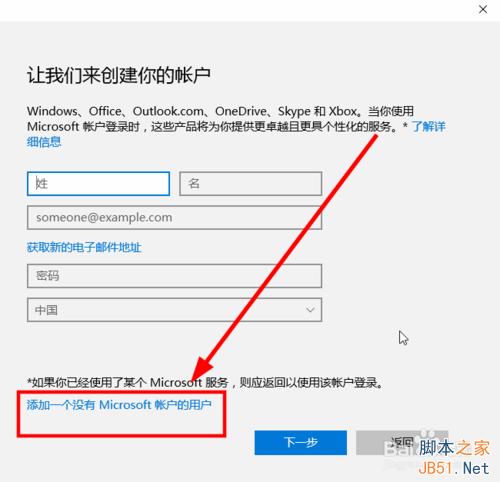
6、在新的窗口中,可以创建一个新帐户,这个帐户为Microsoft帐户(如果是创建Microsoft帐号则到此步骤结束)
这时如果想创建本地帐户,则点击最下方的“添加一个没有Microsoft帐户的用户”
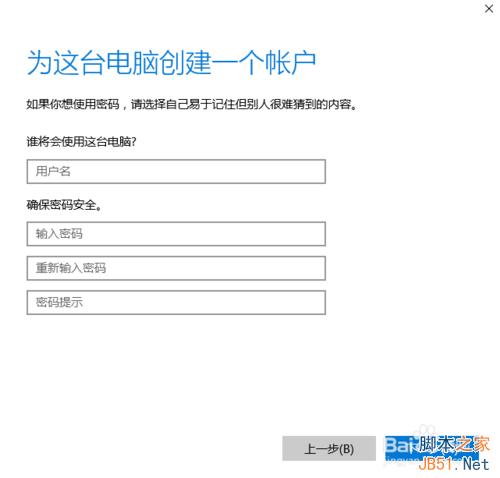
7、在新窗口中创建本地帐户,按提示输入登录这台电脑的用户名,密码,密码提示
8、添加好之后,新用户则会出现在列表中,下次打开电脑或者重启电脑之后就可以用这个新的用户登录电脑
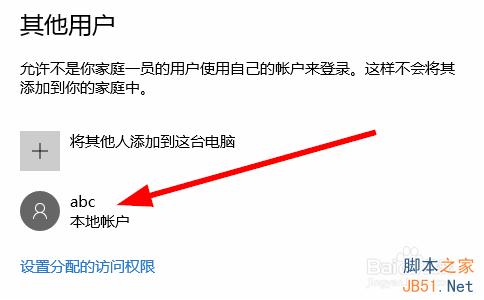
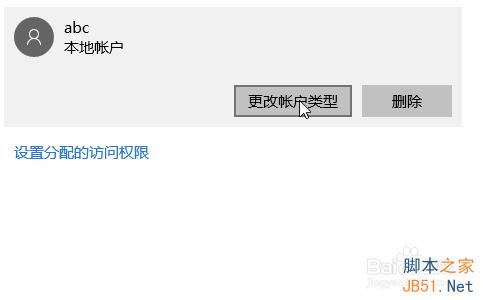
9、可以点击用户,然后设置帐户的类型,为“标准用户”,还是“管理员”(可以管理其它的标准用户)
注意事项
如果想添加本地帐户,注意不够明显的创建方式
以上就是win10怎样添加新的用户方法介绍,希望能对大家有所帮助!
本文来自互联网用户投稿,文章观点仅代表作者本人,不代表本站立场,不承担相关法律责任。如若转载,请注明出处。 如若内容造成侵权/违法违规/事实不符,请点击【内容举报】进行投诉反馈!