react好租客项目Day01-项目演示项目搭建
目标
- 能够初始化项目
- 能够使用 antd-mobile 组件库
- 能够完成项目整体布局
- 能够理解嵌套路由
- 能够使用antd-mobile提供的TabBar组件
- 能够对TabBar进行定制
- 能够实现首页路由的处理
项目介绍
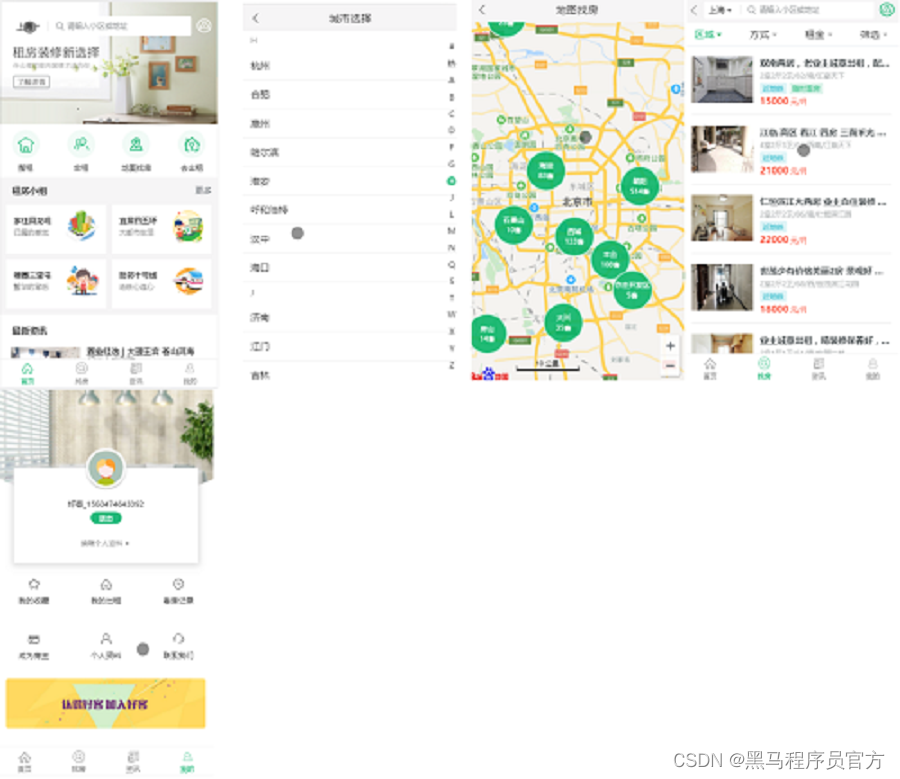
- 好客租房 - 移动 Web 端
- 项目介绍:本项目是一个在线租房项目,实现了类似链家等项目的功能,解决了用户租房的需求
- 核心业务:在线找房(地图、条件搜索)、用户登录、房源发布等
技术栈
- React核心库:react、react-dom、react-router-dom
- 脚手架:create-react-app
- 数据请求:axios
- UI组件库:antd-mobile
- 其他组件库:react-virtualized、formik+yup、react-spring等
- 百度地图API
项目准备
项目搭建(★★★)
- 本地接口部署
- 创建并导入数据:数据库名称hkzf(固定名称)
- 使用脚手架初始化项目
- 使用 npx create-react-app hkzf-mobile
- 进入到项目根目录 使用 npm start
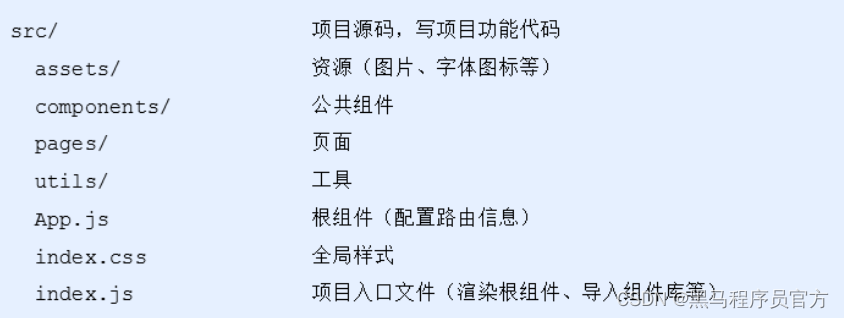
项目目录结构(★★★)
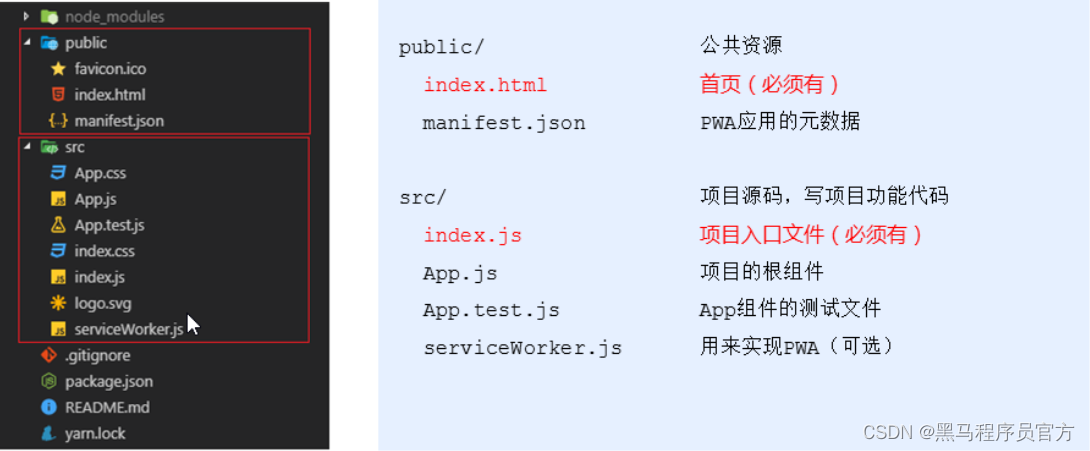
- 调整项目结构
antd-mobile 组件库(★★★)
介绍与使用
- 打开 antd-mobile的文档
antd-mobile是 Ant Design 的移动规范的 React 实现,服务于蚂蚁及口碑无线业务。
特性
- UI 样式高度可配置,拓展性更强,轻松适应各类产品风格
- 基于 React Native 的 iOS / Android / Web 多平台支持,组件丰富、能全面覆盖各类场景 (antd-mobile-rn)
- 提供 “组件按需加载” / “Web 页面高清显示” / “SVG Icon” 等优化方案,一体式开发
- 使用 TypeScript 开发,提供类型定义文件,支持类型及属性智能提示,方便业务开发
- 全面兼容 react / preact
适用场景
- 适合于中大型产品应用
- 适合于基于 react / preact / react-native 的多终端应用
- 适合不同 UI 风格的高度定制需求的应用
快速上手
-
创建一个项目
-
安装
- npm install antd-mobile --save
-
使用
- 导入组件
- 导入样式
// 导入组件 import { Button } from 'antd-mobile'; // 导入样式 import 'antd-mobile/dist/antd-mobile.css'; // or 'antd-mobile/dist/antd-mobile.less' ReactDOM.render(, mountNode);
配置路由
- 安装 yarn add react-router-dom
- 导入路由组件:Router / Route / Link
- 在pages文件夹中创建 Home/index.js 和 CityList/index.js 两个组件
- 使用Route组件配置首页和城市选择页面

外观和样式调整
- 修改页面标题,在index.html里面修改
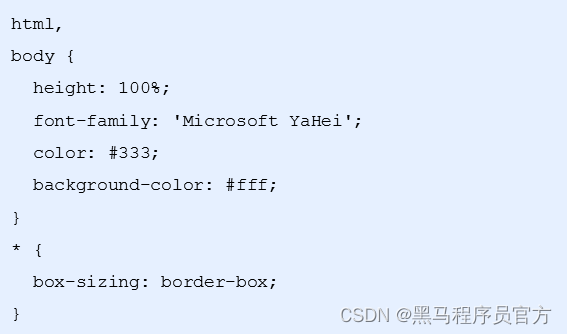
- 基础样式调整,在index.css 中调整
项目整体布局
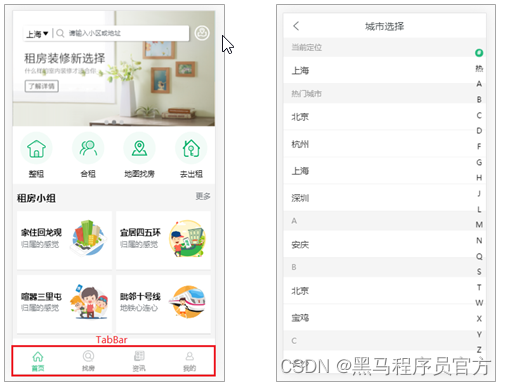
两种页面布局
- 有TabBar的页面: 首页、找房、资讯、我的
- 无TabBar的页面:城市选择等
- TabBar 的菜单也可以实现路由切换,也就是路由内部切换路由(嵌套路由)
嵌套路由(★★★)
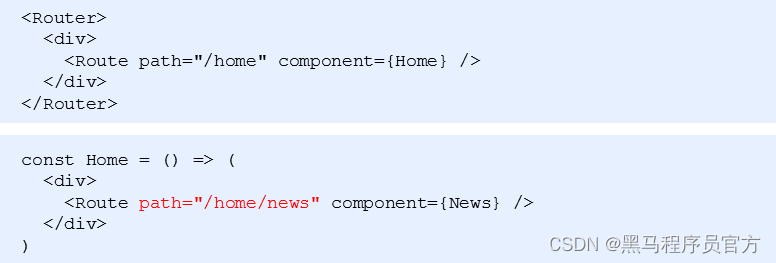
- 嵌套路由:路由内部包含路由
- 用Home组件表示父路由的内容
- 用News组件表示子路由的内容
使用步骤
- 在pages文件夹中创建News/index.js 组件
- 在Home组件中,添加一个Route作为子路由的出口
- 设置嵌套路由的path,格式以父路由path开头(父组件展示了,子组件才会展示)
- 修改pathname为 /home/news,News组件的内容就会展示在Home组件中了
实现TabBar(★★★)
拷贝TabBar组件结构
- 打开 antd-mobile 组件库中TabBar的组件文档
- 选择APP型选项卡菜单,点击
显示源码 - 拷贝核心代码到 Home 组件中(Home是父路由组件)
- 调整代码
修改TabBar组件样式
- 修改TabBar菜单项文字标题
- TabBar的文字标题在TabBar.Item 的title属性中,所以我们修改对应四个title属性即可
- 修改TabBar菜单文字标题颜色
- TabBar菜单选中的文字颜色在 TabBar的 tintColor 属性中设置
- 未选中文字颜色用默认的即可,删除 TabBar中的 unselectedTintColor 属性
...
- 使用字图图标,修改TabBar菜单的图标
- 字体图标的 资源在课件的素材中,直接复制过来即可
- 在 index.js里面引入字体图标的 css样式文件,这样我们只需要在组件中设置对应的类名即可,icon代表是默认图标,selectedIcon代表是选中的图标
}{/*选中图标*/}selectedIcon={}...
>

}selectedIcon={}...
>

}selectedIcon={}...
>

}selectedIcon={}...
>
-
修改TabBar菜单项的图标大小
- 在当前组件对应文件夹中创建index.css文件,修改一下字体图标的大小,设置为20px(注意,在home.js中记得导入当前的样式)
-
调整TabBar的位置,固定在最底部
- 通过调试工具我们发现,底部的TabBar的类名叫 am-tab-bar-bar,所以我们只需要设置一下这个类名的属性即可
-
去掉TabBar的徽章
- 找到TabBar.Item里面对应的 badge 属性,删除即可
TabBar配合路由实现
- 根据TabBar组件文档设置不渲染内容(只保留菜单项,不显示内容)
- 给TabBar设置 noRenderContent 属性即可
- 给TabBar.Item 绑定点击事件,在点击事件逻辑里面利用编程式导航,进行路由的切换
- 利用 this.props.history,push() 来实现
  {this.setState({selectedTab: 'blueTab',});{/* 切换路由 */}this.props.history.push('/home/index')}}
>

 {this.setState({selectedTab: 'redTab',});this.props.history.push('/home/list')}}
>

 {this.setState({selectedTab: 'greenTab',});this.props.history.push('/home/news')}}
>

 {this.setState({selectedTab: 'yellowTab',});this.props.history.push('/home/profile')}}
>
- 创建TabBar组件菜单项对应的其他3个组件,并在Home组件中配置路由信息
- 创建对应的组件,然后在 home.js中进行导入,最后配置一下路由
{/* 配置路由信息 */}
-
给菜单项添加selected属性,设置当前匹配的菜单项高亮
- 通过 this.props.location.pathname 就能拿到当前的路由的path
- 在TabBarItem里面设置 selected的属性,判断是否等于当前的pathname
- 在state中记录当前的pathname
state = {// 选中的菜单项,记录当前的pathname来匹配对应的tabselectedTab: this.props.location.pathname,}- 在每个TabBar.Item里面利用selected属性判断一下
{this.setState({selectedTab: '/home/index',});this.props.history.push('/home/index')}}...> {this.setState({selectedTab: '/home/list',});this.props.history.push('/home/list')}}...> {this.setState({selectedTab: '/home/news',});this.props.history.push('/home/news')}}...> {this.setState({selectedTab: '/home/profile',});this.props.history.push('/home/profile')}}...>
TabBar代码的重构
- 发现TabBar的Iitem里面的内容几乎是一致的,只是里面内容不同
- 所以我们可以封装一下
- 提供菜单数据
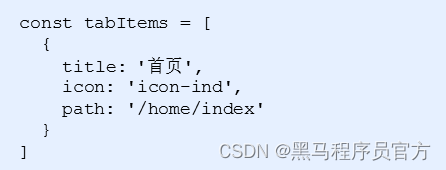
- 使用map来进行遍历
声明一下数据源
const tabItems = [{title: '首页',icon: 'icon-ind',path: '/home/index'
},
{title: '找房',icon: 'icon-findHouse',path: '/home/list'
},
{title: '资讯',icon: 'icon-infom',path: '/home/news'
},
{title: '我的',icon: 'icon-my',path: '/home/profile'
}]
封装一个函数来遍历渲染
renderTabBarItem() {return tabItems.map(item => {return (}selectedIcon={}selected={this.state.selectedTab === item.path}onPress={() => {this.setState({selectedTab: item.path,});this.props.history.push(item.path)}}>)})
}
在render方法中调用即可
render() {return ({/* 配置路由信息 */}{this.renderTabBarItem()})
}
首页实现(★★★)
- 首页的路由是需要去处理的
- 修改首页路由的配置: /home(去掉后面的index);这里需要添加 exact属性
- 如果是默认路由需要跳转到 /home

{/* 配置默认路由 */}
本文来自互联网用户投稿,文章观点仅代表作者本人,不代表本站立场,不承担相关法律责任。如若转载,请注明出处。 如若内容造成侵权/违法违规/事实不符,请点击【内容举报】进行投诉反馈!