【无标题】1excel
一.
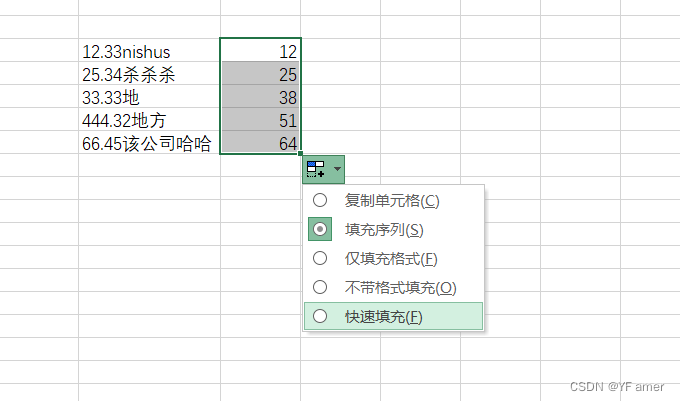
1.快速填充:
- ①
 填写想要的一部分,剩余会进行显示,回车
 - ②
- ③

- ④可以ctrl+e
2.快速分析
- ①
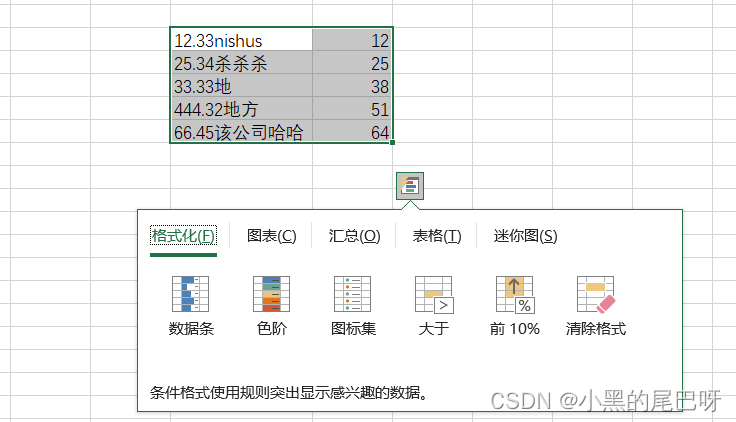 功能多
功能多 - ②

3.数据录入
横向录入:
- tab键向右,shift键+tab键向左、输入完一行enter键
日期录入:
- ①用-短横线和 /斜杠
- ②显示当前日期:ctrl+;
- ③显示当前时间:ctrl+shift+;
- ④一起用中间加一个空格。或者now函数回车“=now(”
- ->开始->常规
录入百分比:
- ->开始->常规\\常规下边
录入分数:
- ->开始->常规
- 输入0再空格再输分数
长数字录入:
- ->开始->常规
- 在数字开头加上 英文的逗号
- 单元左上角会有绿色小三角,显示为文本型数字,不可计算
3.1原位填充:
- ctrl+回车
- 作用:多单元填一个值
- 选择多单元:ctrl+鼠标
4.网上获取数据:
- 数据->获取数据->自网站
- 可刷新①右键刷新②数据-全部刷新-(属性设置频率等)
- 只能爬取结构化例如表格的数据
5. 处理数据(power query)
- 录入前,(power query)查询工具--编辑=>对实时数据表列名等修改。筛选、删除、排序(power query)
- 录入后,表格转化为超级表①ctrl+t,②--插入--表格
- power query:--数据--来自表格(可以记录步骤)
- 添加列:添加--自定义公式--输入=公式
6.单元格
- 单元格内容:文本,数值,逻辑值
- 单元格常规格式设置:开始--对齐方式边的--对话框启动器。或者单元格右键。ctrl+1。
- 单元格数字格式:常规、文本、日期、自定义...
- 边框、网格线:打印与内容不同
- 合并居中、跨列居中:
7.数字、文本格式代码
- 三个常见数字占位符:0 # ?
| 0.0 | 小数位数多于0位数,四舍五入 |
| 000.000 | 数字少显示无意义的0 |
| ###.### | 只显示有意义的数 |
| ???.??? | ?代替0,小数点对齐 |
- 双引号引文本:
- 0;-0;0;@ :利用数字格式4个区域的定义。(正数;负数;0;文本)。可以设置单元格--数字--自定义设置
- <=>:条件格式。条件1;其他或者条件1;条件2;其他
- 日期显示方式:y-m-d h:m:s
8.数据验证 规范录入
- 数据验证:--数据--数据工具--
- 设置:设置基础验证条件
- 输入信息:选定单元格时,显示提示信息
- 出错警告:...
- 设置下拉列表:单击拖动--数据--数据验证--允许--序列--来源输入或选定下拉选项
- 诠释无效信息
9.条件格式
- --开始--条件格式--
- 突出显示
- 设置界限
- 数据条
- 找不重复
10.定位 、查询、替换
- --开始--查询和选择--
- 图像定位为对象:-----转到--对象
- 利用通配符。
- 某些勾选单元格匹配
11.工作簿、表
- 两个能同时的工作表:--视图--窗口--新建窗口--
- 工作表组:ctrl+鼠标选择。同时操作
- 快速选择:ctrl+shift+鼠标 或者 ctrl+shift+方向键
- 冻结窗口:--视图--
12.打印
- 区域打印:文件--打印--打印选定区域
- 整表打印:①窄页边距②文件--打印--打印工作表为一页
- 居中打印:页面设置--页边距--居中
- 行号打印:页面设置--工作表--行和列标距
- 标题打印:页面设置--工作表--打印标题行
13.函数1
- 插入函数:...
- 相对引用、绝对引用:$。或者fn+f4
- --开始--自动求和--其他函数--:
- 求和:alt+=
- 插入函数:列表上方fx
14.函数2
- count:.数字
- counta:非空值
- countblank:空值
- countif:单条件
- countifs:多条件
- 文本链接符号:&。条件中选择比较某单元格
- 通配符:*?~代表任意多个字符,一个字符,转义字符
15.函数3
- sum:
- average:
- 英文逗号隔开
- sumif:
- sumifs:
16.分列
- --数据--分列
17.排序、筛选
- 多个地方有
18.vlookup函数
- 参数①表首搜索的值,②进行匹配的引用,③返回值,④1大致匹配0精确匹配
本文来自互联网用户投稿,文章观点仅代表作者本人,不代表本站立场,不承担相关法律责任。如若转载,请注明出处。 如若内容造成侵权/违法违规/事实不符,请点击【内容举报】进行投诉反馈!