Android Studio 不要数据线 真机调试
前提:手机和电脑连接同一个WiFi
跟着我一起操作 ~
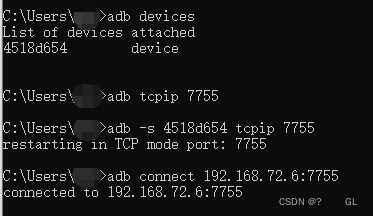
1. 手机和电脑用数据线相连,在 电脑端-开始-cmd 打开命令提示符,执行命令 adb devices

如图,会出现检测到的设备列表,即 上图红框所示,“ 4518d654 ” 为手机序列号(以自己的命令运行结果为主),用来区分不同连接设备
2. 接着执行命令 adb tcpip 自定义端口号 (7755为自定义端口,可改)

没有提示,没有报错即为成功
3. 拔掉数据线,在手机上找到当前连接的WiFi,查看当前连接的IP地址
4. 继续执行命令 adb -s 要调试的真机序列号 tcpip 自定义端口号

如上图提示即为成功
5. 继续执行命令 adb connect IP地址:自定义端口号(192.168.72.6为手机连接wifi的IP地址,以自己的IP为准)

如上图提示即为成功
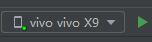
6. 进行到这一步,就可以在AndroidStudio上点击绿色按钮啦~开心不~
全部命令行,如下图所示:
留下你的赞~👀
本文来自互联网用户投稿,文章观点仅代表作者本人,不代表本站立场,不承担相关法律责任。如若转载,请注明出处。 如若内容造成侵权/违法违规/事实不符,请点击【内容举报】进行投诉反馈!