把你的项目发布到外网上去(云主机+域名)
要把网站发布到外网上去,最基本的条件只需虚拟主机即可,但既然都发布到外网了,让人家用ip访问你的网站也不太好啊,所以这里加上域名,给“用户”以“好的体验”~咳咳~~
域名就是你在浏览器中输入的访问你项目的地址(相当于本地测试时访问的127.0.0.1:8080),云主机就是你项目发布的地方(就是你的电脑)。
申请、配置云主机
申请云主机
网上免费的云主机有许多(阿里云、腾讯云……),尤其是这些平台搞活动的时候。之前申请了在阿里云申请了一个一年免费的云主机,但因为没有迟迟绑定域名,被关闭了~~
我这次在腾讯云上申请了一个免费的云主机(当然也可以购买),这是申请免费试用云主机的地址:
http://www.qcloud.com/event/try
这是我申请好的主机(镜像为CentOS 6.5 64位):
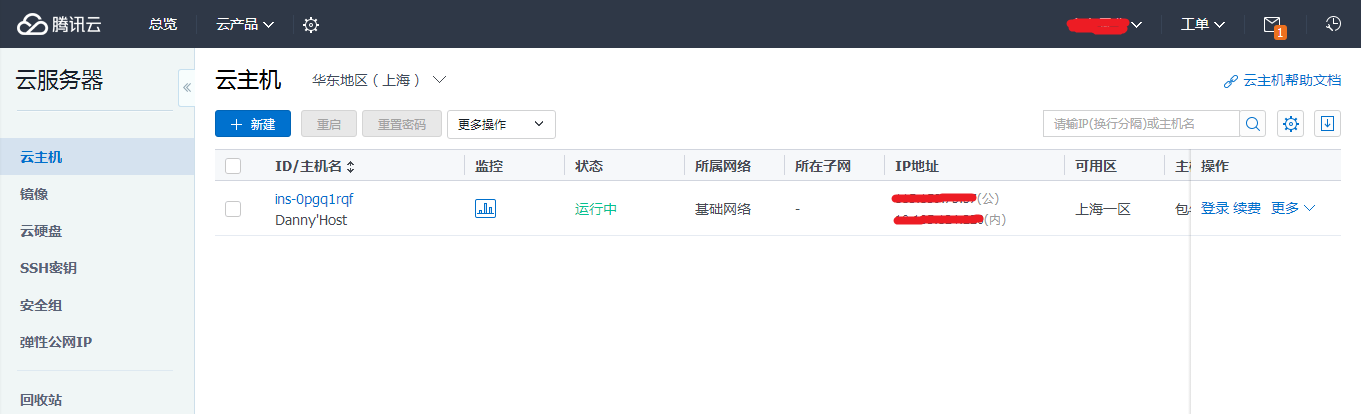
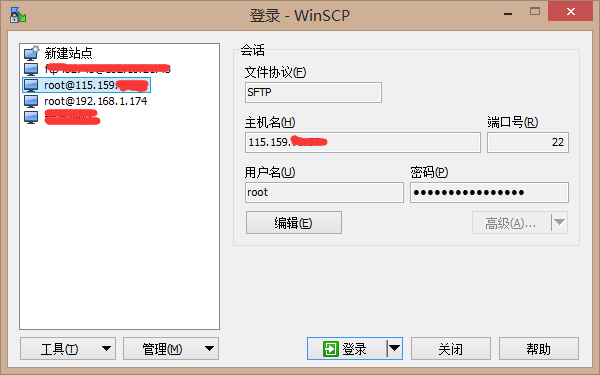
申请了的云主机,只是相当于刚刚装完纯净版系统的一台电脑,还需要装JDK、web服务器、数据库等支撑系统发布的软件。这里笔者用了上篇文章末尾说到的两个终端工具WinSCP和Xshell
WinSCP登录到云服务器
在云主机上发布项目跟在本地一样,把要发布的项目打成war,放在tomcat的webapps下,重启tomcat会自动发布项目,这时就可以通过云主机IP+Tomcat端口(默认为8080)访问你的网站了(如果你的项目用到数据库,可以购买或申请免费云数据库,也可以在这个云服务器上安装数据库如mysql等),快在浏览器里输入你的主机IP+Tomcat端口号(比如http://115.159.75.57:8080),看看是不是能访问啦(如果不能就证明你发布项目失败了~)?
申请域名、域名解析
申请域名
首先申请一个域名,我的域名是在阿里云上申请的(找个便宜的才几块钱),购买域名不用说吧,根据提示选好域名,下单,你的专属域名就诞生了。
阿里云域名申请地址:http://wanwang.aliyun.com/nametrade/
下图就是我申请的域名 huyuyang.top:
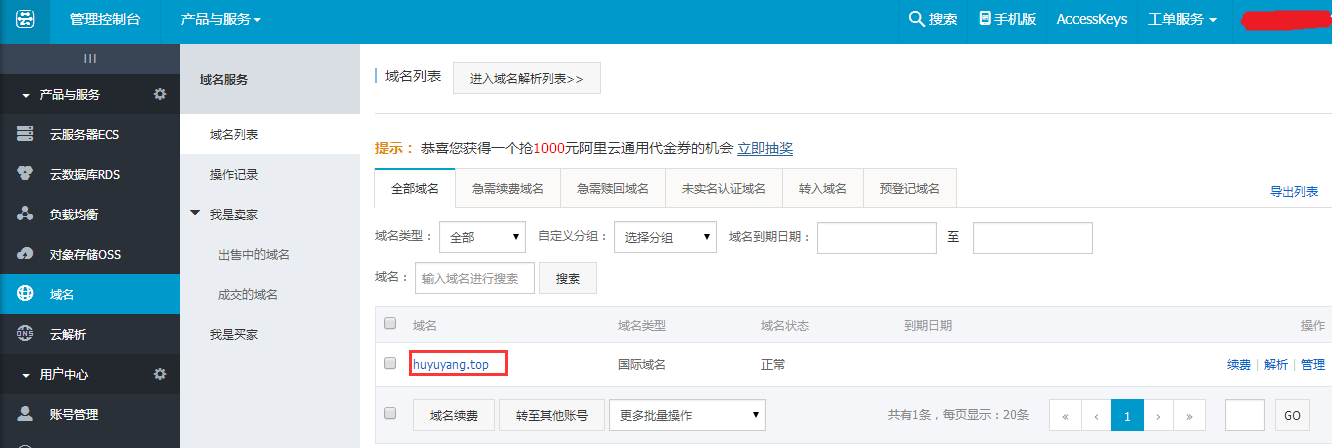
域名解析就是把你申请到的域名(比如huyuyang.top)解析为某一个IP地址(你主机的IP地址),在访问你的域名的时候会自动解析为对应的IP进而去访问IP地址。
域名解析很简单,上面那副图的域名管理界面就有“解析”的功能,点击进入域名解析设置界面,添加如下类型的域名解析:
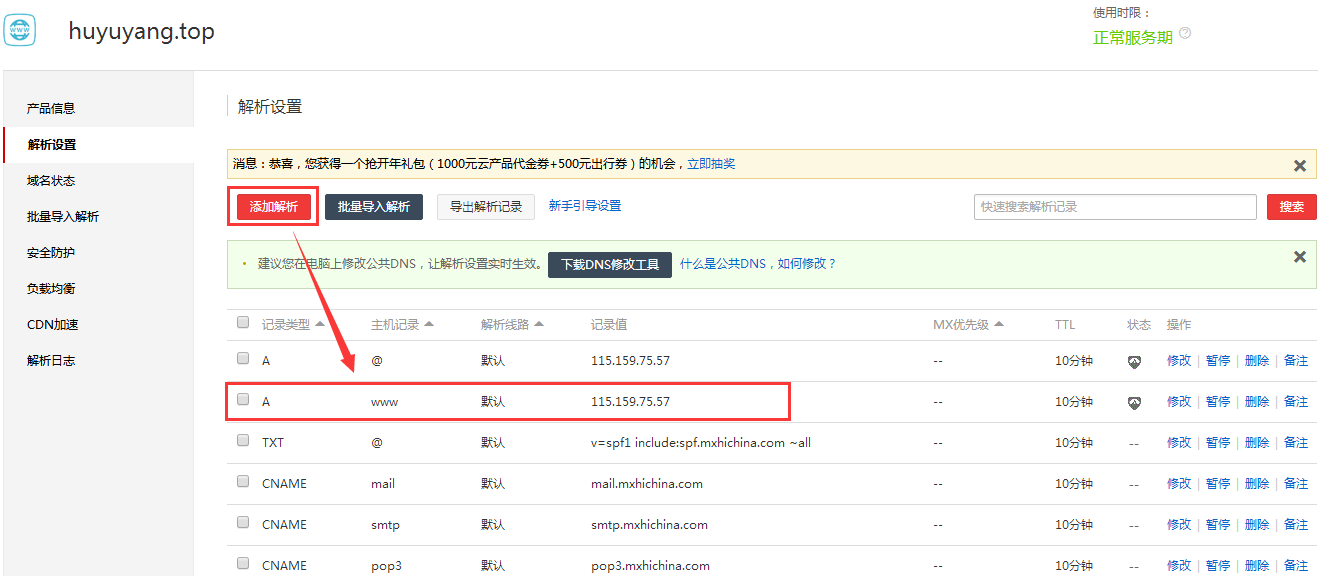
到这里,域名解析就大功告成啦~
**端口配置**如果您现在访问www.huyuyang.top,发现还是进不去网页,原因是进行了上述域名解析后,域名huyuyang.top只会解析成115.159.75.57,而http协议默认访问80端口,当通过浏览器访问时,实际访问地址就是http://115.159.75.57:80,所以您应该猜到还差哪一步了吧?
哈哈!猜对了!改Tomcat默认端口和默认网站目录呗~~
配置方法很简单,在tomcat的配置文件server.xml中做如下修改
修改Tomcat默认端口:port的值改为80
修改Tomcat默认目录:在标签内添加如下配置
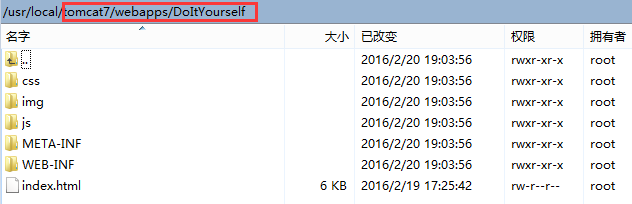
其中“DoItYourself”就是我部署在Tomcat下并且要默认访问的项目,如下
到了这里就大功告成喽!
在浏览器里访问 www.huyuyang.top

【 转载请注明出处——胡玉洋《把你的项目发布到外网上去(云主机+域名)》】
本文来自互联网用户投稿,文章观点仅代表作者本人,不代表本站立场,不承担相关法律责任。如若转载,请注明出处。 如若内容造成侵权/违法违规/事实不符,请点击【内容举报】进行投诉反馈!