使用vscode+plantuml作UML图
首先是要把vscode软件安装好,网上有很多教程,里不再赘述,下面是基于vscode软件安装好之后的步骤。
1、安装两个插件
要想在vscode上作uml图,则必然是需要安装plantuml语言的插件,在安装插件里搜索栏里搜索plantuml安装如下所示

只安装plantuml还不行,因为想要把uml图显示出来,还必须要有绘图插件才行,这里就需要graphviz插件,安装如下

这两个插件安装好之后,就可以在vscode上通过plantuml语言作uml图,alt+d可把plantuml语言以图形形式更新展现出来
2、用plantuml语言作uml图示例
新建一个wsd格式的文档,plantuml语言文档后缀,在该文档里编辑如下
@startuml
Alice -> Bob: Authentication Request
Bob --> Alice: Authentication Response
Alice -> Bob: Another authentication Request
Alice <-- Bob: Another authentication Response
@enduml
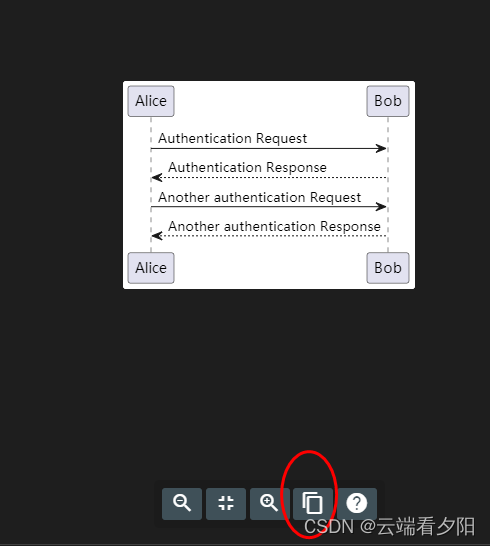
写好以上的语言后,按ALT+D键即可生成以下UML图

3、UML图的保存及拷贝
目前暂时没有找到直接保存uml图的命令,但在生成的uml预览图上有一个拷贝命令,可通过此方式把图保存到本地;亦或者是直接保存plantuml语言,在可使用该语言的地方能直接使用显示出uml图。如下图红色圈住的图标就是拷贝命令
本文来自互联网用户投稿,文章观点仅代表作者本人,不代表本站立场,不承担相关法律责任。如若转载,请注明出处。 如若内容造成侵权/违法违规/事实不符,请点击【内容举报】进行投诉反馈!