cesium加载上传至geoserver的tif矢量数据
文章目录
- geoserver
- 将TIF上传至geoserver
- 1. 新建工作区
- 2. 新建数据源
- 3. 新建图层
- 4. 查看发布的tif
- Cesium
- 通过geoserver加载tif
- 引入cesium并创建一个地球
- 新建一个图层
- 在地图上显示
- 设置相机位置
- HTML完整代码
geoserver
geoserver安装及跨域问题解决方案:https://blog.csdn.net/weixin_43598687/article/details/124005542
将TIF上传至geoserver
启动geoserver服务,并进入geoserver主页。

1. 新建工作区
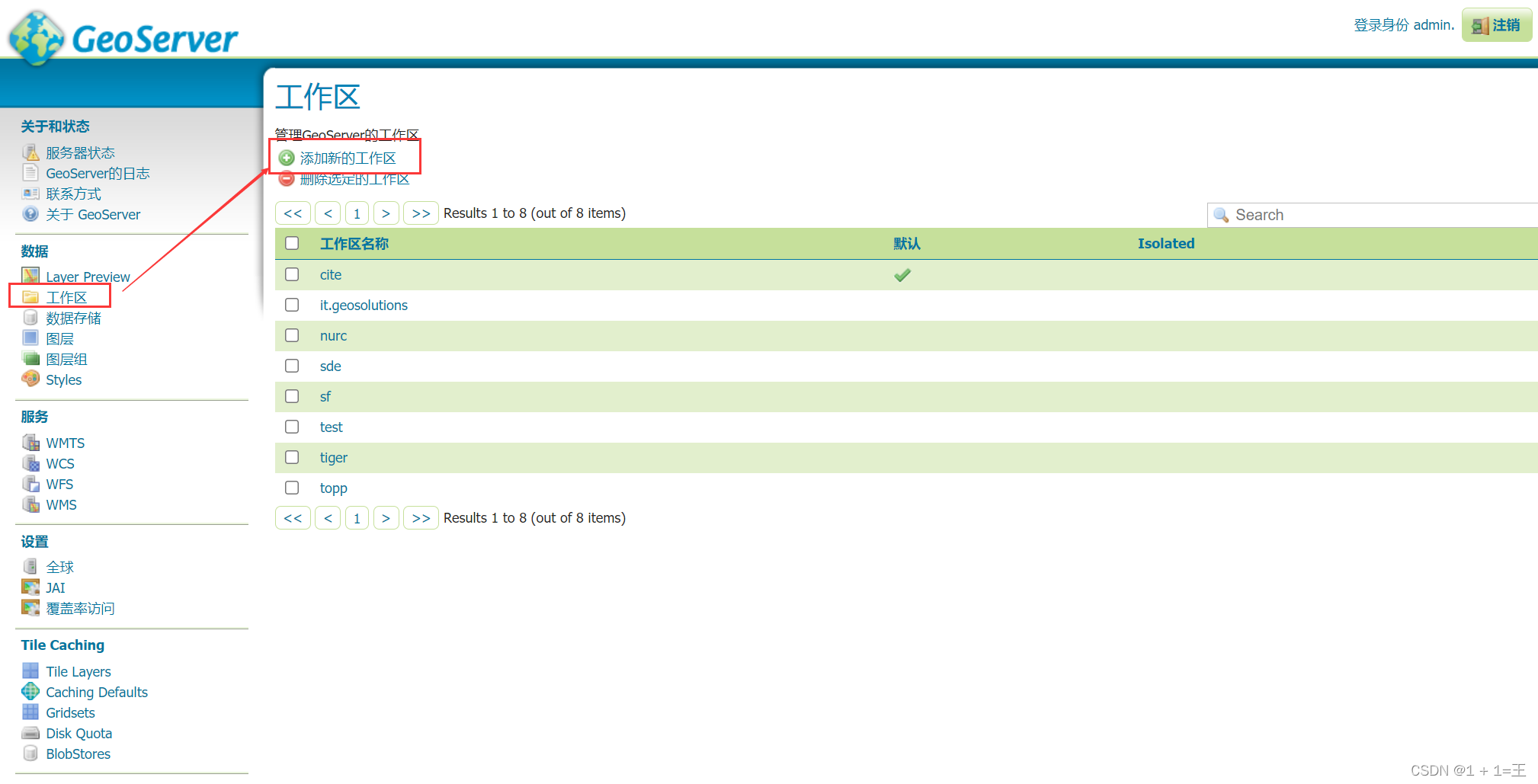
- 点击工作区,再点击添加新的工作区。
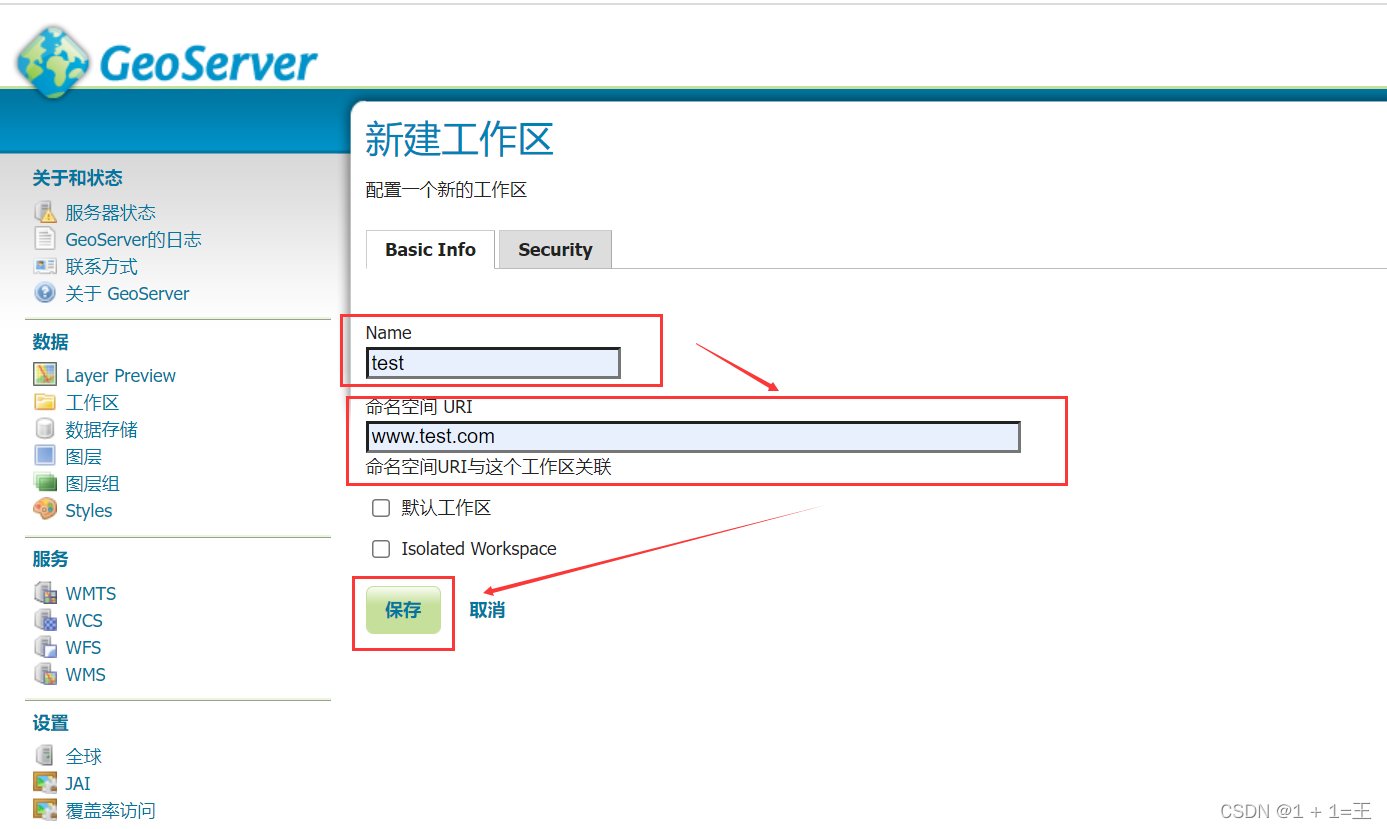
- 填入工作区名称以及命名空间URI,点击保存。
2. 新建数据源
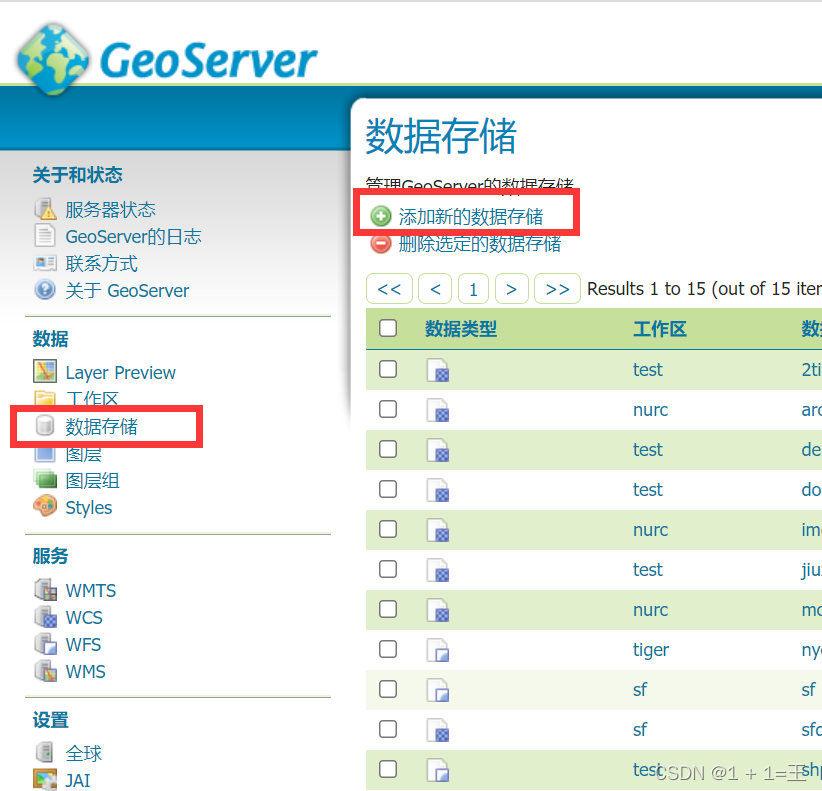
- 点击数据存储,再点击添加新的数据存储。
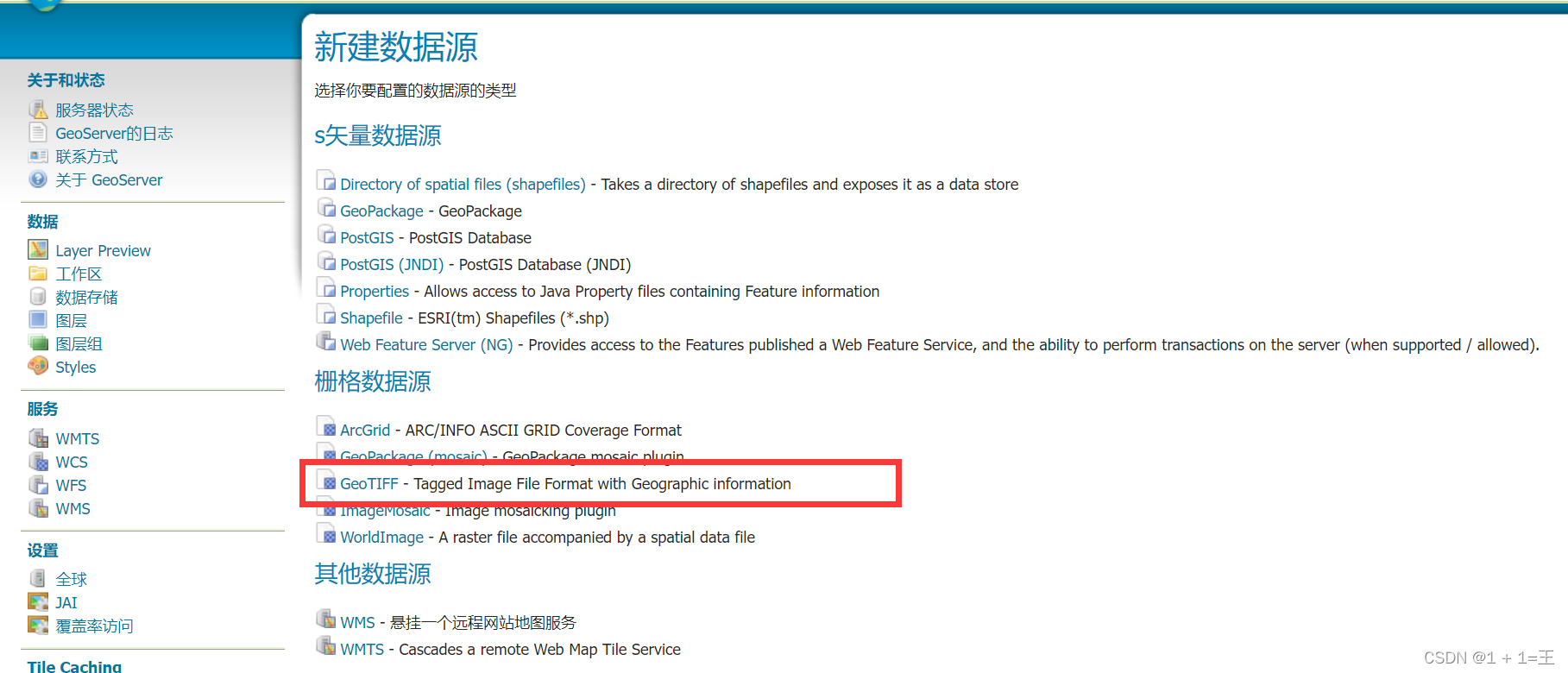
- 选择GeoTIFF
- 填入数据源信息
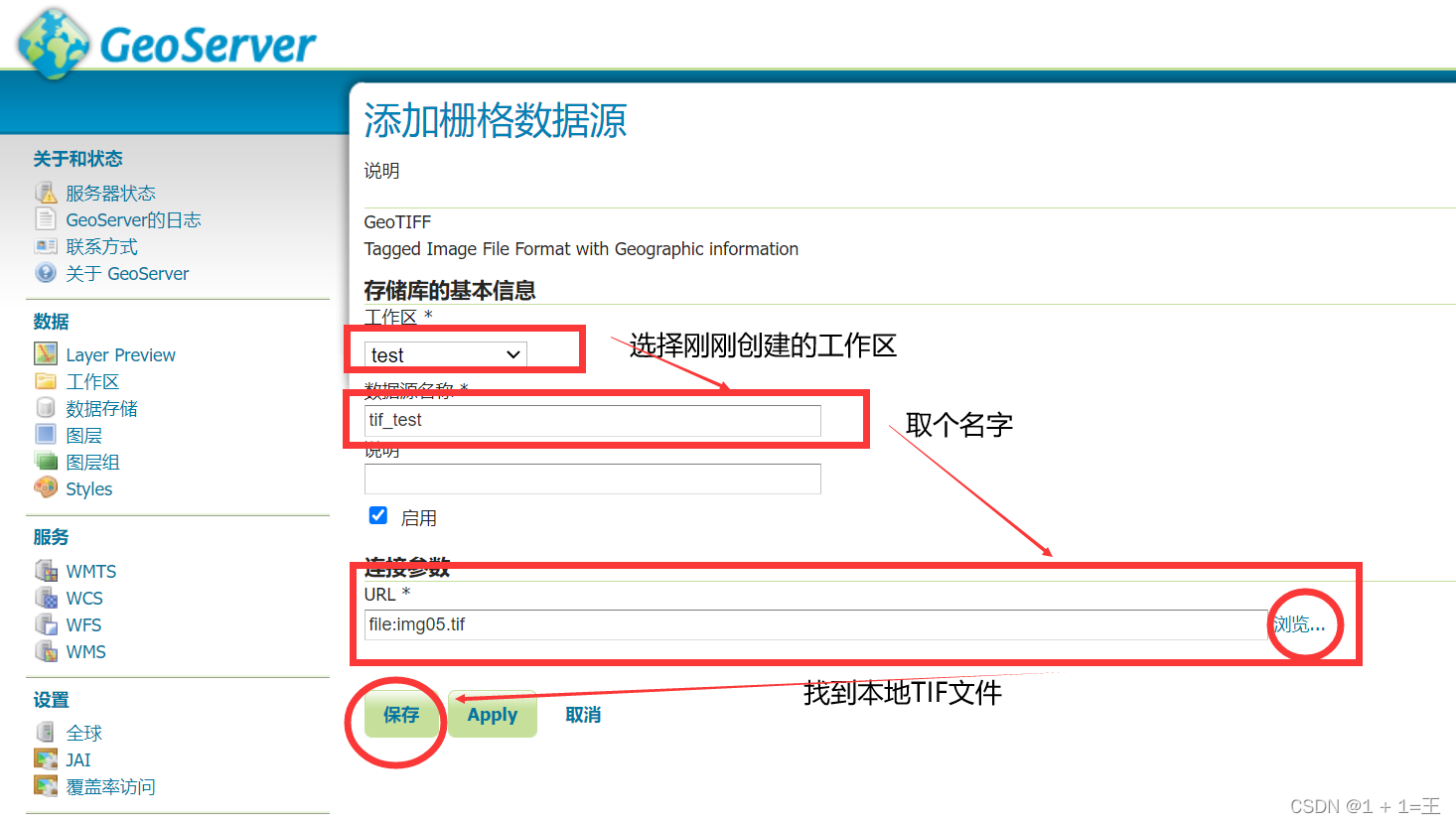
3. 新建图层
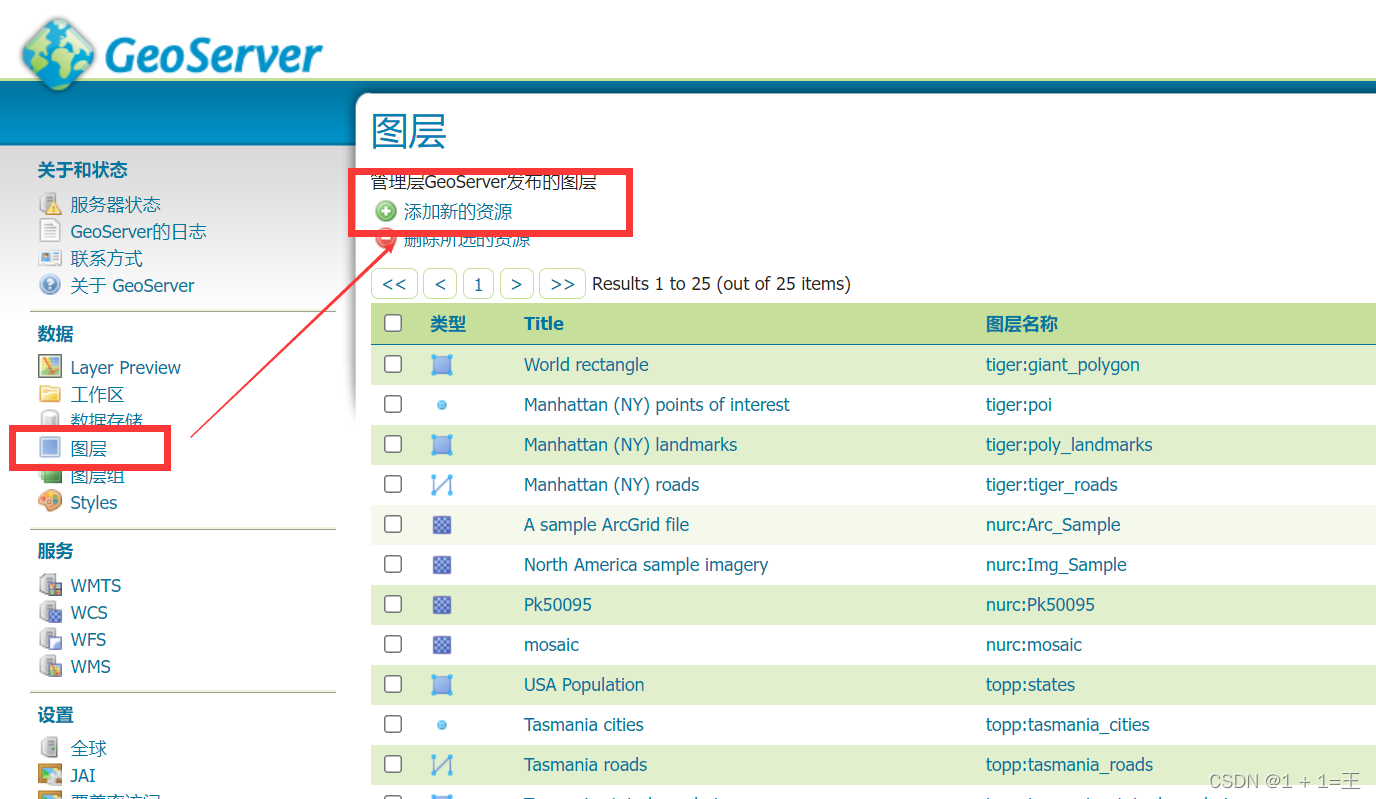
- 点击图层,再点击添加新的资源。
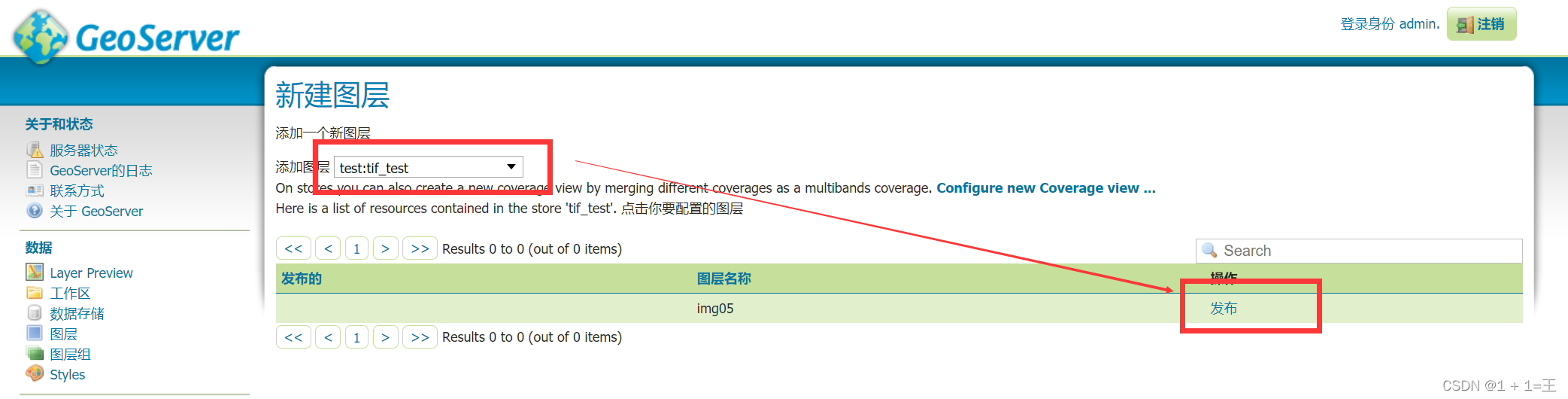
- 选择刚刚创建的数据源,点击发布
- 设置相关信息
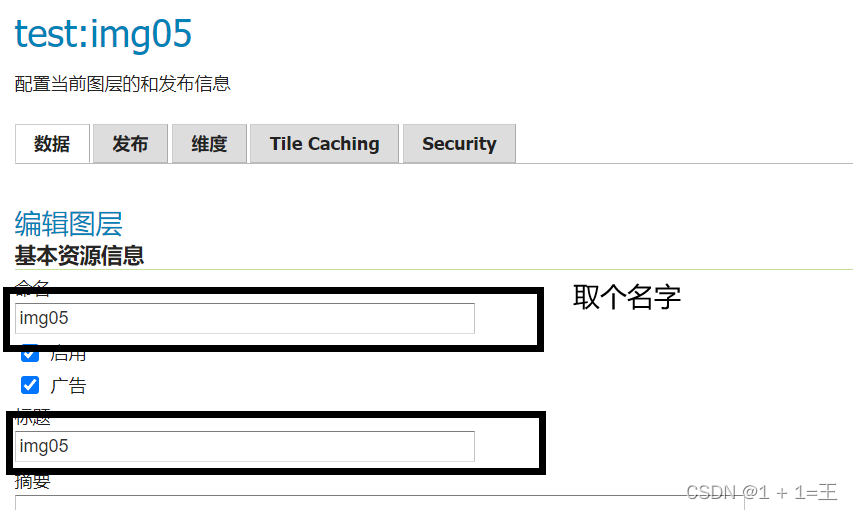
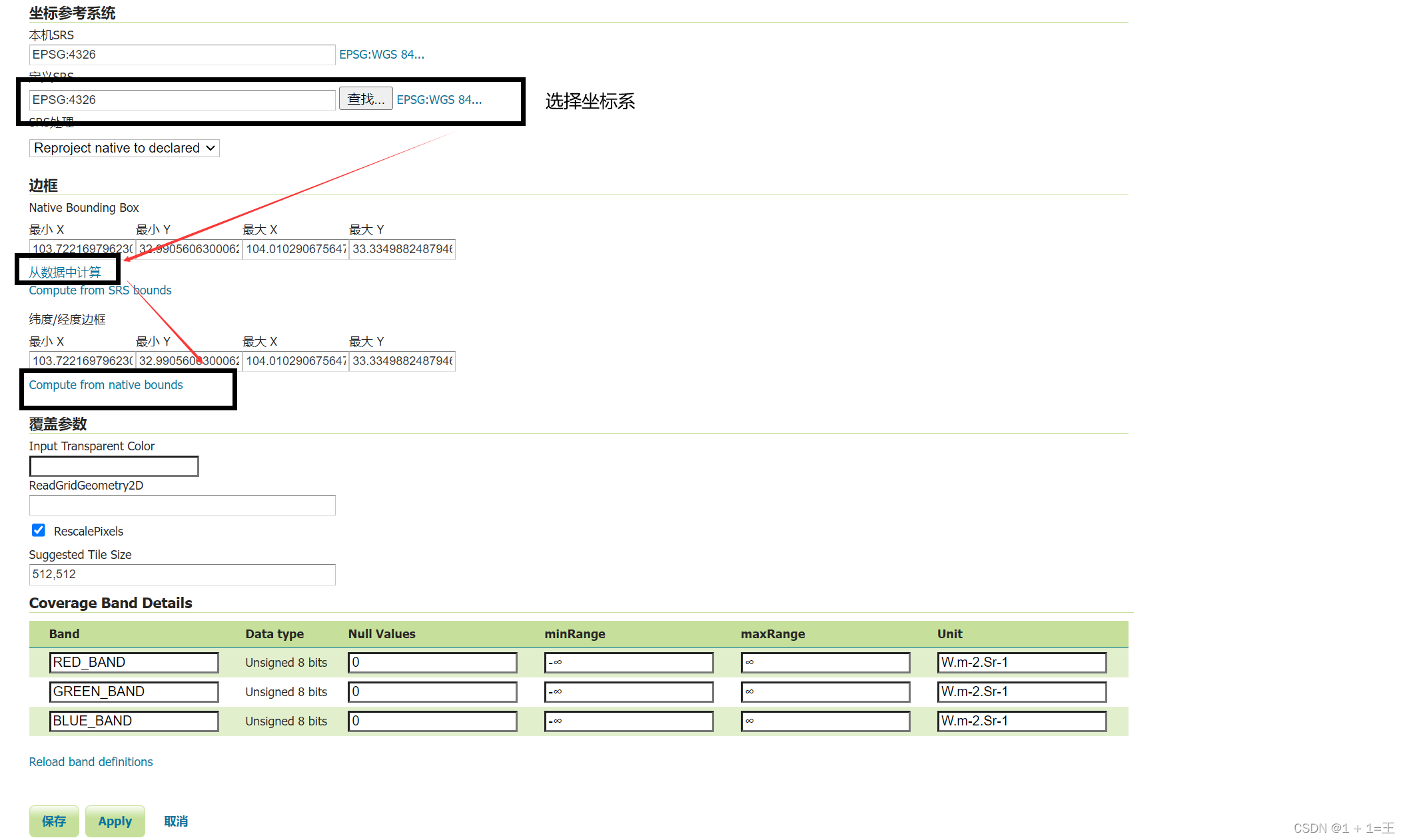
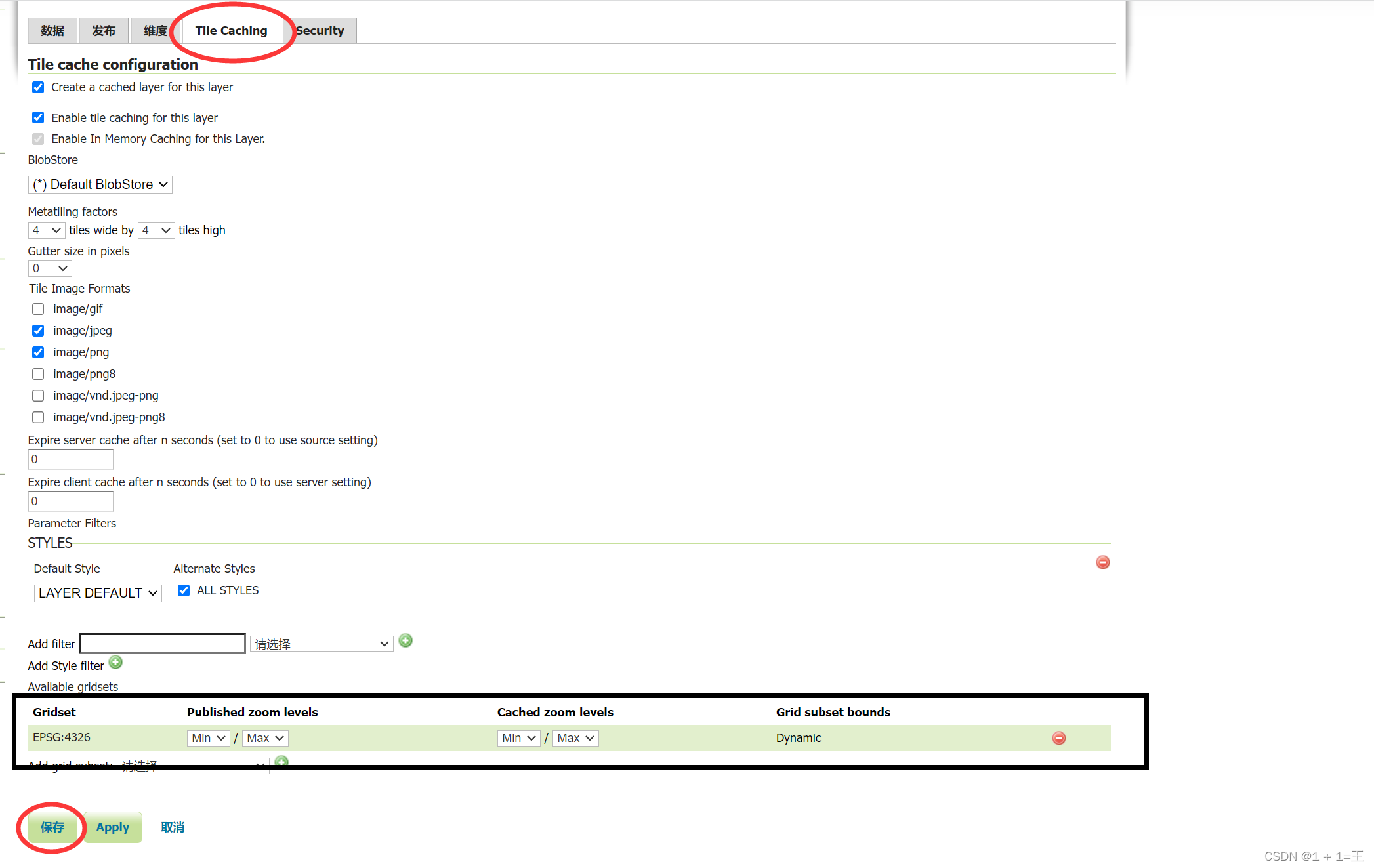
点击Tile Caching
4. 查看发布的tif
点击Layer Preview ,找到刚才新建的图层,点击OpenLayers。
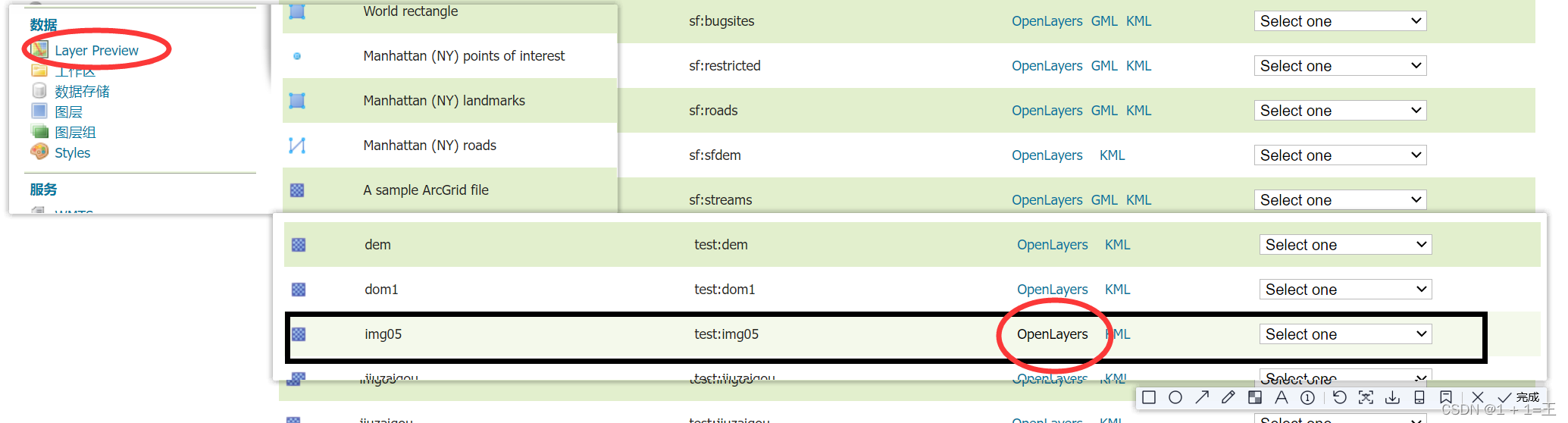
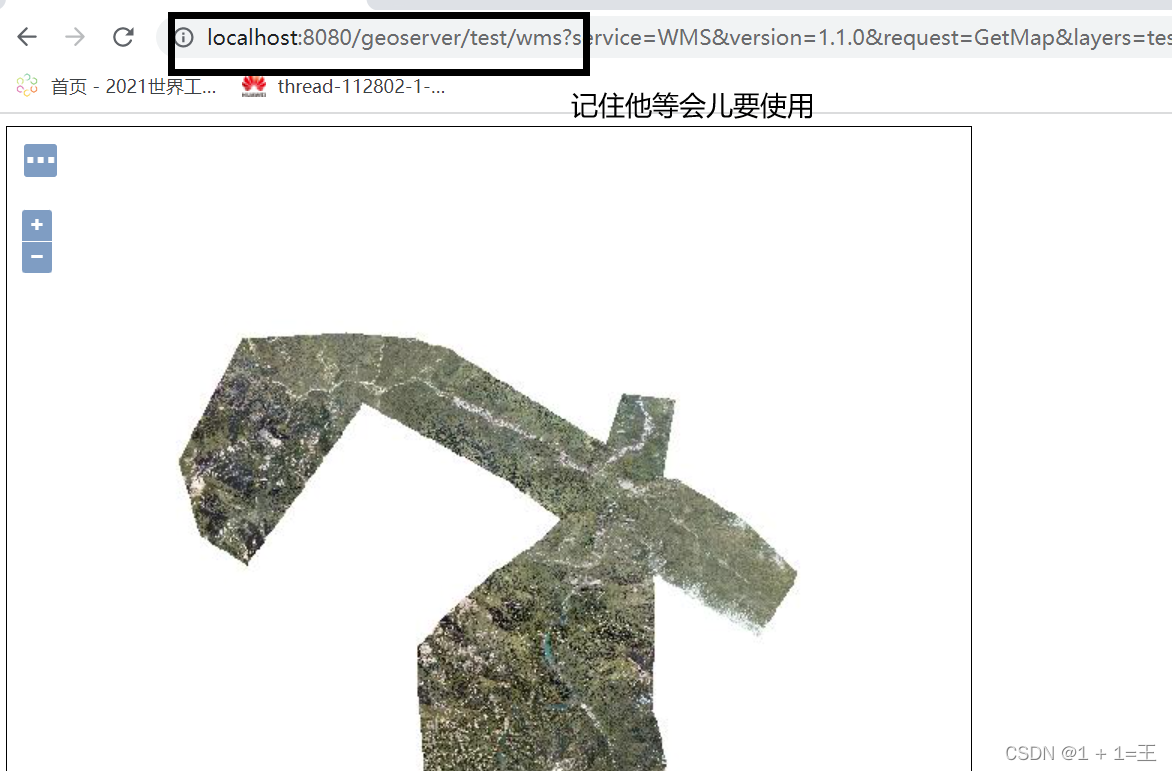
即可预览,上传的tif。
Cesium
cesium官网:https://cesium.com/。
通过geoserver加载tif
直接上代码:
引入cesium并创建一个地球
DOCTYPE html>
<html lang="en">
<head><meta charset="UTF-8"><title>九寨沟影像可视化title><script src="../lib/Cesium/Cesium.js">script><link href="../lib/Cesium/Widgets/widgets.css" rel="stylesheet"><style>html,body{margin: 0px;padding: 0px;}style>
head>
<body><div id="cesiumContainer">div><script>//Viewer第一个参数容器就是需要上面的div容器承载var viewer = new Cesium.Viewer('cesiumContainer');script>
body>
html>
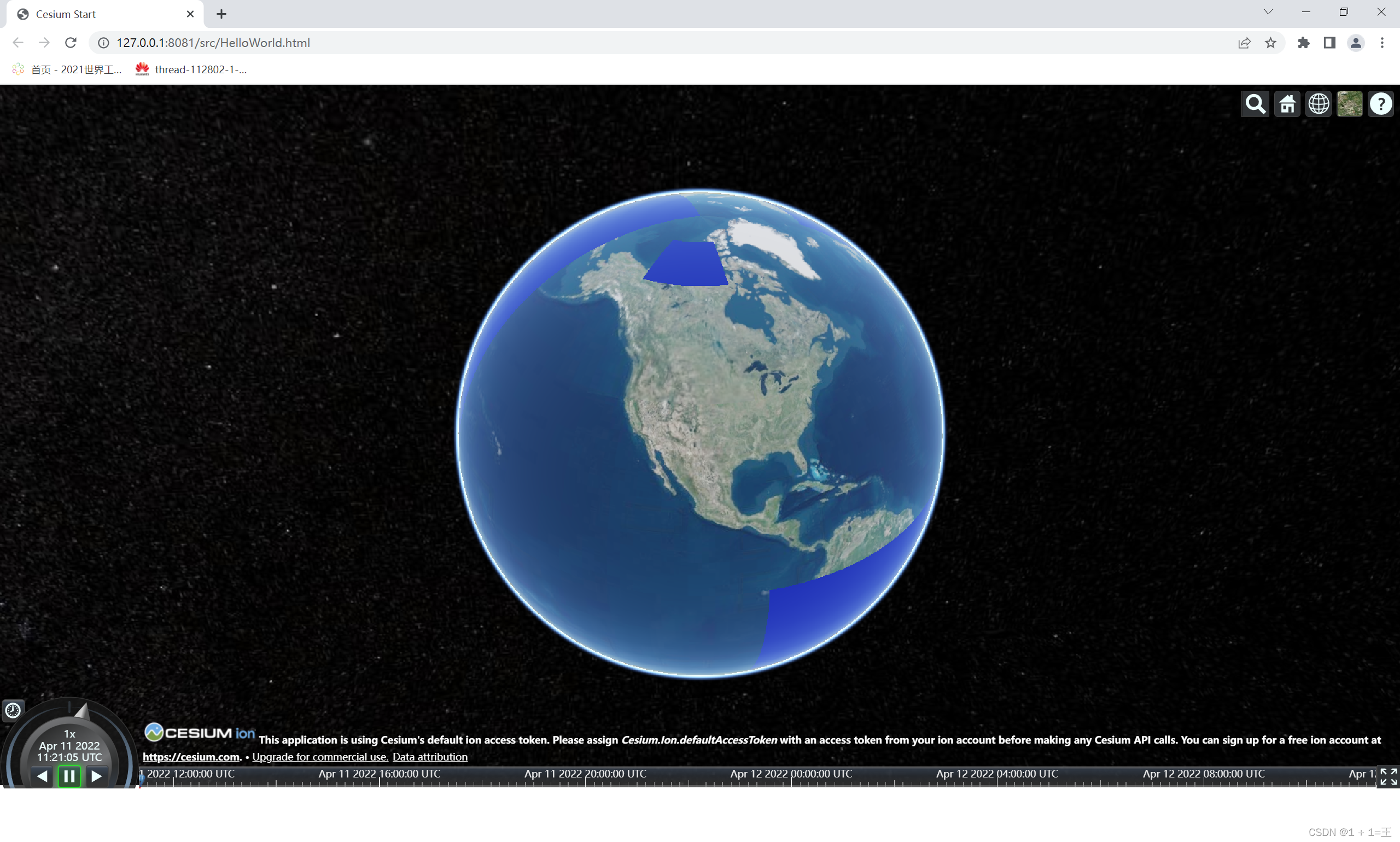
新建一个图层
var provider = new Cesium.WebMapServiceImageryProvider({ //创建一个图层(geoserver中的tif)url:'http://localhost:8080/geoserver/test/wms', // geoserver服务地址layers: 'test:img05', // 工作区名:图层名parameters: {service : 'WMS',format: 'image/png',srs: 'EPSG:4326', // 坐标系transparent: true,}});
在地图上显示
<script>//Viewer第一个参数容器就是需要上面的div容器承载var viewer = new Cesium.Viewer('cesiumContainer');viewer.terrainProvider = Cesium.createWorldTerrain(); // 加入地形viewer.imageryLayers.remove(viewer.imageryLayers.get(0)) //去掉初始图层var provider = new Cesium.WebMapServiceImageryProvider({ //创建一个图层(geoserver中的tif)url:'http://localhost:8080/geoserver/test/wms', // geoserver服务地址layers: 'test:img05', // 工作区名:图层名parameters: {service : 'WMS',format: 'image/png',srs: 'EPSG:4326', // 坐标系transparent: true,}});viewer.imageryLayers.addImageryProvider(provider); </script>
这时会发现地球上仍然什么都没有,这是由于我们还没有设置相机的位置。
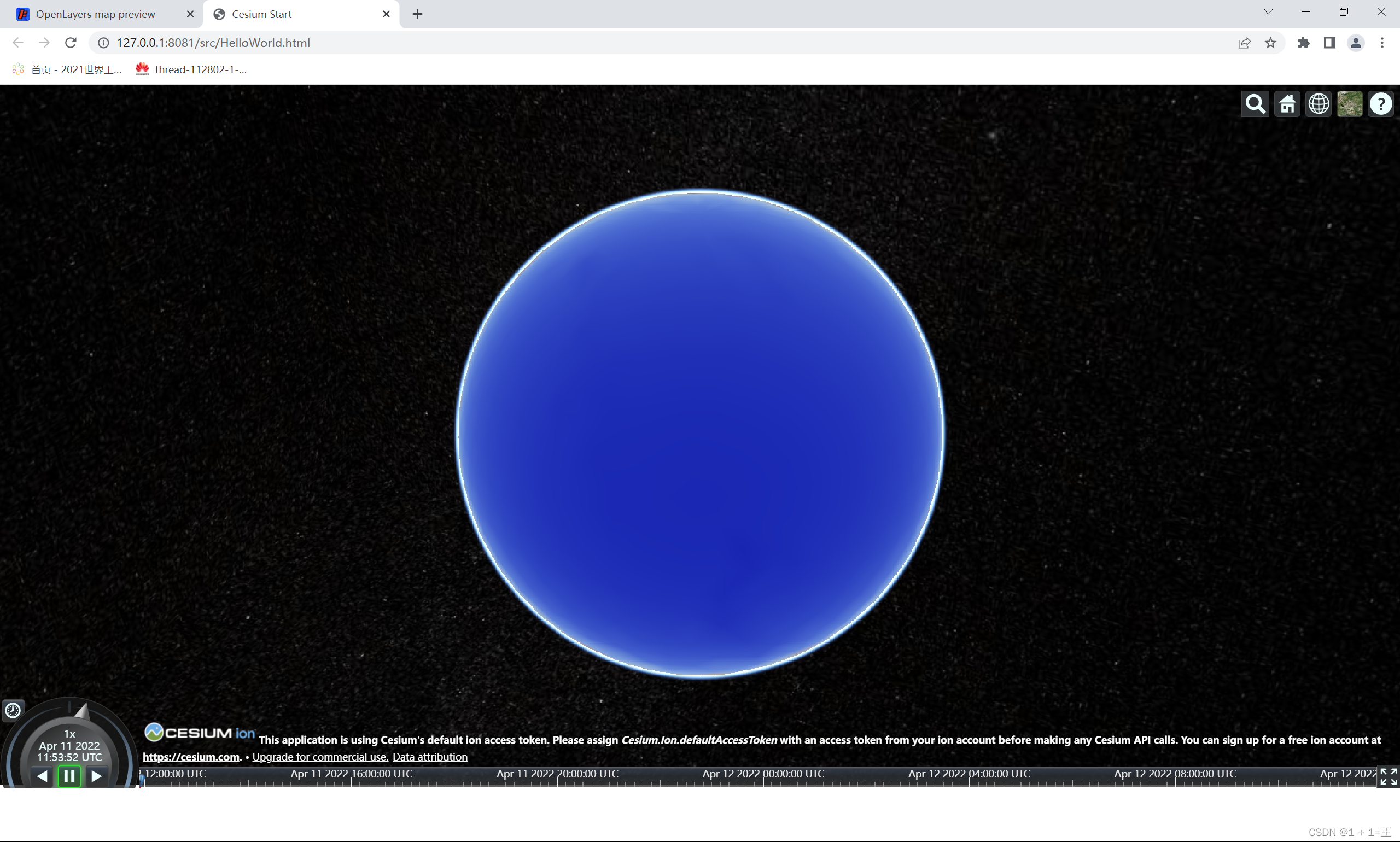
设置相机位置
viewer.camera.setView({destination:Cesium.Cartesian3.fromDegrees(104.14,33.16,200000.0), // 经纬度和高度});
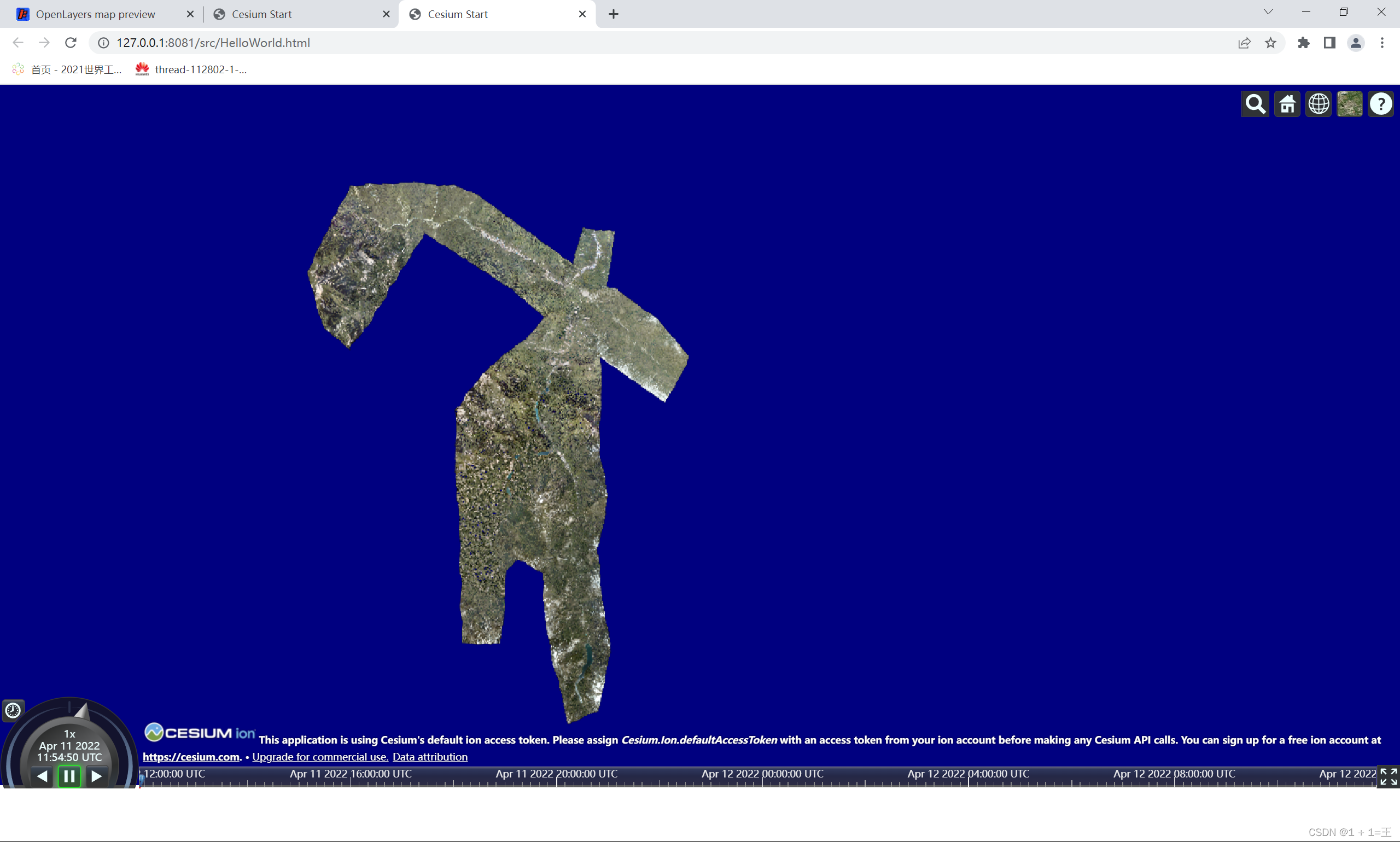
这样就看到了想要的效果。
HTML完整代码
DOCTYPE html>
<html lang="en">
<head><meta charset="UTF-8"><title>Cesium Starttitle><script src="../lib/Cesium/Cesium.js">script><link href="../lib/Cesium/Widgets/widgets.css" rel="stylesheet"><style>html,body{margin: 0px;padding: 0px;}style>
head>
<body><div id="cesiumContainer">div><script>//Viewer第一个参数容器就是需要上面的div容器承载var viewer = new Cesium.Viewer('cesiumContainer');viewer.terrainProvider = Cesium.createWorldTerrain();       // 加入地形viewer.imageryLayers.remove(viewer.imageryLayers.get(0))        //去掉初始图层var provider = new Cesium.WebMapServiceImageryProvider({        //创建一个图层(geoserver中的tif)url:'http://localhost:8080/geoserver/test/wms',         // geoserver服务地址layers: 'test:img05',                                // 工作区名:图层名parameters: {service : 'WMS',format: 'image/png',srs: 'EPSG:4326',                                 // 坐标系transparent: true,}});viewer.imageryLayers.addImageryProvider(provider); viewer.camera.setView({destination:Cesium.Cartesian3.fromDegrees(104.14,33.16,200000.0),   // 经纬度和高度});script>
body>
html>
本文来自互联网用户投稿,文章观点仅代表作者本人,不代表本站立场,不承担相关法律责任。如若转载,请注明出处。 如若内容造成侵权/违法违规/事实不符,请点击【内容举报】进行投诉反馈!